
Cours Adobe Illustrator : pratique créative

- Formation vidéo de 8,5 heures sur Adobe Illustrator
- Créez avec votre formateur des effets et des styles d'illustration populaires de A à Z.
- 15 vidéos qui t'expliquent la conception et l'élaboration complètes
- Conseils et astuces pour travailler dans Adobe Illustrator
Asseyez-vous, attachez votre ceinture, c'est parti ! Avec ce cours vidéo, vous allez passer à la vitesse créative dans Adobe Illustrator.
44 Vidéos, 494 Minutes
Création d'un chat
Création d'un chat sur Illustrator - Partie 1
Dans cette formation vidéo, on explique comment créer la forme de base du chat dans Adobe Illustrator, lui donner des oreilles et tout cela avec un dégradé attrayant.
Création d'un chat sur Illustrator - Partie 2
Dans la deuxième vidéo de cette formation, vous verrez comment travailler les oreilles du chat avec un dégradé attrayant et comment faire apparaître un joli ventre blanc sur le chat et l'ajuster en fonction de la couleur.
Création d'un chat sur Illustrator - Partie 3
Maintenant ça devient moelleux ! Dans la troisième partie de ce tutoriel, nous rendons les bords de nos formes existantes rugueux et ainsi nous créons un look de fourrure moelleuse. En outre, nous créons des yeux, un nez et une bouche pour le chat et embellissons son pelage avec des rayures.
Création d'un chat sur Illustrator - Partie 4
Dans la dernière partie de ce tutoriel, nous allons créer les pattes en velours du chat, sa queue touffue et une ombre attrayante.
Création de ballons à air
Création de ballons gonflables sur Illustrator - Partie 1
Dans cette formation vidéo, on explique comment créer facilement la forme de base d'un ballon en Adobe Illustrator.
Création de ballons en illustration - Partie 2
Dans la deuxième vidéo de ce tutoriel, vous apprendrez comment créer une ficelle de ballon, placer des lettres modifiables sur les ballons et éditer facilement les couleurs des ballons.
Création d'une boucle
Création d'une boucle dans Illustrator - Partie 1
Dans cette première formation vidéo sur la création d'un joli nœud, on vous montre comment réaliser le nœud gauche et le rendre plus plastique avec des ombres.
Création d'une boucle dans Illustrator - Partie 2
Dans la deuxième vidéo de ce tutoriel, il est montré comment rendre l'arc plus plastique en utilisant d'autres ombres et un point de lumière, ce qui le rend lumineux.
Création d'une boucle dans Illustrator - Partie 3
Dans la troisième vidéo de cette formation, vous apprendrez à concevoir le ruban du nœud et à le modeler avec de la lumière et des ombres.
Création d'une boucle dans Illustrator - Partie 4
Dans la dernière vidéo de cette formation, le nœud sera créé et la boucle finalisée.
Voile coloré
Création d'un voile coloré dans Adobe Illustrator - Partie 1
Cette vidéo de formation explique comment créer facilement un voile de couleurs intéressant dans Adobe Illustrator en utilisant des lignes courbes individuelles.
Créer un voile coloré dans Adobe Illustrator - Partie 2
Dans la deuxième vidéo de cette formation, il est montré comment créer un autre dégradé de couleurs, ajuster les chemins individuels, influencer le dégradé de couleurs et l'optimiser avec un effet arc-en-ciel.
feu d'artifice
Créer des feux d'artifice dans Adobe Illustrator - Partie 1
Dans cette formation vidéo, on explique comment créer l'arrière-plan pour le feu d'artifice dans Adobe Illustrator et comment créer des pinceaux personnalisés pour peindre le feu d'artifice.
Créer des feux d'artifice dans Adobe Illustrator - Partie 2
Dans la deuxième vidéo de ce tutoriel, il est montré comment peindre de nombreux feux d'artifice différents dans l'image en utilisant des pinceaux personnalisés, en ajustant leurs couleurs et transparences et en les faisant briller.
Création d'un texte en gras
Création d'un texte en herbe sur Illustrator - Partie 1
Cette formation vidéo explique comment créer, dans Adobe Illustrator, les éléments de base d'un pinceau personnalisé à l'aide d'objets individuels.
Création d'un texte en herbe dans Illustrator - Partie 2
Dans la deuxième vidéo de cette formation, il est montré comment créer un pinceau prêt à l'emploi à l'aide des éléments précédemment créés, écrire un texte d'herbe manuscrit dynamique et le décorer avec des symboles.
Pickup Truck
Créer un camion pick-up dans Adobe Illustrator - Partie 1
Dans cette formation vidéo, on explique comment créer les premières surfaces du pick-up à concevoir dans Adobe Illustrator et les ajuster de manière optimale à l'aide du Pathfinder.
Créer un pick-up truck dans Adobe Illustrator - Partie 2
Dans la deuxième vidéo de cette formation, vous apprendrez comment remplir les surfaces créées avec des motifs individuels et déformables à volonté, et comment rendre le pickup terminé encore plus attrayant en appliquant une couche d'effets.
Talons hauts
Créer des talons hauts dans Adobe Illustrator - Partie 1
Dans cette vidéo de formation, on explique comment créer la partie principale de la chaussure à talon haut dans Adobe Illustrator et l'éclairer de manière réaliste.
Créer des talons hauts dans Adobe Illustrator - Partie 2
Dans la deuxième vidéo de cette série de tutoriels, on vous montre comment se forme le talon haut et comment compléter l'œuvre entière avec des détails.
Feu
Créer du feu dans Adobe Illustrator - Partie 1
Dans cette vidéo de formation, il est expliqué comment créer et colorier des flammes dans Adobe Illustrator en utilisant l'outil Crayon de couleur.
Créer du feu dans Adobe Illustrator - Partie 2
Dans la deuxième vidéo de cette formation, on montre comment créer un feu final à partir des flammes créées dans la partie 1 en utilisant des dégradés de manière non destructive.
lèvres
Création de lèvres dans Adobe Illustrator - Partie 1
Dans cette vidéo, il est expliqué quel avantage les tracés de dégradé apportent dans Adobe Illustrator et comment les utiliser de manière optimale.
Création des lèvres dans Adobe Illustrator - Partie 2
Dans la deuxième vidéo de ce tutoriel, il est montré comment les formes de base de la lèvre supérieure et de lèvre supérieure sont formées à l'aide d'un rectangle.
Création de lèvres dans Adobe Illustrator - Partie 3
Dans la troisième vidéo de ce tutoriel, on montre comment les formes plates des lèvres supérieure et inférieure sont sculptées de manière plus plastique à l'aide d'une grille de dégradé.
Création de lèvres dans Adobe Illustrator - Partie 4
Dans la dernière vidéo de ce tutoriel, on montre comment appliquer un brillant à lèvres brillant sur les lèvres plastiques et finaliser l'œuvre avec des nuances.
Boussole
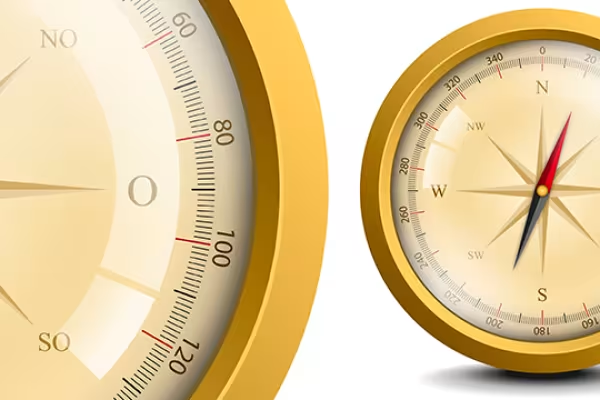
Créer une boussole dans Adobe Illustrator - Partie 1
Dans cette vidéo, nous construisons la forme de base de la boussole et créons à l'aide de diverses contours ses anneaux extérieurs.
Création d'une boussole sur Adobe Illustrator - Partie 2
Dans la deuxième vidéo de ce tutoriel, nous donnons au compas une apparence en relief en utilisant des ombres et en créant 360 graduations individuelles.
Créer une boussole dans Adobe Illustrator - Partie 3
Dans la troisième vidéo de ce tutoriel, il est montré comment créer d'autres marques de degrés pour des intervalles de 10° et 20° et placer tous les nombres de degrés.
Créer une boussole dans Adobe Illustrator - Partie 4
Dans cette vidéo, nous concevons l'aiguille principale de la boussole et décorons l'arrière-plan avec quelques aiguilles décoratives.
Créer une boussole dans Adobe Illustrator - Partie 5
Dans la cinquième vidéo, nous plaçons les appellations des différentes directions cardinales et commençons à concevoir la vitre en verre qui recouvre la boussole.
Créer une boussole dans Adobe Illustrator - Partie 6
Dans la vidéo finale de ce tutoriel, nous finalisons la boussole en utilisant des réflexions et créons une ombre sous la boussole.
Texte en néon
Créer du texte en néon dans Adobe Illustrator - Partie 1
Dans cette vidéo, il est expliqué comment créer un nouveau document pour des graphiques haute résolution et quels avantages cela apporte d'enregistrer du texte en tant que symboles.
Créer du texte en néon dans Adobe Illustrator - Partie 2
Dans la deuxième vidéo de ce tutoriel, on montre comment créer un texte en trois dimensions à partir d'un texte plat précédent et comment le faire briller en utilisant diverses couches supplémentaires.
Créer du texte en néon dans Adobe Illustrator - Partie 3
Dans la troisième vidéo de ce tutoriel, on montre comment rendre plus coloré le texte jusqu'à présent bleu à l'aide d'un calque d'effets, et à quel point il est facile de modifier ultérieurement le texte.
Objectif
Créer un objet dans Adobe Illustrator - Partie 1
Dans cette vidéo, il est expliqué comment créer de manière non destructive les différents anneaux de l'objectif en utilisant de nombreux contours et les délimiter avec des couleurs différentes.
Créer un objet dans Adobe Illustrator - Partie 2
Dans la deuxième vidéo de ce tutoriel, on montre comment rendre l'objectif plus plastique en utilisant des ombres, placer un texte le long d'un anneau et colorer l'objectif de manière réaliste.
Création d'un objet dans Adobe Illustrator - Partie 3
Dans la troisième vidéo de ce tutoriel, il est montré comment arrondir l'objectif à l'aide d'un verre réfléchissant et coloré de manière intéressante, et placer des réflexions individuelles.
Texte avec une longue ombre portée
Créer un texte avec une longue ombre dans Adobe Illustrator - Partie 1.
Dans cette vidéo, il est expliqué comment préparer des textes de manière simple afin qu'ils puissent être modifiés de manière optimale par la suite.
Créer un texte avec une longue ombre dans Adobe Illustrator - Partie 2
Dans la deuxième vidéo de ce tutoriel, on montre comment donner du relief à un texte plat préalablement et comment l'ajuster de manière réaliste en couleur.
Créer un texte avec une longue ombre dans Adobe Illustrator - Partie 3
Dans la troisième vidéo de ce tutoriel, on montre comment le texte en trois dimensions est rendu encore plus plastique en utilisant des calques supplémentaires et une ombre qui vient parfaire l'image globale.
Créer un texte avec une longue ombre dans Adobe Illustrator - Partie 4
Dans la vidéo finale de ce tutoriel, il est montré comment ajuster encore la lumière et l'ombre du texte en 3D et comment compléter l'ensemble avec un projecteur lumineux et en modifiant l'aspect coloré.
Joyeux anniversaire
Création d'une écriture Joyeux Anniversaire - Partie 1
Dans cette formation vidéo, l'arrière-plan de l'inscription "Joyeux anniversaire" sera créé.
Création d'une inscription Joyeux Anniversaire - Partie 2
Dans la deuxième vidéo de cette formation, nous plaçons des lettres individuelles sur l'arrière-plan créé précédemment, ajustons les remplissages et les contours individuels et veillons à ce que le texte reste toujours modifiable.
Exemples d'application
-
 Illustrateur dans la pratique !
Cela pourrait aussi t'intéresser

Gagner du temps avec l'intelligence artificielle

Puissance totale, plus d'inspirations, effet WOW maximal !

Vis ta mise en page maintenant!

Plus de style, plus de puissance, plus de modèles!
Commente maintenant „Cours Adobe Illustrator : pratique créative“