
Une présence web fluide et sécurisée est essentielle pour le succès de ton site web. Il est donc important d'avoir les bons outils à portée de main pour optimiser ta page WordPress. Dans ce guide, tu découvriras quels sont les trois plugins vraiment indispensables et comment les installer et les configurer facilement.
La vidéo n’est chargée depuis YouTube qu’au moment de la lecture – des données (dont l’adresse IP) sont alors transmises à YouTube/Google. Plus d’informations dans la politique de confidentialité
Principales conclusions
- Une bannière de cookies est essentielle pour la protection des données et le consentement des utilisateurs.
- Un plugin de sécurité protège ton site web contre les menaces et les malwares.
- Un plugin SEO est indispensable pour la visibilité de ta page dans les moteurs de recherche.
Guide étape par étape
Étape 1 : Installer la bannière de cookies
Commence par intégrer une bannière de cookies sur ton site web. Le plugin « Komplianz » te permet de gérer le consentement pour les cookies des visiteurs. Cela t'évite de charger des scripts sans consentement et te protège contre d'éventuelles conséquences juridiques.
Pour installer Komplianz, va dans le tableau de bord de ton WordPress, sélectionne « Plugins » puis « Installer ». Cherche « Komplianz » et clique sur « Installer maintenant ». Active ensuite le plugin.

Étape 2 : Ajouter un plugin de sécurité
La sécurité est un sujet central pour tout site web. Installe le plugin « Wordf Security » pour analyser ta page à la recherche de malwares et activer d'autres mesures de sécurité. Ce plugin payant offre de nombreuses fonctionnalités pour sécuriser ton site web.
Retourne dans « Plugins » et clique sur « Installer ». Cherche « Wordf Security » et suis le processus d'installation. N'oublie pas de choisir également un mot de passe sécurisé et de changer l'URL de connexion pour éviter des attaques futures.

Étape 3 : Configurer un plugin SEO
Un autre plugin important est « Yoast SEO », qui t'aide à optimiser ton site web pour les moteurs de recherche. Il offre une interface facile à utiliser pour analyser et améliorer tes pages.
Répète les étapes pour installer un plugin dans ton tableau de bord et cherche « Yoast SEO ». Active le plugin et configure les paramètres de base afin que tes pages soient mieux trouvées.
Étape 4 : Optimiser les images
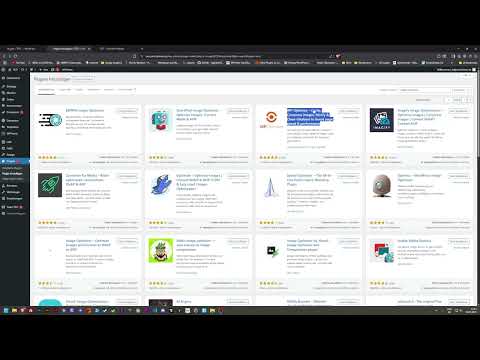
Pour améliorer les temps de chargement de ton site web, il est judicieux d'utiliser un plugin d'optimisation d'image. Le « EU Image Optimizer » compresse les images sans compromettre la qualité. Tu peux également utiliser des outils comme « ShortPixel » ou « WP Optimize » pour réduire la taille des images et améliorer l'expérience utilisateur.
Installe un de ces plugins via le tableau de bord et suis les instructions pour optimiser tes images.

Étape 5 : Activer la mise en cache
Pour mieux performances de ta page, un plugin de mise en cache est essentiel. « W3 Total Cache » ou « WP Fast Cache » créent des versions statiques de ton site web, permettant aux visiteurs de les charger plus rapidement.
Va dans la section des plugins et installe le plugin de mise en cache de ton choix. La configuration implique souvent d'ajuster certaines options par rapport aux paramètres de cache.

Étape 6 : Utiliser des solutions de sauvegarde
Des sauvegardes régulières sont cruciales pour la sécurité de ton site web. Des outils comme « Updraft » ou « Duplicator » te permettent de créer des sauvegardes et de stocker tes données en toute sécurité. Cela est particulièrement important en cas de problème.
Installe un des plugins de sauvegarde et suis les étapes de configuration, afin que tu puisses facilement revenir à une version antérieure de ta page en cas de besoin.

Étape 7 : Permettre le multilinguisme
Si tu souhaites rendre ton site web multilingue, le plugin « TranslatePress » est un excellent choix. Il te permet de traduire tes pages manuellement ou automatiquement et d'afficher différentes images pour différentes langues.
Installe « TranslatePress » via le tableau de bord des plugins et configure les langues et options de traduction en conséquence.

Résumé - Plugins WordPress essentiels pour chaque site web
Dans ce guide, tu as appris à quel point il est important de choisir les bons plugins pour ton site WordPress. D'une bannière de cookies aux plugins de sécurité et SEO, en passant par des solutions d'optimisation d'image et de mise en cache - chacun de ces outils contribue à améliorer la performance, la sécurité et la visibilité de ton site web. Assure-toi de mettre régulièrement les plugins à jour pour profiter toujours des dernières fonctionnalités et mises à jour de sécurité.
FAQ
Comment installer un plugin ?Navigate dans ton tableau de bord WordPress vers « Plugins » > « Installer » et cherche le plugin souhaité, clique sur installer et active-le.
Quel plugin de sécurité est le meilleur ?« Wordf Security » est un choix très recommandé, car il offre de nombreuses fonctionnalités de sécurité.
À quelle fréquence devrais-je faire des sauvegardes ?Idéalement, tu devrais faire des sauvegardes régulièrement, au moins une fois par semaine ou toujours avant d'apporter d'importants changements.
Ai-je vraiment besoin d'un plugin SEO ?Oui, un plugin SEO t'aide à mieux optimiser ton contenu pour les moteurs de recherche et à atteindre de meilleurs classements.
Puis-je utiliser plusieurs plugins de mise en cache en même temps ?Il est recommandé d'avoir toujours un seul plugin de mise en cache actif pour éviter les conflits et les erreurs.

