
L'installation de WordPress peut être une tâche simple si l'on connaît les bonnes étapes. Que vous utilisiez l'installation en un clic de votre fournisseur d'hébergement ou que vous optiez pour l'installation manuelle via FTP, ce guide vous guidera tout au long du processus. Vous apprendrez comment configurer WordPress sur votre compte d'hébergement et vous assurer que tout fonctionne parfaitement.
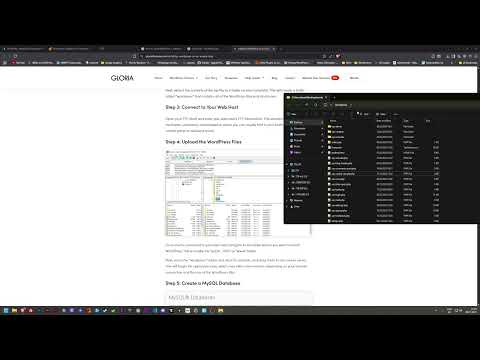
La vidéo n’est chargée depuis YouTube qu’au moment de la lecture – des données (dont l’adresse IP) sont alors transmises à YouTube/Google. Plus d’informations dans la politique de confidentialité
Connaissances clés
- WordPress peut être installé facilement par un clic ou manuellement.
- La création d'une base de données MySQL est une étape cruciale.
- Les bonnes informations d'identification pour votre base de données sont essentielles.
Guide étape par étape
1. Préparation de l'installation
Avant de commencer l'installation de WordPress, vous devez vous assurer que vous avez choisi un service d'hébergement qui prend en charge WordPress. Des fournisseurs tels que Strato et Ionos proposent souvent une installation en un clic, ce qui vous permet de gagner beaucoup de temps et d'efforts. Si vous souhaitez utiliser cette option, connectez-vous à votre compte d'hébergement et recherchez le menu "Installer WordPress".

Si vous n'avez pas d'hébergement avec cette fonction, vous pouvez télécharger WordPress manuellement depuis le site officiel. Rendez-vous sur WordPress.org et téléchargez la dernière version.

2. Télécharger et décompresser WordPress
Après avoir téléchargé le fichier ZIP, vous devez le décompresser sur votre ordinateur. Dans le dossier décompressé, vous trouverez le dossier « WordPress ». Celui-ci contient tous les fichiers nécessaires à l'installation.

Vous devriez trouver le fichier `wp-config-sample.php` que vous devrez configurer plus tard. Si vous préférez effectuer la configuration dans le navigateur, vous pouvez également le faire.

3. Créer une base de données MySQL
Pour pouvoir installer WordPress avec succès, vous aurez besoin d'une base de données MySQL. Celle-ci est généralement créée via le panneau de contrôle de votre fournisseur d'hébergement. Accédez à la gestion des bases de données et créez une nouvelle base de données. Notez le nom de la base de données, le nom d'utilisateur et le mot de passe, car vous aurez besoin de ces informations plus tard.

Contactez votre fournisseur si vous avez besoin d'aide pour créer la base de données - ce processus peut varier d'un fournisseur à l'autre.
4. Télécharger les fichiers WordPress
Maintenant que vous avez une base de données, vous devez télécharger les fichiers WordPress sur votre serveur. Vous pouvez le faire soit via le gestionnaire de fichiers de votre hébergement, soit avec un client FTP comme FileZilla.

Les détails de connexion tels que l'adresse FTP, le nom d'utilisateur et le mot de passe vous seront fournis par votre fournisseur d'hébergement. Sélectionnez le répertoire de destination dans lequel les fichiers doivent être téléchargés, souvent, il s'agit d'un sous-répertoire comme public_html ou www.
Une fois tous les fichiers téléchargés, vous devriez être en mesure d'y accéder via votre domaine.

5. Accéder à la configuration de WordPress
Une fois que vous avez téléchargé tous les fichiers avec succès, allez sur votre domaine et ajoutez /wp-admin/setup-config.php à l'URL. Cela chargera la page d'installation de WordPress.
Ici, vous fournirez les informations de la base de données que vous avez notées précédemment : le nom de la base de données, le nom d'utilisateur, le mot de passe et l'hôte (généralement localhost).

6. Finaliser l'installation
Après avoir entré les détails de la base de données, cliquez sur "Envoyer". Ensuite, vous serez redirigé vers la page de configuration où vous devrez entrer le titre de votre site, votre nom d'utilisateur et un mot de passe sécurisé.

Il est important de noter l'option qui vous permet de spécifier si votre site web doit être affiché dans les moteurs de recherche ou non. Si vous ne souhaitez pas être indexé immédiatement, vous pouvez activer cela pour le moment, mais sachez que cela peut être modifié plus tard.
Une fois l'installation terminée, vous serez dirigé vers la page d'accueil de votre nouvelle installation WordPress. À partir d'ici, vous pouvez commencer à concevoir votre site web.
Résumé - Guide d'installation de WordPress
Ce guide vous a expliqué le processus d'installation de WordPress, depuis le téléchargement et le téléchargement jusqu'à la configuration de la base de données MySQL. Avec ces étapes, vous êtes bien préparé pour créer et gérer votre propre site WordPress.
FAQ
Comment installer WordPress par une installation en un clic?Connectez-vous à votre fournisseur d'hébergement et recherchez l'option d'installation en un clic de WordPress. Suivez les instructions.
Qu'est-ce qu'une base de données MySQL et comment en créer une?Une base de données MySQL stocke des données pour votre site WordPress. Vous pouvez en créer une dans le panneau de contrôle de votre fournisseur d'hébergement.
Quelles informations dois-je fournir pour la configuration de la base de données?Vous aurez besoin du nom de la base de données, du nom d'utilisateur, du mot de passe et de l'hôte. Ces données vous seront fournies par votre fournisseur d'hébergement.
Que faire si je rencontre des problèmes lors de l'installation?Contactez le support de votre fournisseur d'hébergement. Ils ont souvent des solutions pour les problèmes courants.
Puis-je également installer WordPress sans client FTP?Oui, de nombreux fournisseurs d'hébergement proposent des gestionnaires de fichiers basés sur le web, où vous pouvez télécharger vos fichiers WordPress.

