
La vidéo n’est chargée depuis YouTube qu’au moment de la lecture – des données (dont l’adresse IP) sont alors transmises à YouTube/Google. Plus d’informations dans la politique de confidentialité
L'outil Traceur de lignes dans Adobe InDesign est un outil polyvalent qui te permet de créer des lignes droites pour des mises en page, des diagrammes ou des éléments de design. Il te permet de créer des lignes précises dans différentes épaisseurs, couleurs et styles qui s'intègrent parfaitement dans ton projet. Dans ce guide, je vais te montrer pas à pas comment utiliser efficacement l'outil Traceur de lignes pour obtenir des résultats propres et professionnels. Commençons et perfectionnons tes mises en page avec des lignes claires !
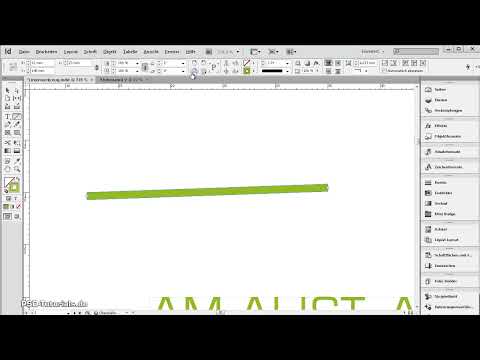
Avec l'Outil Traceur de lignes (raccourci < ;), tu peux dessiner des lignes droites. En appuyant simultanément sur la touche Maj, celles-ci seront alignées horizontalement, verticalement ou à un angle de 45°.
La mise en forme précise de la ligne dessinée se fait ensuite avec l'Outil de sélection.
Une méthode de travail efficace est l'utilisation des raccourcis clavier. Dans ce contexte, il est plus simple, avec l'Outil de sélection sélectionné, de maintenir enfoncée sur le clavier la flèche pointant vers la gauche (en bas à gauche) pour temporairement choisir l'outil Traceur de lignes. En appuyant en plus sur la touche Maj, tu peux alors tracer une belle ligne droite horizontale ou verticale.
En relâchant la touche, tu reviens à l'Outil de sélection et tu peux ensuite régler dans la Palette de contrôle la position exacte, la longueur, l'épaisseur et la couleur de la ligne.

À travers le Panneau de contours (F10), tu peux encore doter les extrémités de la ligne d'une finition telle qu'une pointe de flèche ou un cercle, etc. Cela peut être réglé séparément pour les deux extrémités.
Il est également possible de représenter la fin de la ligne de manière arrondie.
Voici les trois meilleures astuces pour optimiser l'utilisation de l'Outil Traceur de lignes dans Adobe InDesign :
1. Régler la longueur et l'angle des lignes avec précision
- Astuce : Maintiens la touche Maj enfoncée tout en traçant une ligne pour la limiter à des angles fixes (0°, 45°, 90°).
- Avantage : Cela garantit que les lignes sont parfaitement droites ou à un angle précis. Idéal pour les designs avec des mises en page symétriques ou des dessins techniques.
2. Personnaliser les lignes avec des styles et effets
- Astuce : Utilise les options de « Contour » dans le panneau des propriétés pour ajuster les lignes :
- Épaisseur de la ligne : Définis l'épaisseur de la ligne.
- Motif de tirets : Choisis des lignes pointillées ou en pointillés.
- Extrémités : Des extrémités rondes, carrées ou prolongées rendent la ligne plus polyvalente.
- Avantage : Tu peux ainsi utiliser les lignes non seulement comme des séparateurs, mais aussi comme élément de design.
3. Placement intelligent avec guides et outil d'alignement
- Astuce : Active la fonction « Guides intelligents » (Affichage → Grille et guides) pour aligner automatiquement les lignes sur d'autres objets. Utilise l'outil d'alignement pour placer la ligne précisément au centre d'un objet ou entre plusieurs éléments.
- Avantage : Cela fait gagner du temps et assure une mise en page professionnelle et harmonieuse.
Avec ces astuces, travailler avec l'Outil Traceur de lignes devient plus facile, plus rapide et plus créatif.


