
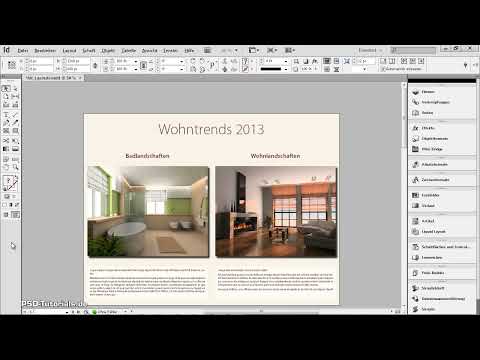
La vidéo n’est chargée depuis YouTube qu’au moment de la lecture – des données (dont l’adresse IP) sont alors transmises à YouTube/Google. Plus d’informations dans la politique de confidentialité
Depuis InDesign CS6, Adobe répond également à l'évolution rapide de l'ePublishing en ajoutant de nouvelles fonctionnalités permettant de préparer des contenus pour une publication sur smartphones et tablettes. Une possibilité particulièrement intéressante est la création de différents agencements tels que le format portrait et paysage dans un même fichier.
Cependant, InDesign ne peut pas seulement enregistrer deux, mais autant d'agencements que nécessaire dans un seul fichier. Cela permet d'optimiser les documents pour une vue sur différents appareils tels que l'iPhone, l'iPad et d'autres appareils largement utilisés.
La procédure consiste à créer un nouveau document pour la destination Publication numérique et à spécifier les ratios d'aspect pour le premier appareil de sortie souhaité via le menu Disposition> ;Créer une disposition alternative. Cette même fonction se trouve également dans le menu contextuel du panneau Pages.
Supposons que vous ayez d'abord crée un document pour une sortie en format portrait sur l'iPad et que vous souhaitiez maintenant optimiser une deuxième version pour une vue en format paysage - lorsque l'utilisateur fait pivoter l'appareil.
InDesign propose par défaut comme nom pour la deuxième disposition alternative l'orientation opposée au format existant.
Ici, vous pouvez également décider si les paragraphes resteront liés dans les deux variantes de disposition (paramètre par défaut). Les modifications dans le document source seront alors mises à jour en un clic sur le point d'exclamation situé sur le cadre de texte dans la disposition alternative.
En cliquant sur OK, la disposition alternative est maintenant créée et est affichée dans la palette Pages à côté de la première sous forme d'une deuxième rangée.

Sous le premier format, le nouveau est alors affiché comme une deuxième page sur laquelle vous pouvez ajuster la mise en page.
Pour pouvoir afficher et comparer les deux versions côte à côte dans la même fenêtre InDesign, vous pouvez utiliser la nouvelle fonction de diviseur d'écran :
Une petite icône se trouve à l'extrémité droite de la barre de défilement horizontale.
En cliquant dessus, l'écran est divisé en deux. Initialement, les deux affichent la mise en page actuelle. Un double-clic sur la disposition alternative dans la palette Pages affiche cette dernière dans la moitié active de l'écran.
Cependant, pour créer des documents avec une mise en page alternative et une fonctionnalité interactive pour une vue sur smartphones et tablettes, l'exportation PDF simple ne suffit malheureusement pas, mais un processus multi-étapes avec la suite Adobe Digital Publishing est nécessaire. Pour la création d'une application, la version Enterprise et un compte Adobe sont nécessaires.


