
Trasmetti in diretta facilmente con Streamlabs - il corso completo

- Trasmettere in modo professionale con Streamlabs: tutte le impostazioni importanti spiegate in modo esaustivo
- Entusiasma il tuo pubblico: così metti insieme suono, musica, schermo, webcam ed effetti.
- Regola correttamente voce, musica e volume; evita i rumori e applica i filtri.
- Video: Trasmetti schermo e webcam senza scatti, nella dimensione desiderata e con la qualità adeguata.
- Design & Interazione: Inserisci sovrapposizioni illustrative e mostra alert appropriati al momento giusto
- Trasmettere in streaming: Come portare il tuo streaming su diverse piattaforme online e evitare errori tipici.
- Suggerimenti: Widget, programmi e risorse utili per design e sovrapposizioni.
- Circa 16 ore di video training dall'esperto di Streamlabs, Andreas Lang.
Il suono - pulito. L'immagine - fluida. Elementi interattivi - utilizzati con maestria. Avvia il tutorial e segui il tuo percorso da streamer a streamer di successo!
118 Video, 948 Minuti
Questo ti aspetta nel corso
Streamlabs: 1 | Introduzione
Ciò che ti aspetta in questo corso di Streamlabs.
Introduzione a Streamlabs
Streamlabs: 2.1 | Introduzione
In questa sezione ti darò un piccolo tutorial su cosa ti aspetta in questo corso. Inoltre, ti presenterò i materiali disponibili in questo corso e ti mostrerò come utilizzarli.
Il file del progetto include i seguenti materiali di lavoro (file PNG per l'applicazione diretta; file PSD in parte modificabili per Photoshop):
- Diverse medaglie (monete e diamanti in formato PNG)
- Una cornice per Facecam (PNG)
- Un banner offline (PSD, PNG)
- Diversi sovrapposizioni (PSD, PNG)
- Pannelli diversi (PNG)
- Schermate Starting-Soon e Be-right-back (PSD, PNG)
- Diversi testi emotivi (PNG)
- PDF con termini specialistici su Streamlabs
- PDF con link a siti web menzionati durante il corso
Streamlabs: 2.2 | Termini specifici
Ecco ti presenterò i termini tecnici più importanti. Se non sei ancora molto esperto in Streamlabs, ti consiglio vivamente questa sezione.
Streamlabs: 2.3 | Cosa è Streamlabs? Pagine per immagini, suoni e musica.
In questo video scoprirai cos'è esattamente Streamlabs. Inoltre ti presenterò anche alcuni siti dove puoi ottenere immagini, video o suoni gratuiti.
Streamlabs: 2.4 | Streamlabs contro OBS Studio
Streamlabs o OBS Studio? Scopriamo qui in questa parte qual è la grande differenza.
Streamlabs: 2.5 | Scarica Streamlabs e impara le basi
Come scaricare Streamlabs è spiegato in questo video. Alla fine dell'installazione, fornirò anche alcune nozioni di base sul programma.
Streamlabs: 2.6 | Mini-Feed Streamlabs: 2.6 | Mini-Feed
In questo video spiego più dettagliatamente cosa sono i Mini-Feed e per cosa sono utilizzati.
Streamlabs: 2.7 | Eventi legacy
In questo video approfondirò gli eventi Legacy e spiegherò a cosa servono.
Streamlabs: 2.8 | Registrazione selettiva
La selezione può essere molto pratica in alcuni casi, se non si desidera avere elementi dallo stream di input. Ecco come puoi configurare tutto.
Streamlabs: 2.9 | Impostare l'editor di layout
Il layout è una delle cose che si configura all'inizio. Cosa esattamente si può configurare e soprattutto come, lo scoprirai in questo video.
Impostare e configurare gli alerts
Streamlabs: 3.1 | Configurare gli alert
In questo tutorial imparerai come configurare gli Alert e come aggiungere una casella di Alert per le notifiche allo stream dalle fonti.
Streamlabs: 3.2 | GIF gratuiti per gli alert
Non hai ancora GIF per i tuoi alert? Sul sito del video puoi scaricarne gratuitamente.
Streamlabs: 3.3 | Scarica gli alert predefiniti.
Un' altra possibilità sarebbe scaricare semplicemente gli alert predefiniti da Streamlabs. Naturalmente sono di nuovo gratuiti, ma ci sono anche quelli a pagamento.
Streamlabs: 3.4 | Creare alert personalizzati
Vuoi creare i tuoi alert personalizzati? Scopri come funziona il tutto qui!
Streamlabs: 3.5 | Creare variazioni di alert
Streamlabs ti offre la possibilità di creare variazioni di alert, in modo da non dover sempre vedere lo stesso alert, ad esempio quando qualcuno fa una donazione. Qui ti verrà mostrato come fare.
Impostare e configurare l'audio
Streamlabs: 4.1 | Usare il microfono del cellulare come microfono.
In questo video ti mostrerò come utilizzare il microfono del telefono, nel caso in cui attualmente non dovessi avere un microfono.
Streamlabs: 4.2 | Impostazioni audio
Questa riguarda le impostazioni audio più importanti per il tuo streaming o per la registrazione. Queste impostazioni sono addirittura più importanti della qualità video.
Streamlabs: 4.3 | Impostare i filtri del microfono
Dopo aver impostato l'audio e aggiunto tutti i dispositivi, è importante configurare i filtri del microfono per ottenere una buona qualità del suono. Qui ti verranno spiegati i quattro filtri più importanti.
Streamlabs: 4.4 | Configurare Push-to-Talk
Una funzione Push-to-Talk può essere facilmente configurata anche con Streamlabs. In questo modo è possibile parlare premendo un pulsante. Come fare tutto ciò, te lo svelo qui.
Impostare e configurare immagine e video
Streamlabs: 5.1 | Inserire la registrazione dello schermo.
In questa sezione esamineremo tutte le fonti per una registrazione dello schermo. Alla fine le aggiungeremo anche come fonte.
Streamlabs: 5.2 | Impostazioni di streaming e video
Se hai intenzione di fare lo streaming con Streamlabs, questo video è molto importante. Qui discuto tutte le impostazioni dello streaming in modo che tu possa apportare le giuste modifiche per ottenere lo streaming perfetto.
Streamlabs: 5.3 | Trovare il bitrate per Twitch.
Il bitrate è anche un componente importante per le impostazioni di streaming. Come trovare il bitrate giusto lo svelerò in questo tutorial.
Streamlabs: 5.4 | Configurazione VOD di Twitch
Vuoi trasmettere solo una certa traccia audio nelle ripetizioni dei tuoi streaming su Twitch? Con l'opzione Twitch VOD, è possibile.
Streamlabs: 5.5 | Impostazioni di registrazione
Hai intenzione di registrare video con Streamlabs? Allora assicurati di guardare questa parte. Qui ti svelerò infatti come impostare correttamente le impostazioni.
Streamlabs: 5.6 | Inserisci e modifica immagine
In questo tutorial ti mostrerò come inserire e modificare un'immagine. Questo è qualcosa che ti servirà spesso, ad esempio quando hai rimosso uno sfondo verde e desideri inserire un'immagine di sfondo o aggiungere un sovrapposizione.
Streamlabs: 5.7 | Fare sembrare le registrazioni migliori
Per far apparire la registrazione un po' più interessante, è possibile utilizzare dei filtri. Qui presenterò questi filtri.
Streamlabs: 5.8 | Nascondere aree non riconoscibili
Se vuoi oscurare una determinata area, questo tutorial è perfetto per te. Ti mostrerò due modi per farlo.
Streamlabs: 5.9 | Ruotare l'immagine di 180 gradi
Ruotare un'immagine può essere molto utile in certi casi. Come funziona il tutto ti verrà mostrato qui.
Streamlabs: 5.10 | Configurare la registrazione OpenVR
In questo tutorial esamineremo la registrazione OpenVR, progettata per un visore VR.
Streamlabs: 5.11 | Impostazioni avanzate del colore video
In questo video si tratta delle impostazioni avanzate del colore dei video. Queste sono rilevanti sia per lo streaming che per la registrazione. In questo modo è possibile ottenere facilmente una migliore resa dei colori.
Impostare e configurare gli overlays
Streamlabs: 6.1 | Pagine per overlay gratuiti per lo streaming
In questo video presento alcuni siti che offrono sovrapposizioni per lo streaming gratuite. Sono certa che troverai qualcosa di adatto anche per te, nel caso in cui non dovessi ancora avere un overlay.
Streamlabs: 6.2 | Scarica e inserisci transizioni.
Le transizioni fanno parte degli overlay e sono visibili durante il cambio di scena. Dove puoi scaricarle gratuitamente, te lo svelerò qui.
Streamlabs: 6.3 | Esportare ed importare sovrapposizioni
Esportare l'overlay è molto importante. Nel caso ci fosse un problema con il PC, si ha ancora l'overlay, purché sia stato salvato. Mostrerò anche come è possibile importarlo di nuovo.
Streamlabs: 6.4 | Importare scene di Streamlabs in OBS Studio
Se desideri passare a OBS Studio, ti spiegherò come importare le scene da Streamlabs a OBS Studio.
Impostare e configurare – Altro
Streamlabs: 7.1 | Trasmettere contemporaneamente su piattaforme multiple
Vuoi fare streaming non solo su una piattaforma, ma su più piattaforme contemporaneamente? Scopri come farlo qui! Ti preghiamo di notare che se sei un affiliato o un partner di Twitch, non ti è consentito farlo.
Streamlabs: 7.2 | Cambiare l'aspetto dell'interfaccia
In questo tutorial si tratta di come cambiare l'aspetto dell'interfaccia utente in Streamlabs.
Streamlabs: 7.3 | Impostare scorciatoie tastiera
Le scorciatoie da tastiera ti aiutano a essere molto più veloce. Scopri come puoi impostare scorciatoie per azioni specifiche qui!
Streamlabs: 7.4 | Impostare il ritardo nello stream
Non hai più nervi per gli stream-sniper che ti inseguono durante uno stream solo per infastidirti? Allora mettigli i bastoni tra le ruote impostando un ritardo per il tuo stream.
Streamlabs: 7.5 | Impostare l'overlay in-game
L'In-Game-Overlay permette allo streamer, ad esempio, di leggere una chat su uno schermo durante uno streaming live. Gli spettatori non lo vedono. Questa funzione può essere molto utile quando si ha solo uno schermo e non si può leggere la chat dallo streaming.
Streamlabs: 7.6 | Leggere i messaggi durante le donazioni o l'abbonamento.
In questo video ti mostrerò come far leggere un messaggio da un bot durante le donazioni o un abbonamento nello stream. Questi messaggi possono anche filtrare le parolacce.
Streamlabs: 7.7 | Impostare il buffer di replay
Con il buffer di replay è possibile registrare facilmente momenti eccezionali dello streaming. Questi possono poi essere riprodotti di nuovo nello streaming.
Streamlabs: 7.8 | Tagliare clip con l'evidenziatore
Streamlabs offre anche un modo per tagliare i clip. Come funziona il tutto con l'evidenziatore e quali opzioni si hanno, puoi scoprirlo qui.
Streamlabs: 7.9 | Controlla Streamlabs dal cellulare.
In questo tutorial ti mostrerò come controllare Streamlabs da uno smartphone. Il tutto può essere pensato come un Stream Deck per lo smartphone o il tablet, tramite il quale è possibile effettuare ad esempio un cambio di scena.
Streamlabs: 7.10 | Modalità Studio.
La modalità studio in Streamlabs ti offre la possibilità di apportare una modifica senza che gli spettatori se ne accorgano. Il tutto è molto facile da capire e viene spiegato in questa parte.
Streamlabs: 7.11 | Impostazioni Webcam Virtuale-Web
Con l'impostazione della virtual webcam, puoi condividere Streamlabs con i tuoi amici, ad esempio su Discord, per mostrare loro qualcosa. Scopri come fare qui.
Impostare e configurare la webcam
Streamlabs: 8.1 | Utilizzare la telecamera del cellulare come webcam.
Una webcam può rappresentare un investimento all'inizio della carriera di streaming. Per questo motivo esiste la possibilità di utilizzare semplicemente la telecamera del cellulare come webcam. Scopri qui come.
Streamlabs: 8.2 | Impostazioni webcam
In questo tutorial si tratta delle impostazioni della webcam. Ti mostrerò le impostazioni più importanti e ti dirò come aggiungere una webcam alle fonti.
Streamlabs: 8.3 | Scarica gratuitamente e applica il filtro LUT
I LUT migliorano significativamente la qualità della fotocamera. Scopri quanto è facile applicare questi filtri e da dove scaricarli.
Streamlabs: 8.4 | Impostare lo sfondo verde
Se hai uno schermo verde, qui puoi imparare come rimuoverlo in Streamlabs per ottenere uno sfondo trasparente.
Streamlabs: 8.5 | Cambiare la forma della telecamera
La forma di una fotocamera è piuttosto simile per la maggior parte. Un normale rettangolo. Come puoi definire una forma diversa per la fotocamera per distinguerti dagli altri, te lo svelerò qui.
Streamlabs: 8.6 | Inserire e scaricare cornice per la webcam
Qui impari come inserire un sovrapposizione cornice per Facecam nelle sorgenti. Inoltre ti mostro anche da dove puoi ottenere una cornice per Facecam del genere.
Streamlabs: 8.7 | Regolare lo zoom della fotocamera
In questo tutorial imparerai come regolare lo zoom della fotocamera per apparire più grande o più piccolo davanti alla webcam.
Streamlabs: 8.8 | Regolare la luminosità
La tua webcam è troppo luminosa o troppo scura? Nessun problema! Qui ti mostreremo come regolare la luminosità utilizzando un filtro.
Streamlabs: 8.9 | Riflettere orizzontalmente e verticalmente.
Se una tua immagine è rovesciata e desideri capovolgerla, ti spiegheremo come farlo qui.
Widgets e fonti standard
Streamlabs: 9.1 | Inserire testo e GIF nelle fonti
In questo tutorial scoprirai come inserire un testo o un GIF nelle fonti. Guarderemo anche alcune impostazioni ed esempi.
Streamlabs: 9.2 | Creare testo scorrevole
Il testo scorrevole è una cosa molto utile per dare un po' di movimento al testo. Come realizzare tutto ciò con un solo filtro ti verrà svelato qui.
Streamlabs: 9.3 | Configura la chatbox.
Una chat box permette di visualizzare la chat dello stream nella registrazione. È possibile inserirla facilmente in un overlay. Ti verrà spiegato come fare qui.
Streamlabs: 9.4 | Riproduci clip in live stream
I clip possono essere riprodotti anche durante lo streaming su Streamlabs, il che può essere molto divertente e portare l'intrattenimento a un nuovo livello. Ti verrà mostrato come realizzare questo.
Streamlabs: 9.5 | Impostare Streamlabels
Le persone che ti hanno donato per ultime o che ti hanno seguito per ultime possono essere facilmente integrate nell'overlay con gli Streamlabels. Scopri come farlo e quali opzioni hai qui.
Streamlabs: 9.6 | Impostare obiettivi di follower, bit e abbonamenti
Impostare degli obiettivi si è sempre dimostrato efficace nella vita, e questo si può fare anche su Streamlabs. Che si tratti di un obiettivo di follower o di un obiettivo di donazioni per l'acquisto di una nuova telecamera, ti mostrerò come configurarlo.
Streamlabs: 9.7 | Impostare lista eventi
Un elenco degli eventi mostra più persone che hanno lasciato, ad esempio, una donazione. Scopri qui quali impostazioni puoi scegliere.
Streamlabs: 9.8 | Configura condivisione media
Con la condivisione multimediale è possibile creare richieste video degli spettatori. Cosa c'è da considerare e come è possibile configurarle - è di questo che si tratta qui.
Streamlabs: 9.9 | Inserire musica con la fonte multimediale
In questo tutorial ti mostrerò come inserire musica con la sorgente multimediale. Il vantaggio di ciò è che è possibile impostare delle configurazioni.
Streamlabs: 9.10 | Configurare Emote Wall
Il muro delle emote è un widget molto divertente che consente di visualizzare molte emote nello stream non appena qualcuno le ha scritte nella chat. Scopri qui quali opzioni di configurazione offre.
Streamlabs: 9.11 | Impostare la ruota della fortuna
Una ruota della fortuna è la scelta ottimale per un concorso. Come configurare questa ruota della fortuna in Streamlabs, puoi scoprirlo qui.
Streamlabs: 9.12 | Impostare il vasetto delle donazioni
In questo tutorial si tratta del salvadanaio che si riempie quando viene effettuata una donazione o ad esempio anche un abbonamento. Come capirlo sarà mostrato qui.
Streamlabs: 9.13 | Inserire crediti
I crediti sono un ottimo modo per ringraziare alla fine dello streaming! Nel seguente video scoprirai come funziona il tutto.
Streamlabs: 9.14 | Configura il boss dello stream
Se vuoi fornire un'ulteriore intrattenimento, lo Stream Boss è un'ottima alternativa! I tuoi spettatori possono quindi combattere insieme contro un boss per accumulare punti.
Streamlabs: 9.15 | Creare una presentazione di immagini.
Lo slideshow delle immagini consente di riprodurre le immagini in un certo ordine. Questo può essere utilizzato non solo per lo streaming durante una pausa, ma anche nelle registrazioni.
Streamlabs: 9.16 | Inserire banner sponsor
In questo tutorial parleremo del banner degli sponsor. Ti mostrerò cosa puoi farci e quali impostazioni devi configurare.
Streamlabs: 9.17 | Configura l'alert dei messaggi di sostegno
Il Tipp-Ticker è un widget speciale per visualizzare le donazioni come testo scorrevole. Questo widget è anche molto utilizzato dai creatori di contenuti in streaming.
Streamlabs: 9.18 | Mostrare il numero di spettatori nello stream
Il numero degli spettatori in streaming può essere inserito tramite un certo widget. Onestamente, non lo raccomanderei perché distrae. Ma se lo desideri comunque, qui troverai tutte le informazioni che devi conoscere al riguardo.
Streamlabs: 9.19| Widget per evidenziare la chat
Il widget di evidenziazione della chat è ottimale per contrassegnare importanti messaggi dalla chat e trasmetterli nello stream. Se desideri configurarlo, questo video non ti impedisce di farlo.
Streamlabs: 9.20 | Creare un'area di colore
Un'area di colore può essere creata direttamente in Streamlabs e non è necessario farlo in un altro programma. Come fare, ti verrà spiegato qui.
Cloudbot e Dashboard
Streamlabs: 10.1 | Concedere accesso a moderatori e admin.
Se desideri concedere ai tuoi moderatori o amministratori l'accesso al tuo profilo Streamlabs, puoi seguire questo tutorial e farti alleggerire il lavoro.
Streamlabs: 10.2 | Aggiungi ruolo regolare (cliente fisso)
In questo tutorial si tratta di come aggiungere un ruolo regolare. Con questo ruolo si concedono alle persone dello streaming maggiori autorizzazioni per determinate azioni.
Streamlabs: 10.3 | Impostazione delle donazioni
Creare una donazione è un'ottima possibilità accanto allo status di affiliato o partner su Twitch per guadagnare un po' di soldi extra. Scopri come creare un link per le donazioni qui.
Streamlabs: 10.4 | Configura Cloudbot
In questo tutorial ti mostrerò come configurare un Cloudbot per il tuo stream, ad esempio per vietare un numero di caps nella chat e implementare molte altre funzioni importanti.
Streamlabs: 10.5 | Impostare il sistema di punti e la Watchtime
Ecco come puoi configurare il sistema di punti e il tempo di visione in Streamlabs. Con questi punti, gli spettatori possono acquistare qualcosa in un negozio virtuale.
Streamlabs: 10.6 | Configurare il negozio dei punti fedeltà.
In questo tutorial ti mostrerò come configurare un negozio di punti fedeltà. A tal fine, è necessario aver configurato il sistema di punti in modo che le persone possano spendere i propri punti nel negozio.
Streamlabs: 10.7 | Acquista chiavi Steam ed Epic Games
Hai bisogno di un'idea per un premio in un concorso? Per questo, le chiavi di gioco di Steam o Epic Games sono l'opzione ottimale! In questo video ti mostro come puoi ottenerle.
Streamlabs: Impostare i comandi 10.8
I comandi sono una parte molto importante dello streaming e sono praticamente indispensabili. Qui puoi imparare come creare e utilizzare i tuoi comandi personalizzati.
Streamlabs: 10.9 | Creare un timer
Un timer è un messaggio che puoi ripetere continuamente in una chat. Questo potrebbe essere ad esempio pubblicità per un account di social media. Uno strumento molto utile che ti verrà spiegato in questo video.
Streamlabs: 10.10 | Tutti i mini-giochi spiegati
I mini giochi sono un ottimo modo per intrattenere lo stream. Ma troppi di essi non sono consigliabili. Qui ogni singolo mini gioco ti viene spiegato per aiutarti a trovare il migliore per te e il tuo stream.
Streamlabs: 10.11 | Configurare il negozio di merchandise
Se hai sempre voluto vendere il tuo merchandising, ti consiglierei di utilizzare il negozio di merchandising dal dashboard. Qui puoi trovare tutte le informazioni necessarie al riguardo.
Streamlabs: 10.12 | Creare un Give-away
Streamlabs offre internamente la possibilità di creare Give-aways per la community. Come configurarli ti verrà mostrato qui.
Streamlabs: 10.13 | Creare scommesse
In questo video presento una funzione utile che consente di creare scommesse per la community. Attraverso una scommessa si ha la possibilità di ottenere più punti come spettatore.
Streamlabs: 10.14 | Avvia votazione
Su Twitch attualmente c'è la possibilità di creare un sondaggio, ma purtroppo su molte altre piattaforme di streaming non è ancora disponibile. Ecco perché su Streamlabs c'è la possibilità di creare un sondaggio, che vi presenterò in questo tutorial.
Streamlabs: 10.15 | Creare Coda
Se sei un grande streamer e ti piacerebbe giocare a un gioco insieme alla tua community, la coda di attesa è esattamente quello che fa per il tuo stream! Con questa estensione, gli spettatori possono mettersi in coda per giocare a turno con lo streamer.
Streamlabs: 10.16 | Creare citazioni
Le citazioni sono un ottimo modo per garantire un'ulteriore divertimento nella chat. Come configurarle, lo scoprirai qui.
Soluzioni per problemi tipici
Streamlabs: 11.1 | Frame saltati, ritardati e persi.
In questo video si parla dei frame saltati, ritardati e saltati. Ti dirò come risolverli.
Streamlabs: 11.2 | Reimpostare Streamlabs
Può un errore in Streamlabs essere risolto del tutto? Allora è meglio guardare questo video e ripristinare completamente Streamlabs.
Streamlabs: 11.3 | 15 soluzioni per i problemi di lag nello streaming
Scatti sono molto comuni in uno stream. Quindi ho elencato qui le 15 cause più comuni di lag nello stream.
Streamlabs: 11.4 | La registrazione fa scatti
Scatti sono un errore molto comune in una registrazione. Ecco perché ho elencato qui le ragioni più comuni per i ritardi nella registrazione.
Streamlabs: 11.5 | Risolvere il problema dello schermo nero
Un'immagine nera nella ripresa o durante lo streaming è un errore che può essere risolto abbastanza facilmente. Qui troverai alcuni modi per risolverlo.
Streamlabs: 11.6 | Riduci l'utilizzo della CPU con la modalità di prestazioni.
Il tuo utilizzo della CPU in Streamlabs è troppo alto? In questo video ti svelerò come puoi ridurlo.
Streamlabs: 11.7 | Audio doppelt zu hören Streamlabs: 11.7 | Audio udibile in doppio
Senti l'audio duplicato nella registrazione o nello streaming? Qui ti verrà mostrato cosa potrebbe causare il problema.
Streamlabs: 11.8 | Sincronizzare audio, webcam e immagine
In questo tutorial ti mostrerò come sincronizzare correttamente la registrazione audio, webcam e dello schermo.
Streamlabs: 11.9 | Rimuovere rumori di fondo
Non si vogliono avere rumori di fondo non rilevanti in una registrazione. Qui ti mostro come è possibile ridurre un po' questi rumori di fondo.
Streamlabs: 11.10 | Nessun suono - 8 motivi
Non hai audio in Streamlabs? Questo potrebbe dipendere da diverse cose. In questo video ti svelerò gli otto errori più comuni quando si tratta di mancanza di audio in Streamlabs.
Streamlabs: 11.11 | Regolare il volume
Vuoi regolare il volume dei tuoi dispositivi? Nessun problema - ecco come funziona.
Streamlabs: 11.12 | Il microfono è saturato
Un microfono sovraccaricato è una delle peggiori cose nell'audio. Qui ti svelo come proteggere un microfono dall'overload.
Streamlabs: 11.13 | Rimuovere il rumore del microfono
Il rumore del microfono scoraggia molte persone, ma può essere facilmente risolto con un solo filtro. Scopri come!
Streamlabs: 11.14 | Risolvere il problema della webcam
La tua webcam è bloccata? Nessun problema! In questo video esamineremo le opzioni per rendere la webcam un po' più fluida.
Streamlabs: 11.15 | Fonte multimediale - nessun suono.
La tua fonte multimediale non ha audio? In questo video ti svelerò perché.
Streamlabs: 11.16 | Gli alert non funzionano
Le notifiche per il tuo stream non funzionano? Allora questo video ti sarà sicuramente d'aiuto.
Streamlabs: 11.6 | Riduci l'utilizzo della CPU con la modalità di prestazioni.
3 min ApertoStreamlabs: 11.7 | Audio doppelt zu hören Streamlabs: 11.7 | Audio udibile in doppio
3 min ApertoProgrammi utili
Streamlabs: 12.1 | Streamdeck gratis
In cerca di un'app Streamdeck gratuita? Nel video seguente ti mostro un'alternativa gratuita per utilizzare uno smartphone o un tablet come Streamdeck.
Streamlabs: 12.2 | Modulatore vocale gratis
Un distorsore della voce può essere una caratteristica molto carina per occasioni speciali. Come integrarlo correttamente in Streamlabs, te lo svelo in questo tutorial.
Streamlabs: 12.3 | Inserire avatar
Vorresti evitare di mostrarti necessariamente nello stream? Nessun problema - invece puoi creare un avatar che riproduce i movimenti di te uno a uno. Come funziona il tutto, viene mostrato qui.
Streamlabs: 12.4 | Inserire piccole avatar
Avatar piccoli nello stream sono un'aggiunta cool per ad esempio salutare uno spettatore o per eseguire un'azione con determinati emoticon o messaggi. Qui mostro come integrarli in Streamlabs.
Streamlabs: 12.5 | Inserire un countdown
Un conto alla rovescia può essere molto utile per uno o più progetti in programma. Ad esempio, si può utilizzare per creare una sfida a tempo. Scopri come impostare dei conti alla rovescia qui.
Streamlabs: 12.6 | Mostra il titolo della canzone nello stream
Nello streaming, una domanda ricorrente è: "Come si chiama la canzone?" Per evitare questa domanda, in questo video mostro come è possibile visualizzare il titolo della canzone durante lo streaming.
Streamlabs: 12.7 | Musica royalty-free per streaming
La musica senza licenza per lo streaming è assolutamente necessaria per evitare guai. Da dove ottenere gratuitamente musica senza licenza per lo streaming, lo svelo in questo video.
Streamlabs: 12.8 | Trasmettere dal cellulare al PC.
Vorresti far funzionare lo stream dal cellulare al PC? Come farlo ti verrà spiegato in questo tutorial.
Streamlabs: 12.9 | Inserire l'ora
Aggiungere un'ora allo stream è una cosa piuttosto utile in determinati casi. Ti verrà mostrato qui come poter inserirla nello stream.
Creare design in Photoshop per streams
Streamlabs: 13.1 | Creare schermata di attesa e BRB con Photoshop
Vorresti creare il tuo screen di Starting-Soon o BRB con Photoshop? Ecco un modo per farlo.
Streamlabs: 13.2 | Creare overlay con Photoshop
In questo video ti svelo come creare il tuo overlay personalizzato con Photoshop per lo streaming.
Streamlabs: 13.3 | Creare cornice per Facecam con Photoshop
Creare un proprio frame per la facecam con Photoshop non è affatto difficile. Come costruire il telaio per una webcam ti verrà mostrato in questo video.
Esempi di utilizzo
-
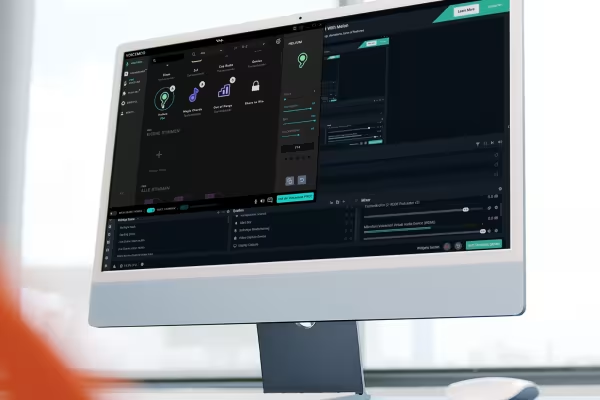 Streamlabs spiegato in modo completo da A a Z: scopri il programma con tutte le sue funzioni.
 -
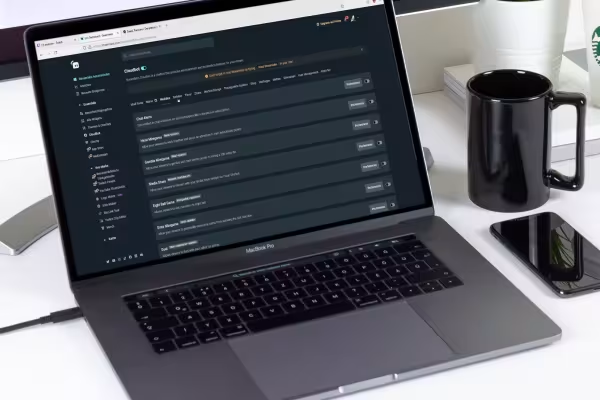 Fluido, ben udibile, efficace e divertente: così presenterai i tuoi stream dopo questo allenamento!
Potrebbe interessarti anche

Creare, configurare e ottimizzare la pubblicità online

Maggior visibilità su Google!

Modifica film, transizioni, animazioni e altro

Come funziona. Quali opzioni ci sono.
Commenta ora „Trasmetti in diretta facilmente con Streamlabs - il corso completo“