
Adobe After Effects CC – dall'inizio a video mozzafiato (Tutorial)

- Video-Tutorial: Concetti di base e applicazioni specifiche di Adobe After Effects CC
- Così impari meglio: Con esempi pratici mozzafiato e spettacolari per partecipare
- Per iniziare: impara a conoscere l'interfaccia utente e le funzioni principali.
- Spiegato in modo pratico: keyframes, espressioni, animazioni, rimozione oggetti e molto altro
- Esempi: tra le altre cose lavorare con lo sfondo verde, simulare un incidente d'auto, animare video con musica.
- Inclusi materiali di esercitazione e dispensa con le scorciatoie più importanti.
- Imparare After Effects con Peter Lakenbrink significa: creare video strepitosi in sole nove ore!
Sapere a cosa serve cosa! Comprendi After Effects CC e mettiti nella posizione di affrontare in modo orientato alla soluzione le future sfide video. Basta avviare il tutorial... e Azione!
73 Video, 540 Minuti
Informazioni preliminari
Tutorial di After Effects: 0 | Introduzione al video tutorial
Benvenuti a questo corso su Adobe After Effects. Quello che ti aspetta nel corso ti verrà spiegato dal tuo trainer in questa introduzione.
Tutorial di After Effects: 1.1 | Benvenuti al corso.
In questo video fornirò un'introduzione al corso e una panoramica sui prossimi esempi di progetto. Inoltre, tratterò brevemente la struttura generale del corso.
Tutorial di After Effects: 1.2 | Questo sono io e di conseguenza la mia esperienza.
In questo video spiego come sono arrivato ad Adobe After Effects e come ho acquisito competenza in questo argomento.
Tutorial su After Effects: 1.3 | Ciò che ti aspetta nel corso: Struttura e Obiettivi
In questo video tratto della struttura generale e della disposizione del corso e spiego in che punto verranno presentate le varie parti di After Effects.
Tutorial di After Effects: 1.4 | Per te: Materiali video e dispensa
In questo video faccio riferimento ai materiali del corso da scaricare come file Zip compresso.
Tutorial di After Effects: 1.2 | Questo sono io e di conseguenza la mia esperienza.
4 min ApertoTutorial su After Effects: 1.3 | Ciò che ti aspetta nel corso: Struttura e Obiettivi
2 min ApertoIntroduzione a After Effects CC
Tutorial su After Effects: 2.1 | Download e approvvigionamento
In questo video ti mostrerò come puoi ottenere After Effects, sia come prodotto singolo che tramite Creative Cloud.
Tutorial di After Effects: 2.2 | Prima apertura e il salvataggio automatico
In questo video ti mostrerò la vista di After Effects all'apertura per la prima volta. Inoltre discuteremo le prime impostazioni predefinite e in particolare la funzione di salvataggio automatico.
Tutorial After Effects: 2.3 | Panoramica Interfaccia Utente: Area dell'Intestazione
In questo video spiegherò la struttura gerarchica all'interno di After Effects e poi parleremo dell'area dell'intestazione e delle varie schede presenti.
Tutorial After Effects: 2.4 | Panoramica dell'interfaccia utente: Area del progetto
In questo video discuterò dell'area del progetto sul lato sinistro. Qui è possibile inserire i media importati, creare strutture di cartelle, visualizzare gli effetti e altro ancora.
Tutorial di After Effects - 2.5 | Panoramica dell'interfaccia utente: Area di anteprima
In questo video presento l'area di anteprima che mostra il video. Qui parlo della scheda Composizione e della scheda Livelli e ti mostro i singoli pulsanti sotto l'anteprima.
Tutorial di After Effects: 2.6 | Panoramica dell'interfaccia utente: Area di lavoro destro - Informazioni e Audio
In questo video si tratta dei primi rider dell'accordion sulla parte destra dell'interfaccia utente. Parlo delle schede Info e Audio.
Tutorial After Effects: 2.7 | Panoramica dell'interfaccia utente: Area destra - Anteprima
In questo video si parla dei prossimi tab dell'accordion sul lato destro dell'interfaccia utente. Parlo della scheda di Anteprima e delle relative opzioni.
Tutorial su After Effects: 2.8 | Panoramica dell'interfaccia utente: Area destra - Effetti, Paragrafo e Segno
In questo video si tratta dei rider rimanenti dell'accordion sulla parte destra dell'interfaccia utente. Parlo delle schede Effetti, Paragrafo e Carattere.
Tutorial di After Effects: 2.9 | Panoramica dell'interfaccia utente: Area della composizione (Parte 1)
In questo video presenterò l'area di composizione in After Effects. Mostrerò come navigare tra i livelli, come visualizzare colonne diverse, come passare i livelli in modalità Solo e altro ancora.
Tutorial di After Effects: 2.10 | Panoramica dell'interfaccia utente: Area composizione (Parte 2)
In questo video continueremo con l'area di composizione. Mostrerò come bloccare o nascondere i livelli, attivare i livelli in 3D e altro ancora.
Tutorial di After Effects: 2.11 | Panoramica dell'interfaccia utente: Timeline
In questo video introduttivo finale si tratta della linea temporale. Mostrerò come personalizzare l'area di lavoro, come impostare i marker e altro ancora.
Tutorial After Effects: 2.3 | Panoramica Interfaccia Utente: Area dell'Intestazione
20 min ApertoTutorial After Effects: 2.4 | Panoramica dell'interfaccia utente: Area del progetto
10 min ApertoTutorial di After Effects - 2.5 | Panoramica dell'interfaccia utente: Area di anteprima
9 min ApertoTutorial di After Effects: 2.6 | Panoramica dell'interfaccia utente: Area di lavoro destro - Informazioni e Audio
4 min ApertoTutorial After Effects: 2.7 | Panoramica dell'interfaccia utente: Area destra - Anteprima
6 min ApertoTutorial su After Effects: 2.8 | Panoramica dell'interfaccia utente: Area destra - Effetti, Paragrafo e Segno
6 min ApertoTutorial di After Effects: 2.9 | Panoramica dell'interfaccia utente: Area della composizione (Parte 1)
8 min ApertoTutorial di After Effects: 2.10 | Panoramica dell'interfaccia utente: Area composizione (Parte 2)
8 min ApertoTutorial di After Effects: 2.11 | Panoramica dell'interfaccia utente: Timeline
4 min ApertoTutto quello che riguarda il testo in After Effects CC
Tutorial After Effects: 3.1 | Creare testo: Opzioni di base e di trasformazione
In questo video discuto opzioni di base di testo e trasformazione. Parlo di proprietà come tracking, scaling, punto di ancoraggio e altro ancora.
Dopo Effects Tutorial: 3.2 | Creare testo: i primi keyframes
In questo video introduco i primi keyframe per animare il testo creato. Facciamo muovere il testo da sinistra a destra e inoltre discuto diverse possibilità di interpolazione.
Tutorial After Effects: 3.3 | Creare testo: ulteriori keyframe e motion blur
In questo video, animo ulteriori parametri del testo e poi applico il Motion Blur al testo.
Tutorial After Effects: 3.4 | Applicare effetti al testo e unirlo al background con la maschera.
In questo video aggiungerò una sfumatura di colore all'interno del testo insieme all'effetto luminoso. Inoltre, aggiungerò una sfumatura di colore allo sfondo dell'immagine utilizzando una maschera.
Tutorial su After Effects: 3.5 | Esempio pratico: Creare una sequenza di titoli Fly-By.
In questo video creo un effetto di testo che vola dentro con audio. A tal scopo utilizzo piani 3D, animo la posizione Z e sincronizzo il tutto con il file audio fornito nei materiali del corso.
Tutorial After Effects: 3.1 | Creare testo: Opzioni di base e di trasformazione
5 min ApertoTutorial After Effects: 3.4 | Applicare effetti al testo e unirlo al background con la maschera.
8 min ApertoTutorial su After Effects: 3.5 | Esempio pratico: Creare una sequenza di titoli Fly-By.
21 min ApertoImporta e esporta
Dopo Effects Tutorial: 4.1 | Esportare sequenza video: Formato contenitore AVI.
In questo video mostrerò come è possibile esportare le composizioni create come file AVI. Discuterò anche sui vantaggi e svantaggi di questo formato di file.
Tutorial su After Effects: 4.2 | Esportare una sequenza video: Formato contenitore MOV.
In questo video mostro come esportare le composizioni create come file MOV. Inoltre, discuto sui vantaggi e svantaggi di questo formato di file.
Tutorial su After Effects: 4.3 | Adobe Media Encoder e le migliori impostazioni di esportazione
In questo video parlo di Adobe Media Encoder, un software aggiuntivo di Adobe che consente di esternalizzare i processi di rendering da After Effects.
Tutorial di After Effects: 4.4 | Escursione: Convertitore di formato video
In questo video discuto un'ulteriore possibilità di creare file MP4 tramite Any Video Converter.
Tutorial su After Effects: 4.5 | Importazione di risorse: video, sequenze di immagini e Co.
In questo video ti mostrerò le diverse modalità di importazione in After Effects: importare file tramite trascinamento o direttamente dal programma, importare sequenze di immagini e altro ancora.
Dopo Effects Tutorial: 4.1 | Esportare sequenza video: Formato contenitore AVI.
10 min ApertoTutorial su After Effects: 4.2 | Esportare una sequenza video: Formato contenitore MOV.
3 min ApertoTutorial su After Effects: 4.3 | Adobe Media Encoder e le migliori impostazioni di esportazione
14 min ApertoTutorial su After Effects: 4.5 | Importazione di risorse: video, sequenze di immagini e Co.
2 min ApertoEsempio pratico: modello di cellulare 3D con After Effects
Tutorial per After Effects: 5.1 | L'obiettivo: telefono tridimensionale con schermo personalizzato
In questo video mostro il risultato finale della seguente sezione: Creiamo uno smartphone tridimensionale solo con elementi e livelli bidimensionali.
After Effects-Tutorial: 5.2 | 3D-Handy: Front
In questo video, installeremo il pannello superiore del telefono, che è responsabile alla fine della vista frontale.
Tutorial di After Effects: 5.3 | Telefono 3D: Frontale (Integrazione)
In questo video, parleremo nuovamente in modo complementare del frontale del telefono. Discuterò di un'opzione alternativa, per la quale renderizziamo preventivamente la vista frontale generata.
Tutorial After Effects: 5.4 | Cellulare 3D: Retro.
In questo video applicherò il retro del telefono. Per farlo, uso nuovamente una maschera e un'immagine fissa del video sottostante.
Tutorial di After Effects: 5.5 | Smartphone 3D: Allineamento fronte e retro
In questo video regolo il lato anteriore e posteriore del cellulare in modo che siano perfettamente allineati.
Tutorial After Effects: 5.6 | 3D cellulare: parte centrale/lato del cellulare
In questo video creo la tridimensionalità ottica del cellulare, cioè il lato del cellulare. A tal scopo utilizzo numerose copie degli strati 2-dimensionali e li sposto nella posizione Z.
Tutorial After Effects: 5.7 | 3D Smartphone: Composizione
In questo video unisco la vista frontale, laterale e posteriore del telefono per creare un modello complessivo.
Tutorial di After Effects: 5.8 | Smartphone 3D: ulteriori adattamenti
In questo video apporterò ulteriori modifiche per rendere il modello complessivo più realistico. In particolare, si tratta dell'oscuramento delle parti esterne del telefono, la cui modifica però non è banale.
Tutorial After Effects: 5.9 | Smartphone 3D: Movimento nello spazio
In questo video ci muoviamo il modello di telefono generato nello spazio. Lavoriamo nella composizione finale e animiamo la posizione e la rotazione del modello del telefono per un effetto complessivo chiaro.
Tutorial di After Effects: 5.10 | 3D-Handy: Personalizzare lo schermo del cellulare.
In questo video aggiungeremo uno schermo personalizzato alla schermata del telefono. Per fare ciò, lavoreremo nella composizione frontale del telefono e importeremo qui un esempio di registrazione dello schermo.
Tutorial per After Effects: 5.1 | L'obiettivo: telefono tridimensionale con schermo personalizzato
4 min ApertoTutorial di After Effects: 5.10 | 3D-Handy: Personalizzare lo schermo del cellulare.
5 min ApertoEsempio pratico: Ascolta il beat
Dopo Effects - Tutorial: 6.1 | Obiettivo: animare la musica - Video2Music
In questo video presento il risultato dei seguenti video: animiamo elementi ed effetti al ritmo di un file audio.
Dopo Effects-Tutorial: 6.2 | Animare la musica: Effetto spettro audio, coordinate polari e allineamento al percorso di maschera
In questo video spiego l'effetto spettro audio, le coordinate polari e l'allineamento degli elementi su un percorso di maschera.
Tutorial After Effects: 6.3 | Animare musica: Introduzione alle espressioni
In questo video introduco l'uso delle espressioni. Le oscillazioni del file audio vengono convertite in keyframes tramite un cosiddetto oggetto nullo. Dopo aver creato i keyframes, modifichiamo i valori mediante l'adattamento dell'espressione.
Tutorial After Effects: 6.4 | Animare la musica: Espressione lineare
In questo video adatteremo ulteriormente l'espressione all'obiettivo dell'animazione rispetto alla musica. A tal scopo utilizzeremo l'espressione lineare per trasformare i range di ampiezza.
Tutorial di After Effects: 6.5 | Animare la musica: Personalizzare il contenuto del testo
In questo video, aggiusto ulteriormente il contenuto del testo in caso di forti picchi di musica.
Tutorial di After Effects: 6.6 | Animare la musica: Espressione di Tempo e Espressione di Wiggle
In questo video finalizziamo la composizione attraverso una rotazione generale delle Music-Wheels e aggiungendo casualità tramite l'espressione di vibrazione.
Dopo Effects-Tutorial: 6.2 | Animare la musica: Effetto spettro audio, coordinate polari e allineamento al percorso di maschera
15 min ApertoTutorial di After Effects: 6.5 | Animare la musica: Personalizzare il contenuto del testo
8 min ApertoTutorial di After Effects: 6.6 | Animare la musica: Espressione di Tempo e Espressione di Wiggle
9 min ApertoKeying e Rotobrush utilizzano
Tutorial After Effects: 7.1 | Da camera al verde per le vacanze
In questo video mostro, attraverso un esempio pratico, come puoi lavorare con uno sfondo verde e gli effetti corrispondenti in After Effects per isolare oggetti o persone.
Tutorial di After Effects: 7.2 | Strumento Rotobrush: Panoramica
In questo video fornirò una panoramica su un modo alternativo per separare le persone dallo sfondo anche senza green screen.
Dopo Effects Tutorial: 7.3 | Strumento RotoBrush: primo esempio in dettaglio
In questo video tratto in dettaglio lo strumento Rotobrush per ritagliare una persona da un video. A tal fine, utilizzo un video dai materiali del corso.
Dopo Effects Tutorial: 7.4 | Strumento di selezione: secondo esempio in velocità accelerata.
In questo video ripeterò ancora una volta l'effetto menzionato in rapida successione e poi aggiungerò duplicati e modifiche alla persona ritagliata.
Dopo il tutorial su After Effects: 7.5 | Condurre un'intervista con te stesso.
In questo esempio pratico creo un'intervista con me stesso, in cui quindi mi trovo doppio nell'immagine video. Per fare ciò, utilizzo soprattutto maschere per ottenere l'effetto desiderato.
Dopo Effects Tutorial: 7.4 | Strumento di selezione: secondo esempio in velocità accelerata.
8 min ApertoDopo il tutorial su After Effects: 7.5 | Condurre un'intervista con te stesso.
16 min ApertoMetodi di riempimento e modalità di sovrapposizione tramite l'esempio dell'editing delle immagini
Tutorial After Effects: 8.1 | Introduzione alle modalità e maschere in movimento come elementi strutturali
In questo video spiego il funzionamento delle modalità di dissolvenza e delle maschere in movimento utilizzando un esempio di immagine.
Tutorial di After Effects: 8.2 | Metodi di riempimento e le loro funzioni
In questo video si parla dei metodi di riempimento e di come è possibile combinarli per creare diversi livelli.
Tutorial After Effects: 8.3 | Esempio pratico: Design di una maglietta Bitcoin
In questo esempio pratico applicheremo la teoria dai video precedenti e creeremo un design cool per una maglietta.
Dopo Effects Tutorial: 8.4 | Creazione di un'immagine di esempio nel corso del corso
In questo video mostrerò come ho creato un'immagine di corso After Effects combinando 20 livelli. Qui ci sono ancora una volta delle prospettive sull'interazione di diversi livelli e strutture.
Tutorial After Effects: 8.1 | Introduzione alle modalità e maschere in movimento come elementi strutturali
1 min ApertoTutorial After Effects: 8.3 | Esempio pratico: Design di una maglietta Bitcoin
13 min ApertoDopo Effects Tutorial: 8.4 | Creazione di un'immagine di esempio nel corso del corso
10 min ApertoModellare la scena: Aggiungere e rimuovere oggetti
Tutorial di After Effects: 9.1 | Cosa succede in questa sezione
In questo video fornirò un riassunto della seguente sezione. Si dovrebbero modellare scene in modo che gli oggetti siano integrati nei paesaggi, gli oggetti dai video esistenti vengano rimossi e le banconote siano fatte fluttuare.
Tutorial di After Effects: 9.2 | Posizionare il testo nella ripresa del drone: il tracker della telecamera 3D (esempio pratico)
In questo video mostro lo strumento di tracciamento della telecamera 3D, che ci consente di interpretare il video dell'esempio dai materiali del corso in modo tridimensionale. Successivamente aggiungo un testo nel paesaggio analizzato.
Tutorial After Effects: 9.3 | Posizionare il testo nello scatto del drone: luce e ombre nello spazio (esempio pratico)
In questo video continuiamo e integreremo ombre dietro il nostro testo.
Tutorial After Effects: 9.4 | Posizionare testo nel drone shot: integrare ulteriore testo (esempio pratico)
In questo video posizioniamo un secondo testo nell'aria e vogliamo volare attraverso una lettera di questo testo in volo.
Tutorial After Effects: 9.5 | Complemento sull'argomento della luce in After Effects
In questo video fornirò ulteriori suggerimenti e un approccio utile per comprendere il lavoro con la luce.
Tutorial di After Effects: 9.6 | Rimozione oggetti tramite riempimento basato sul contenuto - Spiaggia
In questo video, i passanti devono essere rimossi da un video sulla spiaggia per renderlo deserto. A tal fine, viene utilizzato il riempimento basato sul contenuto.
Tutorial di After Effects: 9.7 | Rimuovere oggetti attraverso il riempimento basato sui contenuti - Boot
In questo video la rimozione di un oggetto diventa più complessa, poiché deve avvenire in acqua. Tuttavia, per ottenere comunque un buon risultato, vengono combinate diverse livelli, maschere e riempiimenti basati sul contenuto.
Tutorial su After Effects: 9.8 | Far galleggiare gli oggetti nello spazio 3D reale (Parte 1)
In questo video iniziamo facendo fluttuare banconote nello spazio. In questa parte si tratta principalmente dell'allineamento dell'effetto sonoro e delle prime integrazioni delle banconote nel video di esempio.
Tutorial After Effects: 9.9 | Far flottere oggetti nello spazio 3D reale (Parte 2)
In questo video, ulteriori banconote vengono integrate rapidamente prima che alcune di esse vengano animate in modo esemplificativo attraverso vari effetti.
Tutorial di After Effects: 9.10 | Far fluttuare oggetti nello spazio 3D reale (Parte 3)
In questo video facciamo volare una delle banconote da destra a sinistra nell'immagine e ci assicuriamo infine che alla fine tutte le banconote rientrino nella valigia.
Tutorial di After Effects: 9.2 | Posizionare il testo nella ripresa del drone: il tracker della telecamera 3D (esempio pratico)
9 min ApertoTutorial After Effects: 9.3 | Posizionare il testo nello scatto del drone: luce e ombre nello spazio (esempio pratico)
14 min ApertoTutorial After Effects: 9.4 | Posizionare testo nel drone shot: integrare ulteriore testo (esempio pratico)
10 min ApertoTutorial After Effects: 9.5 | Complemento sull'argomento della luce in After Effects
3 min ApertoTutorial di After Effects: 9.6 | Rimozione oggetti tramite riempimento basato sul contenuto - Spiaggia
12 min ApertoTutorial di After Effects: 9.7 | Rimuovere oggetti attraverso il riempimento basato sui contenuti - Boot
7 min ApertoTutorial su After Effects: 9.8 | Far galleggiare gli oggetti nello spazio 3D reale (Parte 1)
8 min ApertoTutorial After Effects: 9.9 | Far flottere oggetti nello spazio 3D reale (Parte 2)
10 min ApertoTutorial di After Effects: 9.10 | Far fluttuare oggetti nello spazio 3D reale (Parte 3)
10 min ApertoAncora più pratica: simulare un proprio incidente automobilistico
Tutorial su After Effects: 10.1 | Simulare un incidente stradale: Introduzione
In questo video viene mostrata un'anteprima del risultato delle prossime parti: un incidente d'auto simulato con cofano motore danneggiato, schegge di vetro, skid mark e altro ancora.
Tutorial di After Effects: 10.2 | Simulare un incidente d'auto: capire la distorsione del tempo.
In questo video spiegherò il funzionamento della distorsione temporale per frenare artificialmente l'auto.
Tutorial di After Effects: 10.3 | Simulare un incidente stradale: Taratura di base dei livelli
In questo video, effettueremo la messa a punto di base dei livelli per l'impatto come suono sia del video dell'auto che di quello della persona.
Tutorial di After Effects: 10.4 | Simulare incidente stradale: Ritagliare persona
In questo video ci occuperemo della persona che dovrebbe essere investita dalla macchina. Questa sarà ritagliata e spostata nella posizione corretta.
Tutorial su After Effects: 10.5 | Simulare incidente stradale: Null-Objekt e approfondimento delle espressioni
In questo video viene introdotto un oggetto nullo come piano di supporto e deposito di informazioni e collegato alla posizione della persona tramite un'espressione avanzata.
Tutorial di After Effects: 10.6 | Simulare un incidente stradale: Mascheratura e livello alpha
In questo video si tratta di posizionare realisticamente la persona dietro il cofano o nella vista. Per farlo, lavoriamo nuovamente con un livello aggiuntivo e combiniamo alcuni trucchi e astuzie.
Tutorial After Effects: 10.7 | Simulare un incidente automobilistico: Ombra della persona
In questo video perfezioniamo l'ombra della persona, che dovrebbe collegarsi perfettamente all'ombra dell'auto.
Tutorial su After Effects: Simulazione di incidente stradale: Luci stop e impronta di frenata.
In questo video parleremo di ulteriori elementi dell'incidente: l'auto dovrebbe creare una scia di frenata e mostrare la luce di stop.
Tutorial After Effects: 10.9 | Simulare incidente d'auto: Schegge di vetro con CC Particle World.
In questo video introduco l'effetto CC Particle World e spiego la varietà di opzioni di configurazione e di proprietà delle particelle. Alla fine, creiamo da esse frammenti di vetro realistici per il nostro incidente.
Tutorial di After Effects: 10.10 | Simulare un incidente stradale: Fumo con rumore frattale
In questo video aggiungeremo anche fumo nell'area del motore dell'auto, così come dietro l'auto, per sottolineare il processo di frenata. A tal fine, utilizziamo tra le altre cose l'effetto del rumore frattale.
Dopo l'effetto tutorial: 10.11 | Simulare un incidente automobilistico: creare danni al cofano del motore.
Infine, in questo video viene simulato un danno al cofano a causa dell'impatto dell'incidente. A tal scopo utilizziamo, tra le altre cose, l'effetto CC Split.
Tutorial su After Effects: 10.1 | Simulare un incidente stradale: Introduzione
1 min ApertoTutorial di After Effects: 10.2 | Simulare un incidente d'auto: capire la distorsione del tempo.
10 min ApertoTutorial di After Effects: 10.3 | Simulare un incidente stradale: Taratura di base dei livelli
6 min ApertoTutorial di After Effects: 10.4 | Simulare incidente stradale: Ritagliare persona
5 min ApertoTutorial su After Effects: 10.5 | Simulare incidente stradale: Null-Objekt e approfondimento delle espressioni
13 min ApertoTutorial di After Effects: 10.6 | Simulare un incidente stradale: Mascheratura e livello alpha
11 min ApertoTutorial After Effects: 10.7 | Simulare un incidente automobilistico: Ombra della persona
9 min ApertoTutorial su After Effects: Simulazione di incidente stradale: Luci stop e impronta di frenata.
6 min ApertoTutorial After Effects: 10.9 | Simulare incidente d'auto: Schegge di vetro con CC Particle World.
9 min ApertoTutorial di After Effects: 10.10 | Simulare un incidente stradale: Fumo con rumore frattale
8 min ApertoDopo l'effetto tutorial: 10.11 | Simulare un incidente automobilistico: creare danni al cofano del motore.
8 min ApertoEsempi di utilizzo
-
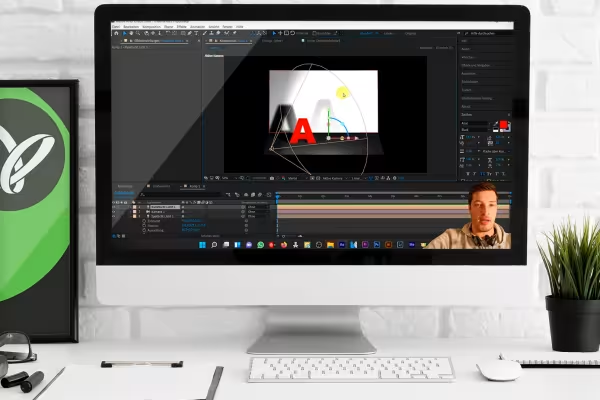 Per iniziare: impara l'interfaccia utente e le funzioni principali di After Effects.
 -
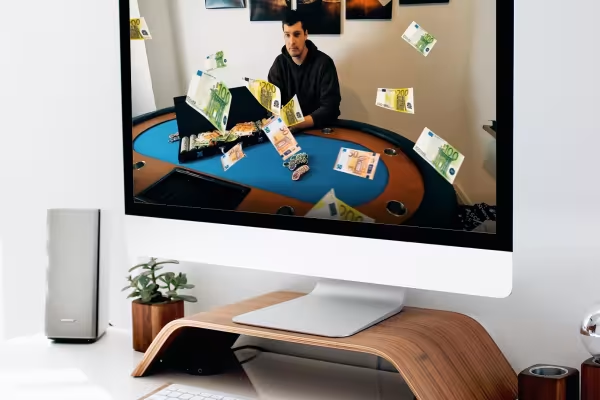 Fare volare oggetti per aria?! Qui alla fine le banconote finiscono persino nella valigia!
 -
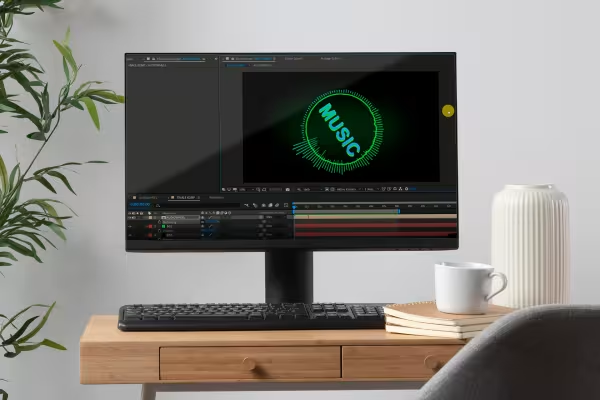 Crea animazioni che si muovono a tempo con la musica.
 -
 Posiziona testo nei tuoi video e inseriscilo in paesaggi con effetto 3D.
 -
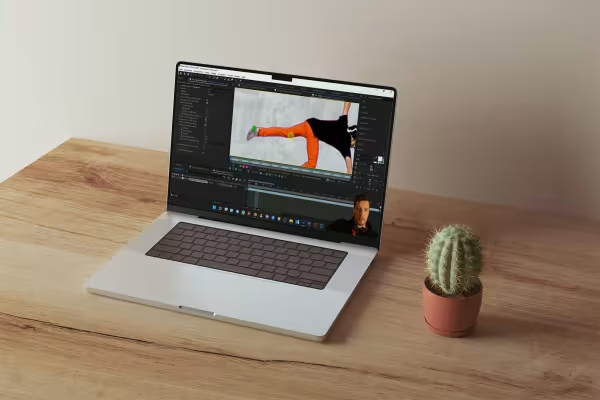 Inizia il training su After Effects e crea video davvero fulminanti!
Potrebbe interessarti anche

Modifica film, transizioni, animazioni e altro

Applicazioni pratiche per le aziende.

Come funziona. Quali opzioni ci sono.

Produce video di alta qualità
Commenta ora „Adobe After Effects CC – dall'inizio a video mozzafiato (Tutorial)“