
Editing video con Adobe Premiere Pro CC - Basi & Pratica (Tutorial)

- Editing video con Adobe Premiere Pro CC: concetti base e tecniche avanzate.
- Le basi: impara a conoscere l'interfaccia utente, gli strumenti e le aree di lavoro.
- L'ingresso: Crea testi, anima elementi con keyframes, effettua modifiche dei colori.
- La pratica: Crea un coinvolgente Insta-Reel e un intro potente su YouTube.
- E molto altro: creare preset personalizzati, stabilizzare video, modificare registrazioni vocali
- Tutorial di quasi 6 ore tenuto da Peter Lakenbrink, inclusi materiali di esercitazione e handout con scorciatoie.
Che sia per la TV, i social media o YouTube, che si tratti di brevi clip, filmati immersivi o video privati con effetto wow: inizia il tutorial e impara a editare i video con Premiere Pro!
45 Video, 352 Minuti
Informazioni preliminari sul tutorial
Editing video con Adobe Premiere Pro CC: 0 | Introduzione al video tutorial
Benvenuti in questo corso di formazione sull'editing video con Adobe Premiere Pro. Ciò che ti aspetta nel corso ti verrà spiegato dal tuo istruttore in questa introduzione.
Montaggio video con Adobe Premiere Pro CC: 1.1 | Benvenuti al corso.
In questo video do il benvenuto ai partecipanti e parlo brevemente della struttura e dei contenuti del corso.
Editing video con Adobe Premiere Pro CC: 1.2 | Questo sono io & quindi la mia esperienza
In questo video mi presento, parlo dei miei primi contatti con il montaggio video e spiego come ho sviluppato la mia competenza in Adobe Premiere Pro.
Montaggio video con Adobe Premiere Pro CC: 1.3 | Ciò che ti aspetta nel corso - Struttura
In questo video descrivo il filo rosso del corso e spiego cosa tratterò in quale punto del corso.
Montaggio video con Adobe Premiere Pro CC: 1.4 | Materiale video & Handout
Qui vogliamo parlare brevemente dei materiali che puoi utilizzare in aggiunta al corso per comprendere autonomamente i contenuti dell'addestramento.
Editing video con Adobe Premiere Pro CC: 1.2 | Questo sono io & quindi la mia esperienza
2 min ApertoMontaggio video con Adobe Premiere Pro CC: 1.3 | Ciò che ti aspetta nel corso - Struttura
1 min ApertoIntroduzione a Adobe Premiere Pro CC
Modifica video con Adobe Premiere Pro CC: 2.1 | Download, prezzi e installazione
In questo video descrivo il processo di approvvigionamento di Premiere Pro come prodotto singolo e tramite Creative Cloud.
Montaggio video con Adobe Premiere Pro CC: 2.2 | Prima apertura e impostazioni predefinite
In questo video parlo dell'apertura iniziale di Premiere Pro e della visualizzazione che l'utente trova per impostazione predefinita. Successivamente tratto le impostazioni predefinite riguardanti l'aspetto, i dispositivi audio o lo spazio di archiviazione.
Editing video con Adobe Premiere Pro CC: 2.3 | Tutorial introduttivo
In questo video vogliamo rendere più piacevole imparare Adobe Premiere Pro attraverso un esempio pratico. A tal fine, useremo un video tratto dai materiali del corso, che riceverà le prime istruzioni da seguire: effettuare il keying dello schermo verde, integrare un testo e spostare l'immagine.
Montaggio video con Adobe Premiere Pro CC: 2.4 | Media del progetto, schede e flusso di lavoro
In questo video presento l'area Project Media e spiego come è possibile creare una struttura cartelle ordinata qui. Inoltre, discuto i diversi tab e schede nell'area della testa.
Editing video con Adobe Premiere Pro CC: 2.5 | Area di pre-elaborazione
In questo video ti presenterò l'area di pre-elaborazione, dove potrai tagliare i tuoi video prima di importarli nella sequenza.
Editing video con Adobe Premiere Pro CC: 2.6 | Timeline, patch di origine, guida al target, ecc.
In questo video si tratta dei pulsanti direttamente a sinistra della timeline e delle loro funzioni in Premiere Pro.
Montaggio video con Adobe Premiere Pro CC: 2.7 | Incastro, allineamento & Selezione collegata
In questo video si parla dei cinque pulsanti nell'area della testata della linea temporale: verschachtelungen, Magnet, Marker e altro.
Editing video con Adobe Premiere Pro CC: 2.8 | Strumenti
In questo video spiego gli strumenti forniti a sinistra della timeline. Qui menziono le scorciatoie specifiche e approfondisco le opzioni di modifica.
Modifica video con Adobe Premiere Pro CC: 2.1 | Download, prezzi e installazione
3 min ApertoMontaggio video con Adobe Premiere Pro CC: 2.2 | Prima apertura e impostazioni predefinite
6 min ApertoMontaggio video con Adobe Premiere Pro CC: 2.4 | Media del progetto, schede e flusso di lavoro
9 min ApertoEditing video con Adobe Premiere Pro CC: 2.6 | Timeline, patch di origine, guida al target, ecc.
11 min ApertoMontaggio video con Adobe Premiere Pro CC: 2.7 | Incastro, allineamento & Selezione collegata
5 min ApertoTutto ciò che riguarda il Videobearbeitung
Montaggio video con Adobe Premiere Pro CC: 3.1 | Allineamento alla musica/traccia audio
In questo video spiego come allineare i videoclip alle escursioni di un file audio.
Editing video con Adobe Premiere Pro CC: 3.2 | Transizioni video
In questo video introduco l'uso delle sovrapposizioni video. Tratto dove si trovano le transizioni, quali categorie esistono e come aggiungere e regolare le transizioni.
Editing video con Adobe Premiere Pro CC: 3.3 | Modifica base del colore e livello di regolazione
In questo video spiego il funzionamento dei livelli di regolazione e aggiungo attraverso di essi le prime correzioni cromatiche generali.
Montaggio video con Adobe Premiere Pro CC: 3.4 | Supplemento agli strati di regolazione
In questo video spiegherò ulteriori casi d'uso utili dei livelli di regolazione oltre all'adattamento generale del colore precedentemente aggiunto.
Modifica video con Adobe Premiere Pro CC: 3.5 | Opzioni di testo e forma
In questo video entro nell'ambito delle Essential Graphics e spiego le relative opzioni insieme alla creazione di keyframes.
Montaggio video con Adobe Premiere Pro CC: 3.6 | Animazione avanzata del testo
In questo video creo un banner di testo animato basato sulle opzioni di testo introdotte. Inoltre, vengono utilizzate mascherature.
Modifica video con Adobe Premiere Pro CC: 3.7 | Creare ed esportare modello di animazione
In questo video si tratta di salvare l'animazione del testo creata in precedenza come preimpostazione per un utilizzo permanente.
Modifica video con Adobe Premiere Pro CC: 3.9 | Esportare file immagine
Con questo video inizia la serie sul tema dell'export e si tratta innanzitutto della memorizzazione di un singolo frame tramite snapshot.
Modifica video con Adobe Premiere Pro CC: 3.10 | Esportare file video: MP4
In questo video parlo dell'esportazione come file MP4 come formato di output ottimale in termini di qualità e dimensioni del file.
Modifica video con Adobe Premiere Pro CC: 3.11 | Esportare file video: MOV
In questo video approfondisco anche l'esportazione in formato MOV, nel caso in cui sia richiesta l'uscita di un canale alfa.
Editing video con Adobe Premiere Pro CC: 3.12 | Esportare il file video: Adobe Media Encoder
In questo video si parla di un prodotto aggiuntivo di Adobe Creative Cloud, ovvero Adobe Media Encoder. Con questo strumento è possibile esternalizzare i processi di rendering.
Montaggio video con Adobe Premiere Pro CC: 3.1 | Allineamento alla musica/traccia audio
10 min ApertoEditing video con Adobe Premiere Pro CC: 3.3 | Modifica base del colore e livello di regolazione
9 min ApertoMontaggio video con Adobe Premiere Pro CC: 3.4 | Supplemento agli strati di regolazione
6 min ApertoMontaggio video con Adobe Premiere Pro CC: 3.6 | Animazione avanzata del testo
8 min ApertoModifica video con Adobe Premiere Pro CC: 3.7 | Creare ed esportare modello di animazione
3 min ApertoEditing video con Adobe Premiere Pro CC: 3.12 | Esportare il file video: Adobe Media Encoder
3 min ApertoTecniche avanzate, metodi ed effetti ad esempio di un Instagram Reels
Editing video con Adobe Premiere Pro CC: 4.1 | Cosa abbiamo in mente: Instagram Travel Reel
In questo video c'è una panoramica e un'anteprima di ciò che sarà creato nelle prossime sezioni.
Editing video con Adobe Premiere Pro CC: 4.2 | Excursus: Sincronizzare Instagram Reels con musica con licenza su Premiere Pro
In questo video si tratta di come creare Reels con musica senza problemi di copyright e poi pubblicarli su Instagram.
Modifica video con Adobe Premiere Pro CC: 4.3 | Trasforma la tua voce in voce da trailer e salva i tuoi preset audio personalizzati.
In questo video mostro come registrare la propria voce e trasformarla in una voce da trailer cinematografico con effetti in Premiere Pro. Utilizzeremo gli effetti di riverbero e di pitch.
Modifica video con Adobe Premiere Pro CC: 4.4 | Salva il tuo layout - Spazio di lavoro per video verticali
In questo video discuto come ottimizzare l'interfaccia utente per la creazione di video verticali come Instagram Reels o Stories.
Editing video con Adobe Premiere Pro CC: 4.5 | Lavoro preliminare generale con scalature e correzioni colore per l'Instagram Reel.
In questo video inizieremo a creare il Reel di Instagram-Travel e porteremo i media importati in un formato adatto. Elimineremo le tracce audio correlate, regoleremo la scala e apporteremo correzioni del colore.
Montaggio video con Adobe Premiere Pro CC: 4.6 | Organizzazione dei clip Parte 1: Effetto Maschera & Track Matte
In questo video aggiungiamo all'inizio della sequenza una bandiera messicana. Inoltre vogliamo adattare il prossimo clip a questa bandiera. Per fare ciò, utilizzeremo maschere e l'effetto di tracciamento opaco.
Montaggio video con Adobe Premiere Pro CC: 4.7 | Time Remapping/Speed Ramping spiegato
In questo video spiego il funzionamento del Time Remapping utilizzando come esempio una macchina da rally.
Montaggio video con Adobe Premiere Pro CC: 4.8 | Organizzazione dei clip Parte 2: Transizione Time Remapping
In questo video trasferisco il concetto di Time Remapping precedentemente menzionato ai clip di Instagram Reels. A tal fine, si dovrebbe giocare con la velocità di riproduzione nell'area di transizione tra due video.
Montaggio video con Adobe Premiere Pro CC: 4.9 | Organizzazione dei clip Parte 3: Color correction avanzata delle aree selezionate
In questo video effettuiamo ad esempio un'ulteriore modifica del colore in una parte del video. Per fare ciò, modifichiamo solo i colori del cielo e ignoriamo la parte inferiore dell'immagine.
Editing video con Adobe Premiere Pro CC: 4.10 | Organizzazione delle clip Parte 4: Editing finale
In questo video completiamo il Reel di Instagram e aggiungiamo un altro effetto, integrando tagli e salti nel video.
Montaggio video con Adobe Premiere Pro CC: 4.11 | EXTRA: Archivio dei clip
In questo video discuto ulteriori modi per organizzare in modo chiaro i propri videoclip prima di trasferirli alla sequenza finale.
Editing video con Adobe Premiere Pro CC: 4.12 | EXTRA: Sincronizzazione rapida con la musica
In questo video, mostrerò come sincronizzare rapidamente i video ai brani musicali. Per fare ciò, useremo i marker e la possibilità di allineamento automatico su di essi.
Editing video con Adobe Premiere Pro CC: 4.1 | Cosa abbiamo in mente: Instagram Travel Reel
3 min ApertoEditing video con Adobe Premiere Pro CC: 4.2 | Excursus: Sincronizzare Instagram Reels con musica con licenza su Premiere Pro
9 min ApertoModifica video con Adobe Premiere Pro CC: 4.3 | Trasforma la tua voce in voce da trailer e salva i tuoi preset audio personalizzati.
14 min ApertoModifica video con Adobe Premiere Pro CC: 4.4 | Salva il tuo layout - Spazio di lavoro per video verticali
4 min ApertoEditing video con Adobe Premiere Pro CC: 4.5 | Lavoro preliminare generale con scalature e correzioni colore per l'Instagram Reel.
13 min ApertoMontaggio video con Adobe Premiere Pro CC: 4.6 | Organizzazione dei clip Parte 1: Effetto Maschera & Track Matte
13 min ApertoMontaggio video con Adobe Premiere Pro CC: 4.7 | Time Remapping/Speed Ramping spiegato
11 min ApertoMontaggio video con Adobe Premiere Pro CC: 4.8 | Organizzazione dei clip Parte 2: Transizione Time Remapping
9 min ApertoMontaggio video con Adobe Premiere Pro CC: 4.9 | Organizzazione dei clip Parte 3: Color correction avanzata delle aree selezionate
12 min ApertoEditing video con Adobe Premiere Pro CC: 4.10 | Organizzazione delle clip Parte 4: Editing finale
10 min ApertoEditing video con Adobe Premiere Pro CC: 4.12 | EXTRA: Sincronizzazione rapida con la musica
6 min ApertoStabilizzazione dell'immagine & Motion Tracking
Montaggio video con Adobe Premiere Pro CC: 5.1 | Stabilizzazione dell'immagine in presenza di riprese tremolanti.
In questo video importiamo un video mosso e lo stabilizziamo usando un effetto all'interno di Premiere Pro.
Modifica video con Adobe Premiere Pro CC: 5.2 | Tracciamento oggetti
In questo video mostro come simulare il tracciamento degli oggetti in Premiere Pro e come utilizzarlo a proprio vantaggio.
Ancora più Premiere Pro CC con l'esempio di un YouTube-Intros
Montaggio video con Adobe Premiere Pro CC: 6.1 | Cosa intendiamo fare: Introduzione sportiva per YouTube.
In questo video mostro un'anteprima di ciò che creeremo nelle prossime sezioni: un'introduzione personalizzata per un canale YouTube sportivo.
Montaggio video con Adobe Premiere Pro CC: 6.2 | Nests come disposizione principale dei clip
In questo video spiego il funzionamento dell'annidamento e i vantaggi di lavorare con questa struttura.
Modifica video con Adobe Premiere Pro CC: 6.3 | Colorazione individuale e nuovi effetti
In questo video renderemo l'intro del canale più vivace con ulteriori effetti dinamici come il ripetersi e i riflessi.
Editing video con Adobe Premiere Pro CC: 6.4 | Sovrapposizioni per ancora più dinamicità
In questo video personalizziamo ulteriormente il nostro intro utilizzando video astratti come sovrapposizione.
Montaggio video con Adobe Premiere Pro CC: 6.5 | Collegare con Dynamic Link ad After Effects
In questo video mostro come collegare Adobe Premiere Pro e Adobe After Effects. Il concetto si chiama Dynamic Link. In questa parte discuto vari possibili modi di integrazione.
Editing video con Adobe Premiere Pro CC: 6.6 | Creare proprio effetto di testo, Offset e Eco.
In questo video aggiungeremo un'emozionante animazione di testo al nostro intro. A tal fine, combineremo una varietà di effetti come Offset, Echo e Dislocazione Turbolenta.
Montaggio video con Adobe Premiere Pro CC: 6.1 | Cosa intendiamo fare: Introduzione sportiva per YouTube.
2 min ApertoMontaggio video con Adobe Premiere Pro CC: 6.2 | Nests come disposizione principale dei clip
12 min ApertoModifica video con Adobe Premiere Pro CC: 6.3 | Colorazione individuale e nuovi effetti
10 min ApertoEditing video con Adobe Premiere Pro CC: 6.4 | Sovrapposizioni per ancora più dinamicità
8 min ApertoMontaggio video con Adobe Premiere Pro CC: 6.5 | Collegare con Dynamic Link ad After Effects
14 min ApertoEditing video con Adobe Premiere Pro CC: 6.6 | Creare proprio effetto di testo, Offset e Eco.
19 min ApertoEsempi di utilizzo
-
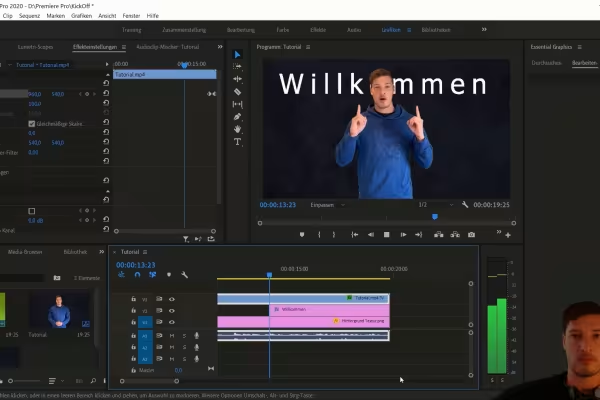 Nuovo in Adobe Premiere Pro CC? Allora questo corso è perfetto per iniziare!
 -
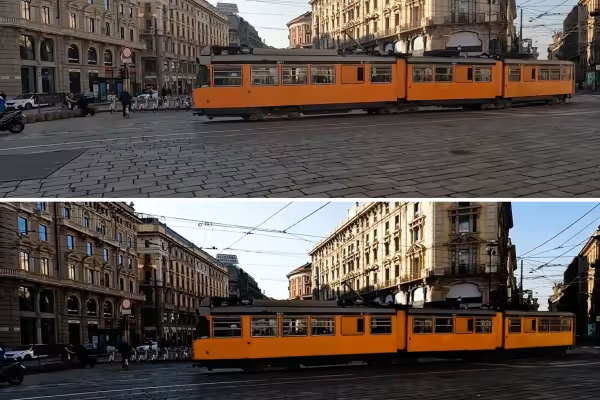 Le basi: Come ottimizzi il tuo materiale video e inserisci ad esempio animazioni di testo.
 -
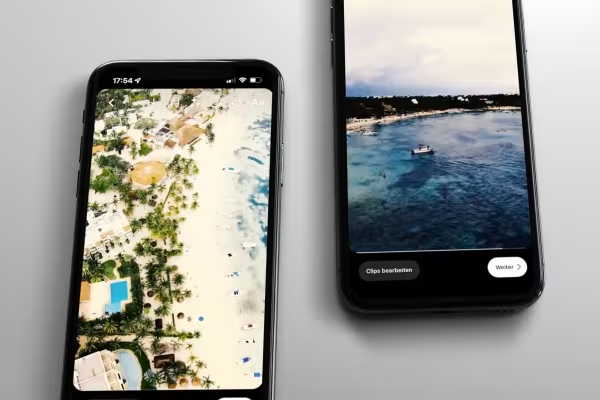 Pratica: Impara come creare un Instagram Reel in sintonia con il ritmo della musica.
 -
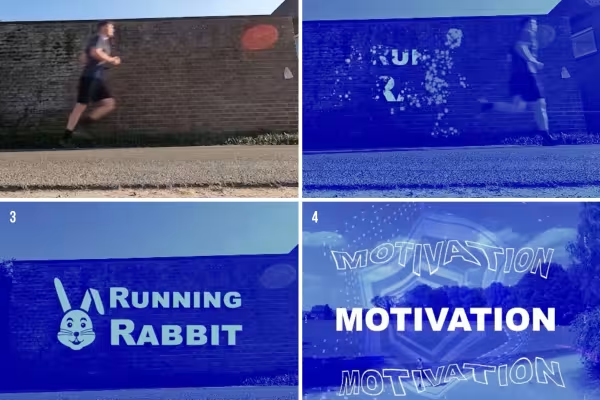 Esempio: Prendi i tuoi video e crea film ad effetto con Adobe Premiere Pro!
Potrebbe interessarti anche

Come funziona. Quali opzioni ci sono.

Applicazioni pratiche per le aziende.

Modifica film, transizioni, animazioni e altro

Produce video di alta qualità
Commenta ora „Editing video con Adobe Premiere Pro CC - Basi & Pratica (Tutorial)“