Vivere una pratica creativa senza teoria grigia - pura potenza per utenti 3D e studenti!
Ci sono errori che si fa volentieri più volte: questo breve video di formazione è perfetto per i principianti che si strappano i capelli a causa di questi problemi che si risolvono rapidamente! Ricordatevi solo i cinque consigli e risparmiate i vostri nervi!
A prima vista sembra non fare differenza se si utilizza la selezione a loop o a ring. La differenza diventa chiara però quando si passa dalla modalità facce alla modalità bordi. Inoltre imparerete come utilizzare le scorciatoie dei gruppi U, M e N.
Il layout di CINEMA 4D è variabile. Guardate come potete passare tra i layout prefabbricati e come potete tornare all'originale. Inoltre, scoprirete come configurare e utilizzare i vostri propri tasti di scelta rapida.
Quando si illumina una scena, spesso si vuole sapere prima del rendering come apparirà l'ombra proiettata da una fonte di luce specifica. E imparate a mappare un materiale di sfondo fotografato su un oggetto a terra in modo che possa riflettere e rappresentare naturalmente un'ombra.
Per poter continuare a modificare una scena dopo il rendering in Photoshop, è utile assegnare ombre e occlusione ambientale a un canale separato prima del rendering. Questi due canali verranno poi esportati in Photoshop come livelli separati.
Quando un'ombra non cade su un piano, ma ad esempio anche su una parete, la geometria deve essere ricostruita in CINEMA 4D. Questo garantisce una proiezione delle ombre realistica. Il contrario si ottiene con il tag di rendering, se si seleziona l'opzione "Compositing in background": In questo modo eliminerete tutte le ombre che non hanno a che fare direttamente con la scena, e la scena sarà su sfondo bianco!
Qui risparmiate molto tempo di rendering: se non avete bisogno di Ambient Occlusion per l'intera scena, ma solo per singoli materiali, sarà più veloce. State usando l'illuminazione globale? Allora abbassate la densità del campione per il test di rendering, questo risparmierà molto tempo. Infine: le impostazioni di diaframma del render fisico funzioneranno correttamente solo se ridimensionate la vostra scena a una dimensione realistica.
Se volete salvare la vostra scena su un altro volume, dovreste salvare tutti gli elementi con essa. Chi desidera capire come un oggetto è stato creato passo dopo passo, salva meglio in modo incrementale; chi vuole continuare a lavorare sulla scena 3D nel modulo 3D di Photoshop, utilizza l'opzione di salvataggio Melange.
Con lo strumento a lama si può lavorare molto precisamente. Per farlo, però, dovete farlo scattare prima del taglio e posizionarlo nel posto giusto. Molto bello suggerimento, se non lo conoscete ancora!
Le impostazioni del "cielo fisico" sono varie. Tuttavia, per evitare di dover controllare direttamente il sole tramite lo strumento stesso, il quale risulta un po' scomodo, si utilizza semplicemente lo strumento di rotazione per girare l'intero cielo.
Ci sono diverse modalità diverse per individuare gli oggetti che semplicemente non si riescono a trovare nell'editor. Spesso li si perde più velocemente di quanto si pensi; sarebbe quindi utile sapere come recuperarli.
Il metodo più semplice per arrotondare uno spline è smussare i suoi punti di angolo. Scopri cosa puoi ancora creare spostando l'asse dell'oggetto qui!
Lo strumento di ponte non solo può collegare poligoni tra loro, ma può anche eliminare i poligoni selezionati nella modalità di modifica poligoni! Inoltre, esso riempie contemporaneamente le lacune create con nuovi poligoni, risparmiando molto lavoro.
Non è di importanza cruciale conoscere questa differenza, ma spesso facilita molto il lavoro passare da un sistema all'altro. Bel suggerimento!
Xrefs sono oggetti di riferimento che vengono caricati in una scena complessa. In questo modo è possibile modificarli altrove senza doversi confrontare costantemente con i milioni di poligoni della scena globale. Molto interessante anche per progetti di grandi dimensioni: è possibile migliorare gradualmente gli oggetti o i personaggi singolarmente, mentre la scena globale viene modificata in modo indipendente.
Come oggetto iniziale per la stazione viene utilizzato un cubo. Questo viene suddiviso, quindi vengono tagliati fori con uno strumento di collegamento, le cui linee di taglio vengono ulteriormente suddivise da un taglio di loop.
Il risultato del workshop creativo è la copertina del
Nach aver suddiviso e estruso i bordi interni dei fori, ora procediamo al triangolazione dei poligoni rettangolari sulla parte superiore. Questo è possibile poiché il cubo non è un oggetto Hyper-NURBS sottostante; altrimenti i triangoli che si formano durante la triangolazione sarebbero problematici.
Il risultato del workshop creativo è la copertina del
Das Plug-In "Greebler" permette non solo di utilizzare forme esistenti, ma consente anche di lavorare con nuove forme personalizzate. In questo modo, la varietà dei dettagli generati dal plug-in può essere adattata individualmente.
Il risultato del workshop creativo è la copertina del
Il plug-in "Greebler" consente non solo di utilizzare forme esistenti, ma anche di lavorare con nuove forme personalizzate. In questo modo, la varietà dei dettagli generati dal plug-in può essere adattata individualmente.
Il risultato del workshop creativo è la copertina del
La telecamera 3D dovrebbe essere posizionata nella scena una volta che la maggior parte delle forme e degli oggetti sono al loro posto. In questo modo è possibile testare in anticipo se la scena sviluppa la dinamica immaginata. In questo caso, la telecamera con lunghezza focale corta guarda piatta sopra la scena.
Il risultato del workshop creativo è la copertina del
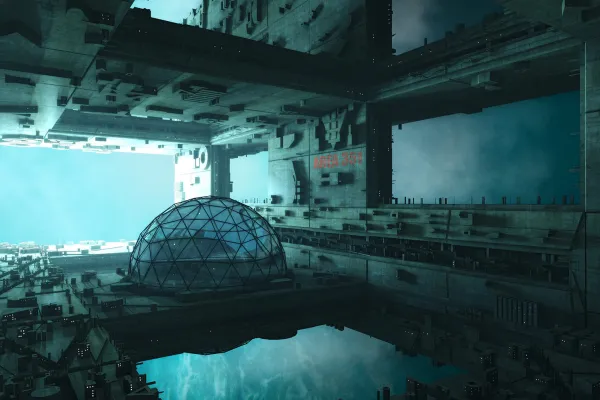
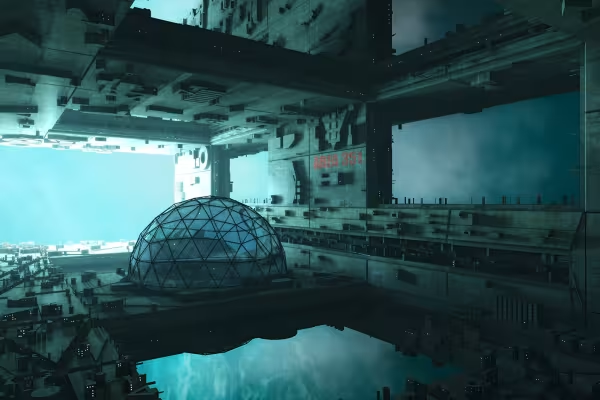
L'elemento appena completato viene replicato e forma così uno spazio che sembra gigantesco. Per evitare che le singole forme risultino troppo angolari e monotone, entra in gioco come elemento centrale e punto focale una cupola, rinforzata da una sorta di scheletro esterno.
Il risultato del workshop creativo è la copertina del
La distribuzione dei materiali non è particolarmente complicata. Come materiale base per i muri di cemento viene utilizzato un file fotografico; ma potete tranquillamente utilizzare anche un altro file fotografico scattato da voi. Il materiale trasparente richiede un alto livello di riflessione per apparire realistico.
Il risultato del workshop creativo è la copertina del
Incredibilmente, ci basta una singola fonte luminosa per la scena. Ciò che questa sorgente luminosa equipaggiata come controluce con ombre su superfici e attenuazione non può illuminare, sarà successivamente illuminato dall'Illuminazione Globale.
Il risultato del workshop creativo è la copertina del
Damit die Nachbearbeitung in Photoshop gewährleistet ist, wird die gesamte Szene multipassgerendert. So wird der Schatten als eigenständige Ebene in Photoshop ausgegeben und kann über Ebenenmasken bei Bedarf verändert werden.
Das Ergebnis des Kreativ-Workshops ist das Covermotiv des
Per garantire la post-produzione in Photoshop, l'intera scena viene renderizzata in multipass. In questo modo, l'ombra viene esportata come un livello indipendente in Photoshop e può essere modificata se necessario tramite maschere di livello.
Il risultato del workshop creativo è la copertina del
Nach dem Speichern der Szene wird sie in Photoshop geöffnet und bearbeitet. Es geht in erster Linie darum, den stellenweise etwas zu dunkel geratenen Schatten aufzuhellen und Fenster auf die Gebäude zu malen, um eine beleuchtete Siedlung anzudeuten.
Das Ergebnis des Kreativ-Workshops ist das Covermotiv des
Dopo aver salvato la scena, questa viene aperta e modificata in Photoshop. L'obiettivo principale è schiarire le ombre un po' troppo scure in alcune aree e dipingere finestre sugli edifici per suggerire un insediamento illuminato.
Il risultato del workshop creativo è la copertina del
Qui do una breve introduzione a questo corso di formazione sul workflow, cosa aspettarvi e di cosa si tratta.
La modellazione inizia. Cerchiamo un riferimento e iniziamo a formare un altoparlante da un oggetto base e da un oggetto loft.
Noi completiamo il diffusore da soli e lo inseriamo nella scatola del diffusore usando l'oggetto Boole.
Ora impileremo secondo due metodi, proprio come nella versione cinematografica, un sacco di altoparlanti l'uno sull'altro e costruiremo così il nostro muro di altoparlanti.
Ancora tutto è grigio, ma presto inizierà a brillare e a risplendere in tutta la sua magnificenza. Perché? Attraverso materiali.
Senza luce qui non funziona assolutamente niente. E aggiungiamo un'altra cosa: creiamo la nostra immagine HDR per illuminare la nostra scena con Global Illumination!
Da poligoni vengono creati i pixel: renderizziamo un multi-pass da C4D per avere la massima libertà di editing. Come? Guarda il video di formazione.
Utilizziamo le informazioni aggiuntive del Multi-Pass per esaminare nuovamente il nostro rendering in modo approfondito e adattiamo il nostro documento alle dimensioni di stampa del nostro volantino.
Il 3D può anche Photoshop stesso. Come appare qui e che si possono ottenere ottimi risultati anche con questo, lo dimostra questo video training.
Un elegante modello compare nel nostro volantino. Anche se alla fine ha solo un ruolo molto sottile, ci stiamo comunque occupando della selezione e dell'integrazione dell'intero.
Che si faccia luce: L'elemento chiave del nostro volantino viene inserito! I fari accecanti, il loro cono di luce e ciò che li circonda. Lentamente il volantino inizia a brillare!
La seconda riga di testo entra in gioco e diamo al nostro volantino un po' più di grinta. Ci permettono, in questo caso, bei effetti luminosi alle fonti luminose.
Il tocco finale è spesso determinante per un buon lavoro. Quindi qui vi racconto il mio approccio alla conclusione di un progetto e chiudo definitivamente il nostro volantino.
Commenta ora „Formazione video su CINEMA 4D - Suggerimenti e trucchi“