Tutorial di Adobe Photoshop su "Penne Rigate": ecco come mettere in evidenza i prodotti Lingua: Tedesca

Tutorial Adobe Photoshop "Penne Rigate": Metti in mostra i prodotti in modo creativo

Fotografia e manipolazione delle immagini 17 Video · 1.3 h Formazione video · Italiano Uli Staiger di Uli Staiger

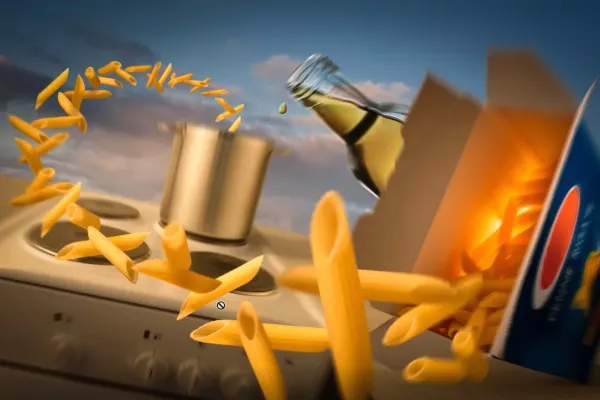
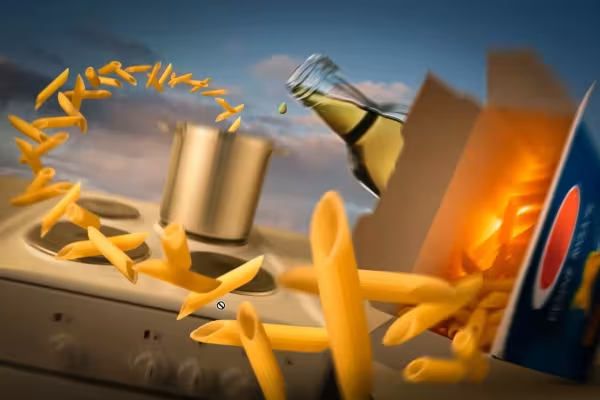
Ora si torna a tavola: Adobe Photoshop con tecnica e metodo! Con l'esempio di un packaging di pasta, Uli Staiger mostra come mettere in scena un prodotto. In un'ora di tutorial istruttivo si crea una composizione d'immagini affinate - e con i file dei progetti, seguirai ogni singolo passaggio di modifica!

  • Spiegazzato sull'esempio: così posizioni i prodotti in composizioni di immagini dinamiche.
  • File del progetto inclusi: impara in modo più approfondito partecipando attivamente
  • Tutto sotto controllo: Guarda l'intero flusso di lavoro, dal ritaglio fino alla rifinitura.
  • Elaborazione delle immagini in un'ora, dall'esperto di Photoshop Uli Staiger.

Stai cercando una ricetta creativa per composizioni di immagini dinamiche? Ecco gli ingredienti: Apri Photoshop. Inizia l'allenamento. E applica le tecniche ai tuoi futuri lavori in Photoshop.

Contenuto

17 Video, 78 Minuti

Piano di cottura & superficie di lavoro

4 Video · 17 Minuti
01 Aperto Gratis

Tutorial di Photoshop "Penne Rigate": 1.1 Introduzione.

Questa introduzione ti mostra di cosa si tratta in questo corso e quali tecniche vengono insegnate. In questo modo puoi farti un'idea e valutare se è adatto a te.

02 Aperto

Tutorial Photoshop "Penne Rigate": 1.2 Installare il fornello

L'installazione della stufa non è difficile. Innanzi tutto viene estratta con lo strumento percorso e spostata su un piano di lavoro appena creato. Poiché l'orizzonte nel nostro montaggio è inclinato, la stufa deve essere inclinata anche di pochi gradi in senso antiorario.

03 Aperto

Tutorial Photoshop "Penne rigate": 1.3 Trasformare l'area di lavoro

A sinistra della cucina montiamo un piano di lavoro. Dovrebbe ovviamente essere adatto prospetticamente, per questo motivo lo adattiamo alla prospettiva impostata del piano cottura tramite il dialogo di Trasformazione di Photoshop.

04 Aperto

Tutorial di Photoshop "Penne Rigate": 1.4 Punto di fuga dell'area di lavoro

Anche sul lato destro verrà montato un piano di lavoro. Questo sarebbe in linea di principio possibile con la stessa tecnica che abbiamo usato a sinistra. Tuttavia, il filtro del punto di fuga offre una solida base tecnica per la distorsione prospettica. Soprattutto: Questa distorsione è fisicamente corretta.

01

Tutorial di Photoshop "Penne Rigate": 1.1 Introduzione.

2 min Aperto
02

Tutorial Photoshop "Penne Rigate": 1.2 Installare il fornello

6 min Aperto
03

Tutorial Photoshop "Penne rigate": 1.3 Trasformare l'area di lavoro

3 min Aperto
04

Tutorial di Photoshop "Penne Rigate": 1.4 Punto di fuga dell'area di lavoro

6 min Aperto

Scatola, cielo & ombra

6 Video · 23 Minuti
05 Aperto

Tutorial di Photoshop "Penne Rigate": 2.1 Scatola

Si tratta della confezione di pasta. Per prima cosa vedrai il set fotografico e scoprirai come è stata fotografata la scatola. Riceverai una serie di suggerimenti per lo sfondo, poi trasformeremo il livello in un oggetto intelligente e lo scaglieremo per adattarlo al piano cottura e ai piani di lavoro.

06 Aperto

Tutorial di Photoshop "Penne Rigate": 2.2 Cielo

L'incastro del cielo è una questione piuttosto gestibile. Dato che lo sfondo del nostro montaggio non deve essere ritagliato, puoi semplicemente posizionare il cielo nell'immagine e adattarlo all'inclinazione dell'orizzonte. Dovrai solo lavorare un po' sull'angolo destro in basso.

07 Aperto

Tutorial Photoshop "Penne Rigate": 2.3 Orizzontale

Per evitare che la parte inferiore del cielo sembri minacciosa dopo l'avvicinarsi di un temporale e allo stesso tempo dare profondità all'immagine, creiamo un piano grigio sopra il cielo. Questo piano verrà poi parzialmente illuminato in modo che il cielo sembri meno cupo.

08 Aperto

Tutorial Photoshop "Penne rigate": 2.4 Ombre (1)

La scatola sembra fluttuare sopra il piano di lavoro. Per far sì che diventi un tutt'uno con la superficie sottostante, dobbiamo dargli un'ombra. Questa consiste in due parti: l'ombra di contatto e l'ombra diffusa. Entrambe vengono dipinte con lo strumento pennello.

09 Aperto

Tutorial Photoshop "Penne Rigate": 2.5 Ombra (2)

Anche la stufa ha ovviamente bisogno di ombra. Sarà dipinta con un grigio medio su un livello separato, proprio come l'ombra della scatola. Il livello verrà quindi moltiplicato in modalità moltiplicazione.

10 Aperto

Tutorial Photoshop "Penne Rigate": 2.6 Sfocatura

Il vero "protagonista" dello scatto sono gli spaghetti. Per far sì che risaltino bene, sfocamo gli elementi dello sfondo con metodi diversi. Cominciamo con i piani di lavoro, che verranno semplicemente elaborati con il filtro sfocatura di movimento.

05

Tutorial di Photoshop "Penne Rigate": 2.1 Scatola

5 min Aperto
06

Tutorial di Photoshop "Penne Rigate": 2.2 Cielo

3 min Aperto
07

Tutorial Photoshop "Penne Rigate": 2.3 Orizzontale

3 min Aperto
08

Tutorial Photoshop "Penne rigate": 2.4 Ombre (1)

4 min Aperto
09

Tutorial Photoshop "Penne Rigate": 2.5 Ombra (2)

2 min Aperto
10

Tutorial Photoshop "Penne Rigate": 2.6 Sfocatura

6 min Aperto

Pasta, olio & Bild-Look

7 Video · 38 Minuti
11 Aperto

Tutorial Photoshop "Penne Rigate": 3.1 Pasta

Le singole paste sono state fotografate su sfondo nero. Puoi costruire l'arco volante da singole paste da solo o utilizzare i cosiddetti "gruppi di pasta", in cui diverse paste sono già state raggruppate insieme.

12 Aperto

Tutorial su Photoshop "Penne Rigate": 3.2 Sfocatura della pasta

Ora si tratta di ottenere movimento e dinamismo nell'arco. Utilizziamo due strumenti piuttosto diversi per farlo: lo sfocato radiale, che fa parte dei filtri di base di Photoshop, e lo sfocato a cerchio, che è relativamente nuovo.

13 Aperto

Tutorial Photoshop "Penne Rigate": 3.3 Bottiglia d'olio

Dopo aver un po' sistemato il pannello di controllo dei livelli, posizioniamo la bottiglia di olio nell'immagine. Viene resa trasparente utilizzando il metodo di riempimento Luce dura, poi la trasparenza viene parzialmente ripristinata tramite una copia del livello. Interessante!

14 Aperto

Tutorial Photoshop "Penne Rigate": 3.4 attenuamento del percorso

Anche la bottiglia sopporta una dinamica di movimento comprensibile. Per portarlo nell'immagine, utilizziamo lo sfumato del percorso. Così sembra che la bottiglia stia cadendo - che appare molto dinamico.

15 Aperto

Tutorial Photoshop "Penne Rigate": 3,5 Gocce d'Olio

La goccia d'olio viene costruita completamente in Photoshop. Dopo che la goccia ha preso forma e colore, applichiamo lo stile di livello e creiamo un volume attraverso il bordo smussato e il rilievo interno e l'ombra, che sembra molto realistico.

16 Aperto

Tutorial Photoshop "Penne Rigate": 3.6 correzione finale

Il piano cottura è uguale di luminosità sulla parte anteriore e superiore, dandogli un aspetto piatto. Gli diamo una correzione dei toni per scurirlo. Una maschera di livello garantisce che l'oscuramento sia visibile solo sul lato anteriore.

17 Aperto

Tutorial di Photoshop "Penne Rigate": 3.7 Aspetto dell'immagine

Il look dell'immagine conferisce ancora più profondità al soggetto. Attraverso il filtro Camera Raw, che è praticamente una versione 1:1 del convertitore Raw, ma può essere utilizzato come filtro, scuriamo leggermente l'immagine, creiamo una vignetta e alla fine enfatizziamo singoli valori di colore. Fatto!

11

Tutorial Photoshop "Penne Rigate": 3.1 Pasta

6 min Aperto
12

Tutorial su Photoshop "Penne Rigate": 3.2 Sfocatura della pasta

6 min Aperto
13

Tutorial Photoshop "Penne Rigate": 3.3 Bottiglia d'olio

4 min Aperto
14

Tutorial Photoshop "Penne Rigate": 3.4 attenuamento del percorso

7 min Aperto
15

Tutorial Photoshop "Penne Rigate": 3,5 Gocce d'Olio

6 min Aperto
16

Tutorial Photoshop "Penne Rigate": 3.6 correzione finale

4 min Aperto
17

Tutorial di Photoshop "Penne Rigate": 3.7 Aspetto dell'immagine

5 min Aperto

Esempi di utilizzo

  • Composizione con un pacchetto di pasta e pasta volante, che viene sviluppata durante il tutorial di Adobe Photoshop.
    Aprire galleria
    Segui l'intero flusso di lavoro di Photoshop per creare questa composizione di immagini.
Commenti (0)

Commenta ora „Tutorial Adobe Photoshop "Penne Rigate": Metti in mostra i prodotti in modo creativo“