
BodyPaint 3D in Cinema 4D (Tutorial): Colorare oggetti 3D e applicare texture

- BodyPaint in Cinema 4D: UV Edit e 3D Paint in azione pratica
- Impara come dipingere e decorare i tuoi oggetti 3D con texture.
- Crea effetti di sporco, segni di usura e danni alla vernice che sembrino realistici.
- Passo dopo passo spiegato: creare mappe UV, applicare texture e dipingere con pennelli.
- File del progetto inclusi per comprendere i contenuti.
- Un tutorial pratico (1,5 ore) dell'esperto 3D Uli Staiger per scene 3D realistiche
Appena grigio - subito dopo, fino al più piccolo dettaglio eccellente: Tratta le superfici delle tue scene 3D con texture e pittura! Come? Inizia l'addestramento e fattelo sapere!
14 Video, 86 Minuti
Srotolare UV-Maps
BodyPaint 3D Tutorial: 1.1 Introduzione
L'introduzione vi offre un'idea generale sulla portata, il metodo di lavoro e l'obiettivo di questo workshop: lavoriamo su un oggetto semplice, disponiamo correttamente le UVs con UV Edit e le coloriamo in 3D Paint. Entrambe le parti del programma sono layout di BodyPaint e quindi appartengono nativamente a Cinema 4D.
BodyPaint 3D-Tutorial: 1.2 Mappa UV
In questo video scoprirete cos'è UV e perché è necessario scomporlo in un tipo di modello di cucito. Per fare ciò, utilizzeremo il layout UV Edit. Riconoscerete il problema a cui sono soggetti quasi tutti gli oggetti 3D, ovvero che gli UV necessari per la pittura spesso sono distorti e sovrapposti.
Tutorial su BodyPaint 3D: 1.3 Dispiega Cilindro
Come potrebbe apparire un tale svolgimento delle UV, lo imparerete in questo semplice esempio con un cilindro. Selezionando i bordi giusti e successivamente svolgendoli, è possibile distendere piatta la superficie del cilindro (quindi le sue UV).
Tutorial di BodyPaint 3D: 1.4 Svolgere Lampada 01
Quello che funziona con un cilindro dovrebbe essere possibile anche con un oggetto più complesso. Applichiamo più selezioni in punti diversi. Nel video diventerà chiaro secondo quali criteri vengono effettuate queste selezioni.
Tutorial BodyPaint 3D: 1.5 Svolgimento paralume 02
Nel svolgere il lavoro dovete fare compromessi. Si tratta di trasferire le UV nello spazio 2D con il minor numero possibile di tagli, ma anche con il minor distorsione possibile. Anche la distribuzione delle isole UV sulla texture viene ottimizzata.
Testurizzazione
Tutorial di BodyPaint 3D: 2.1 Mago
Per poter dipingere un oggetto, è necessario avere un materiale assegnato e questo a sua volta una texture, ad esempio nel canale del colore. In UV Paint incontriamo un cosiddetto Mago, che ci guida comodamente passo dopo passo nella creazione della texture e assegna subito il materiale risultante. Inoltre creiamo il primo livello in UV Paint.
Tutorial BodyPaint 3D: 2.2 Mappa sporca
Una dirtmap è una "texture sporca" e quindi un elemento centrale nella creazione dei materiali. Garantisce un aspetto leggermente logorato e più realismo. In questo video imparerete come crearla, soprattutto come dipingerla su un livello separato e come regolarne la visibilità.
Tutorial di BodyPaint 3D: 2.3 Pittura di proiezione
Spesso si verificano delle suture, cioè bordi di taglio, ovunque i bordi degli UV si tocchino. Utilizzando un piano temporaneo di Projection-Paint posizionato sopra il piano corrispondente, è possibile rimuovere facilmente questi bordi. Sembra complicato, ma è facile e semplice da capire.
Tutorial di BodyPaint 3D: 2.4 Materiale metallico
Per creare danni veri alla vernice, abbiamo bisogno di un secondo materiale. Questo dovrebbe essere metallico e, sorprendentemente, viene completamente nascosto da una texture alpha nera. Quando lo trascinate sul paralume, segue lo stesso tag UV del materiale vernice.
Dipinge & Finish
Tutorial BodyPaint 3D: Impostazioni pennello 3.1
La collezione di pennelli di Cinema 4D è ampia, ma sicuramente aiuta molto se potete progettare i vostri pennelli anche in Photoshop, per poi salvarli e utilizzarli in BodyPaint. Con uno di questi pennelli dipingeremo quindi la texture alfa e la texture in rilievo del metallo e le metteremo in evidenza.
Tutorial di BodyPaint 3D: 3.2 Macchia di colore
La macchia di colore non è altro che la punta di un pennello inserita in un nuovo livello del canale del colore, tuttavia è molto utile vedere come passare da un materiale all'altro e dove si possono fare delle figuracce. O non farne affatto.
Tutorial di BodyPaint 3D: Duplikat 3.3
Materiali semplici possono essere duplicati per assegnarli facilmente in modo leggermente diverso ad altre parti dell'oggetto. Ciò è purtroppo piuttosto complicato per i materiali elaborati con BodyPaint, che sono assegnati tramite tag UV e che consistono in più livelli. Qui scoprirete quali informazioni di uno shader possono essere ereditate e quali è meglio sostituire.
BodyPaint 3D-Tutorial: 3.4 Materiale PBR
I materiali PBR rappresentano superfici che producono riflessi corretti fisicamente e che combinano le informazioni sul colore, il canale di diffusione, nonché le caratteristiche di rilievo e brillantezza. Sono necessari ad esempio per l'esportazione GLTF o per l'utilizzo del (non presente nella versione R23) Prorender. Stiamo trasformando completamente un materiale creato in modo classico in un materiale PBR.
Tutorial di BodyPaint 3D: 3.5 Fine
In questo breve video imparerete le impostazioni di rendering del Render fisico. Vedrete come appare infine il modello della lampada e potrete confrontarlo o eventualmente adattarlo al vostro modello. I passaggi che portano all'aspetto finale non vengono più mostrati, poiché sono identici alle tecniche presentate in precedenza.
Esempi di utilizzo
-
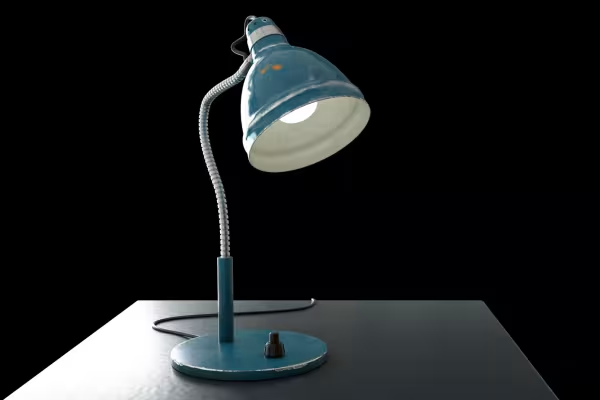 Macchia di vernice, danni alla vernice e segni di usura: così crei dettagli realistici con BodyPaint 3D.
Potrebbe interessarti anche

Produce video di alta qualità

Modifica film, transizioni, animazioni e altro

Come funziona. Quali opzioni ci sono.

Applicazioni pratiche per le aziende.
Commenta ora „BodyPaint 3D in Cinema 4D (Tutorial): Colorare oggetti 3D e applicare texture“