
Tutorial di Cinema 4D: Fondamenti e pratica 3D per principianti

- Orientati nell'ambiente di Cinema 4D, conosci i pannelli di controllo, le funzioni e gli oggetti.
- Impara ad usare gli strumenti per modellare, illuminare e renderizzare oggetti 3D.
- Utilizza Cinema 4D fin dall'inizio in modo pratico, partecipando a esempi concreti.
- 200 pagine PDF sulle nuove funzionalità in Cinema 4D R19, incluse le risorse di lavoro.
- Aggiornamento: Oltre 100 pagine PDF sulle nuove funzioni in Cinema 4D R20, comprensive di materiali di lavoro
Estrarre, renderizzare e bisellare - tutto questo ti è ancora completamente o in gran parte estraneo? Dopo questo corso conoscerai i termini e le funzioni di C4D e sarai in grado di creare i tuoi oggetti 3D.
54 Video, 432 Minuti
Introduzione all'UI, utilizzo e modifica di oggetti base parametrici
Cinema 4D per principianti - Pratica 3D: 1.1 Introduzione
Presentazione dell'allenamento: Nella prima parte imparerete i concetti fondamentali della modellazione, delle texture, dell'illuminazione e del rendering. Nella seconda parte ci concentreremo su un progetto creativo, nello specifico: costruiremo un proiettore per il palcoscenico - dall'inizio alla fine. In sintesi: Questo corso ha come obiettivo principale i temi della modellazione creativa e della composizione scenica, meno dell'animazione.
Cinema 4D per principianti - pratica in 3D: versione 1.2.
Cinema 4D è disponibile in quattro diverse versioni. In questo video vi presenterò le quattro versioni, inoltre faremo le prime impostazioni importanti per poter lavorare comodamente fin dall'inizio. Alla fine vi presenterò i tre manager più importanti. Così in Cinema 4D si chiamano i pannelli o "palette" di controllo.
Cinema 4D per principianti - Pratica 3D: 1.3 unità
La rappresentazione delle scene non renderizzate può essere adattata alle varie esigenze in Cinema 4D. Qui scoprirete quale opzione di visualizzazione è la più adatta per modellare e dove è possibile impostare questa opzione. Avrete anche la possibilità di mantenere o modificare, se necessario, l'unità di misura predefinita "cm".
Cinema 4D per principianti - Pratica 3D: 1.4 Oggetti principali.
Con un dado e un cilindro imparerete cosa sono i cosiddetti "oggetti primitivi parametrici" e come si possono adattare. Questi oggetti si trovano in forme molto diverse. Si possono usare sia come quello che sono, cioè dadi, travi, piastre, steli, cilindri o paesaggi, oppure come base per oggetti più complessi da modificare su base poligonale.
Cinema 4D per principianti - Pratica 3D: 1.5 Navigazione
Si dovrebbe sempre guardare una scena da diverse prospettive per poter immaginare bene l'organizzazione spaziale degli oggetti. Qui scoprirete come e con quali combinazioni di tasti ci si sposta in una scena di C4D e cosa fare se in un ambiente infinitamente grande di Cinema 4D un oggetto è "perduto".
Cinema 4D per principianti - Pratica 3D: 1.6 Isometria
Il modellare tecnico specifico spesso richiede una vista isometrica della scena. In questo caso viene utilizzata una telecamera che non è soggetta a una rappresentazione prospettica e che mostra tutto esattamente dall'alto, dal basso, da sinistra, da destra, da davanti o da dietro. A parte questo, vi racconterò ancora qualcosa sul modo in cui vengono rappresentate le scene non renderizzate in Cinema 4D.
Cinema 4D per principianti - Pratica 3D: 1.7 Spostare/Ruotare/Scalare
È possibile spostare, ruotare o ridimensionare gli oggetti. In questo video imparerete a conoscere gli strumenti corrispondenti, ma non solo capirete come usarli, ma anche cosa non bisogna assolutamente fare con essi: i Dos and Don'ts sono facili da capire e sono fondamentali, soprattutto all'inizio, per un gestire la scena senza problemi.
Cinema 4D per principianti - Pratica 3D: 1.8 Workshop Oggetti Base
In questo video potete mostrare ciò che avete imparato: costruiremo una pentola da oggetti geometrici parametrici. Per fare questo, avrete bisogno dei comandi e degli strumenti che avete imparato nel primo capitolo di questo corso. Oltre a due cilindri e un anello, si tratta quindi di fare la scelta oculata degli oggetti geometrici appropriati, di creare curve e di sfruttare abilmente le coordinate degli oggetti.
Lavorare con oggetti poligonali
Cinema 4D per principianti - Pratica 3D: 2.1 Modalità
Se si converte un oggetto di base parametrico in un oggetto poligonale, è possibile modificare tutti i punti, i bordi e le superfici dell'oggetto. In modo simile a Photoshop, si utilizzano le selezioni per deformare le aree di un oggetto o per selezionare determinati bordi o punti che possono poi essere spostati, ruotati o scalati. Ci sono diverse modalità per creare una selezione - la più semplice che imparerete qui: lo strumento di selezione in tempo reale.
Cinema 4D per principianti - Pratica 3D: 2.2 Selezionare e ottimizzare
Specialmente con oggetti finemente risolti, la selezione di singoli poligoni diventa piuttosto laboriosa. Per questo esistono altri metodi di selezione più efficienti per grandi quantità di poligoni. Se i poligoni devono essere eliminati dopo la selezione, è consigliabile eseguire un'ottimizzazione successiva all'eliminazione: in questo modo, i punti che rimangono nonostante l'eliminazione dei poligoni vengono rimossi definitivamente dall'oggetto.
Cinema 4D per principianti - Pratica 3D: 2.3 Estrusione
I due comandi "Estrudere" e "Estrudere internamente" sono tra i comandi di modellazione più importanti. In combinazione con la selezione in tempo reale, è possibile creare praticamente qualsiasi forma con questi due comandi. In questo video, scoprirete quale differenza c'è rispetto allo spostamento di singoli gruppi di poligoni e quale grande varietà di design si può ottenere solo con questi due comandi.
Cinema 4D per principianti - Pratica 3D: 2.4 Penna poligonale
La penna poligonale è uno strumento di progettazione veramente grande e versatile. È possibile generare varie forme senza alcuna prescrizione tramite altri oggetti, collegarle tra loro e creare modelli molto dettagliati. La penna poligonale può generare sia bordi che poligoni e capisce automaticamente se si avvicina il cursore a un punto o a un bordo per spostarli o eventualmente collegarli a un altro bordo.
Cinema 4D per principianti - Pratica 3D: 2.5 SDS
Il SDS è un oggetto a cui è possibile sottomettere sia oggetti di base parametrici che oggetti poligonali. Gli spigoli degli oggetti sottomessi vengono arrotondati dal SDS - in base alla loro struttura. Si può immaginare il tutto come un arrotondamento di un percorso nello spazio 3D, se si trasformano i suoi vertici in punti curva.
Cinema 4D per principianti - Pratica 3D: 2.6 Strumenti di taglio.
Gli strumenti a lama sono utilizzati per suddividere in modo più fine gli oggetti poligonali. Questa suddivisione, cioè il taglio della struttura poligonale, può essere regolata in modo molto preciso e dettagliato. Anche nel modellamento SDS, questo strumento viene utilizzato: se viene eseguito un taglio vicino a un bordo di un oggetto, è possibile ridurre una curvatura troppo morbida.
Cinema 4D per principianti - Pratica 3D: 2.7 Workshop sulla scatola Parte 1
Piccolo workshop intermedio parte 1: Da un cubo dobbiamo costruire un altoparlante. Pertanto, disporremo la struttura cubica in modo che nella parte inferiore della scatola possa essere creata un'apertura uniforme. Successivamente, verrà posta una lastra all'interno di essa, dopodiché entrambi gli oggetti verranno collegati tra loro in modo che lo spazio rimasto intorno alla lastra possa essere chiuso.
Cinema 4D per principianti - pratica 3D: workshop sulla box 2.8 parte 2
Dopo aver chiuso l'apertura intorno al disco, mettiamo la scatola in una SDS e iniziamo a formare la membrana in un altoparlante bass-reflex utilizzando una combinazione di "estrusione" e "estrusione interna". La cupola la costruiamo da una sfera, lo strumento tagliente si occupa infine di arrotondare leggermente i bordi.
Generatori di volume e deformatori
Cinema 4D per principianti - Pratica 3D: 3.1 Spline Lathe
Le "splines" non sono altro che i percorsi eventualmente già noti da altri programmi. Insieme a un "tornio", si possono creare corpi rotanti con essi. In questo video, costruiamo un bicchiere con pochi clic in questo modo. Il bello di questo è che anche dopo aver creato l'oggetto, lo "spline" rimane attivo, e si può modificarlo in qualsiasi momento.
Cinema 4D per principianti - Pratica 3D: 3.2 Spline Sweep
Con l'ausilio dello strumento Spline, è molto semplice creare tutti i tipi di spline irregolari. I vari modi dello strumento consentono una modifica o correzione abbastanza intuitiva dei punti di ancoraggio. Quando si crea un secondo spline, è possibile calcolare entrambi insieme per formare un volume utilizzando una "proiezione". Anche in questo caso entrambi gli spline rimangono intatti e possono essere modificati o sostituiti in qualsiasi momento.
Cinema 4D per principianti - Pratica 3D: 3.3 Estrudere il Text-Spline
L'oggetto di estrusione estrude, come suggerisce il nome, spine chiuse e crea così un volume. In questo video usiamo lo strumento di spine di testo, perché con esso è possibile costruire facilmente parole o addiritura interi testi e trasformarli in testo 3D. I bordi delle lettere possono essere arrotondati in vari modi o avere un contorno personalizzato.
Cinema 4D per principianti - Pratica 3D: 3.4 Modellazione oggetti
Gli oggetti di modellazione sono di grande aiuto nel modellare specifici oggetti. In questo video vedremo l'array, con cui è possibile distribuire gli oggetti concentricamente nella scena, inoltre l'oggetto di simmetria, che può riflettere un oggetto subordinato ad esso lungo uno dei tre assi spaziali, e l'array atomi, che genera una sorta di scheletro o struttura da qualsiasi corpo a cui è sottoposto.
Cinema 4D per principianti - Pratica 3D: 3.5 Bevel
I bordi degli oggetti base parametrici possono essere smussati molto facilmente. Questo smussamento, chiamato anche "smussatura", deve essere ottenuto in modo diverso negli oggetti poligonali. Da un lato, esiste un comando che consente non solo una smussatura, ma anche transizioni più complesse tra due poligoni. D'altra parte, se si tratta principalmente di smussare un bordo, c'è il cosiddetto Deformer Bevel, che viene semplicemente sottoposto a un oggetto poligonale.
Cinema 4D per principianti - Pratica 3D: 3.6 Deformer
I deformer sono oggetti ausiliari che vengono semplicemente sottoposti a una maglia poligonale e possono assolvere funzioni completamente diverse. In questo video vi presento il deformer di piegatura e vi mostro come farlo piegare un oggetto. Inoltre, vi farò conoscere il deformer di torsione.
Cinema 4D per principianti - Pratica 3D: 3.7 Turbina eolica
Anche in questo piccolo workshop intermedio potrete dimostrare di nuovo ciò che avete imparato. Utilizzando l'oggetto Array e alcuni altri componenti, costruiremo un mulino a vento. Anche se un impianto del genere potrebbe certamente essere costruito in maniera più dettagliata, questo mini-workshop aiuta comunque a costruire una scena almeno ben riconoscibile con tecniche di modellazione semplici.
Sorgenti di luce e materiali
Cinema 4D per principianti - Pratica in 3D: 4.1 Fonte luminosa a pianta
La fonte luminosa a superficie è una delle molte opzioni su come illuminare un oggetto o una scena. Per funzionare come ci si aspetta da una sorgente luminosa, devono essere associati un'ombra e una diminuzione. In confronto, in questo film imparerai anche a conoscere la fonte luminosa fisica, che è già dotata di ombre e diminuzioni e pertanto si comporta in modo fisicamente corretto.
Cinema 4D per principianti - Pratica 3D: 4.2 Punto di mira
Né alla fonte luminosa a superficie né alla fonte luminosa fisica si può attribuire una cosiddetta visibilità. Con ció si intende una sorta di atmosfera assegnata alla fonte luminosa che simula un cono di luce in uno spazio fumoso o nebbioso. A questo scopo, fissiamo uno spot di destinazione, che ha inoltre il grande vantaggio di essere sempre automaticamente puntato verso un null object. Questo rende facile l'orientamento verso determinati oggetti.
Cinema 4D per principianti - Pratica 3D: 4.3 Cielo
Per le scene esterne, Cinema 4D mette a disposizione due oggetti di illuminazione: un cielo fisico, che illumina in modo simile a un cielo reale - da un lato attraverso la cupola celeste, dall'altro, se desiderato, con un oggetto sole. Inoltre, è possibile rappresentare diversi tipi di nuvole, nonché arcobaleni, nebbie, stelle o ozono. L'altro oggetto per l'illuminazione delle scene esterne è l'oggetto "Cielo"; tuttavia, questo richiede un HDRI per emettere luce realistica sulla scena.
Cinema 4D per principianti - Pratica 3D: 4.4 Editor dei Materiali
Nell'editor dei materiali è possibile creare tutti i canali importanti per un materiale, cioè le proprietà. In questo primo clip si tratta dei canali per il colore, la riflessività, la trasparenza, il rilievo e lo spostamento. In particolare, la riflessività, che è stata sviluppata completamente nella versione R16, offre una vasta gamma di impostazioni. Poiché ogni materiale possiede in qualche modo della riflessività, questo canale e la sua riproduzione il più possibile fisicamente corretta rivestono un ruolo chiave per materiali dall'aspetto realistico.
Cinema 4D per principianti - Pratica 3D: 4.5 Fisica
Materiali fisicamente corretti non solo rinunciano alla creazione di un punto di luce, ma sostituiscono in parte gli effetti di rendering complessi come l'occlusione ambientale e l'illuminazione globale. Come regolare correttamente la riflessività utilizzando un "materiale fisico", lo scoprirete in questo video.
Cinema 4D per principianti - Pratica 3D: 4.6 Assegnazione dei materiali
Si possono assegnare più materiali allo stesso oggetto. Questo è particolarmente importante quando si vuole posizionare un'etichetta o creare diversi colori. In questo video vi mostro come, utilizzando le selezioni che è possibile "bloccare", cioè salvare, è possibile mappare materiali diversi su un oggetto.
Camera e rendering
Cinema 4D per principianti - Pratica 3D: 5.1 Oggetto fotocamera
Oltre alla fotocamera standard, che di solito è più che sufficiente per modellare una scena, è possibile creare propri oggetti fotocamera. Questi hanno il vantaggio di poter essere posizionati con precisione e messi in sicurezza nei movimenti nella scena, nonché di utilizzare la lunghezza focale regolabile. Inoltre, se si utilizza il Renderer fisico, è possibile rendere anche sfocatura del movimento e profondità di campo.
Cinema 4D per principianti - Pratica 3D: 5.2 Impostazioni di rendering
In Cinema 4D le impostazioni dei materiali sono strettamente legate al renderizzatore utilizzato. Confrontiamo materiali classici e impostazioni di rendering classiche con nuovi materiali fisicamente corretti e il renderizzatore fisico. Si nota che i materiali basati su misurazioni fisiche come rugosità, intensità di riflessione e impostazioni di Fresnel appaiono decisamente più realistici rispetto ai "vecchi" materiali.
Cinema 4D per principianti - Pratica 3D: 5.3 Photoshop.
Naturalmente, la maggior parte dei rendering viene elaborata ulteriormente in altri programmi come Photoshop o After Effects. Renderizziamo la nostra scena di rendering nel gestore immagini, la salviamo e successivamente apriamo il file in Photoshop. La particolarità è che creiamo un canale di rendering separato per ciascun oggetto presente nella scena, il che semplifica notevolmente la post-produzione dei singoli elementi in Photoshop, in quanto è possibile fare affidamento su alfa già esistenti e risparmiare il complicato isolamento.
Modellazione del corpo del proiettore
Cinema 4D per principianti - Pratica 3D: 6.1 Creazione di linee guida
Affinché lo spline assomigli esattamente alla forma del proiettore specificata, carichiamo un'immagine del proiettore nella vista frontale di Cinema 4D. Successivamente posizioniamo lo spline, ma solo i punti di ancoraggio. Poi selezioniamo i punti che dovrebbero essere arrotondati e li arrotondiamo delicatamente utilizzando il comando 'Fillet'.
Cinema 4D per principianti - Pratica 3D: 6.2 Estrudere
Dal Spline originale e dal Spline speculare creiamo un'unica curva spline complessiva. Questa viene poi assegnata a un oggetto di estrusione e estrusa fino a raggiungere esattamente lo spessore delle parti anteriore e posteriore del corpo della fotocamera. Gli angoli delle superfici superiori vengono arrotondati in modo che non sembrino troppo taglienti e quindi irrealistici.
Cinema 4D per principianti - Pratica in 3D: Costruire un tubo 6.3
La superficie superiore interna della parte posteriore viene prima estrusa all'interno, quindi estrusa. Attraverso l'oggetto di simmetria creiamo la parte anteriore identica alla parte posteriore. Dallo spline, che è ancora presente, estraiamo successivamente il vero vano del faro. È un po' troppo grande, quindi deve essere adattato scalando lo spline nella parte anteriore e posteriore.
Cinema 4D per principianti - Pratica in 3D: 6.4 Alette del radiatore.
Le piastre di raffreddamento che circondano l'intero case vengono formate da un cubo semplice. Il primo cubo viene posizionato su un lato e inserito, poi duplicato. In questo modo posizioniamo uno dopo l'altro tutti e 5 i piastre di raffreddamento. L'SSAO attivato aiuta a ottenere un'impressione plastica della scena.
Cinema 4D per principianti - Pratica del 3D: 6.5 Deckel
Nella parte superiore del faro manca una lamiera finale arrotondata. Lo creiamo dal corpo, convertendo precedentemente lo spigolo leggermente irregolare in uno uniforme. Da ciò deriva un secondo corpo. Selezionando i poligoni desiderati nella parte superiore e cancellando quelli superflui, rimane solo la lamiera curva nella parte superiore. Infine, la lamiera viene estrusa per ottenere uno spessore tipico del lamiera di 1,5 mm.
Cinema 4D per principianti - Pratica 3D: 6.6 Boole
Non è strettamente necessario bucare la parte anteriore per modellare il faro, ma chi desidera in seguito inserire una sorgente luminosa nell'alloggiamento potrebbe essere grato di sapere come farlo utilizzando un oggetto Boole. Quindi costruiamo un anello, che collega il baionetta con la scocca del faro, a partire da un cilindro finemente risolto.
Cinema 4D per principianti - Pratica 3D: 6.7 Bajonett
Il cilindro su cui sono montate le tre sporgenze per il baionettos obiettivo è costruito da un semicilindro simmetrico rispetto all'asse. Mediante selezione, estrusione e successivo smussamento con un deformador Bevel, tutti i bordi ricevono una perfetta arrotondatura tecnica.
Cinema 4D per principianti - Pratica 3D: 6.8 Obiettivo
L'obiettivo di proiezione del proiettore viene realizzato da un semplice cilindro. Per modellare la transizione caratteristica nella parte posteriore e il completamento per il supporto della pellicola nella parte anteriore, utilizziamo una tecnica elegante: modelliamo entrambi selezionando ed estraendo i bordi.
Cinema 4D per principianti - Pratica 3D: 6.9 Meccanica di rotazione
Modellare il disco di bloccaggio non è tecnicamente difficile. In realtà, è sufficiente avere un'idea di come funziona questa meccanica e come è strutturata. Perciò diamo uno sguardo a una foto dettagliata della meccanica e la modelliamo utilizzando diversi oggetti di base.
Cinema 4D per principianti - Pratica 3D: 6.10 Forma a Vapore
Un faro di solito ha un morsetto con cui può essere appeso a una trave. Disegniamo il morsetto in vista frontale tramite una spline. Lo Struttura Manager ci aiuta a posizionare i punti in modo ortogonale. Poi i due punti angolari vengono smussati e la spline viene assegnata a un oggetto di estrusione.
Cinema 4D per principianti - Pratica 3D: 6.11 curvatura a griglia
Per ottenere lo spessore realistico della staffa e soprattutto la sua tipica curvatura verso l'esterno, selezioniamo innanzitutto i suoi bordi esterni tramite una selezione in loop. In cinque piccoli passaggi di estrusione, differenziati ciascuno di 15°, creiamo la curvatura, dopodiché estradiamo l'intera staffa.
Cinema 4D per principianti - Pratica 3D: 6.12 Vite
Oggetti tecnici come questo proiettore "vivono" dei dettagli. Pertanto dobbiamo fissare il supporto su entrambi i lati con una vite al corpo. La vite viene modellata a partire da un oggetto base del serbatoio dell'olio e un cubo utilizzando l'oggetto booleano. Un cilindro fornisce la rondella mancante.
Cinema 4D per principianti - Pratica 3D: 6.13 Buchi
Il gancio ha cinque ritagli rotondi, il cui senso tecnico mi sfugge solo in parte, ma questi 5 fori fanno sicuramente parte del design del gancio. Prendiamo un cilindro e lo duplichiamo quattro volte tramite il comando di duplicazione. L'oggetto nullo che contiene i cinque cilindri viene ora inserito nel gancio in un oggetto booleano, in questo modo si creano i buchi.
Cinema 4D per principianti - Pratica 3D: 6.14 Vite con manopola
Un'altra componente molto caratteristica del faro è una bella vite a manopola arrotondata e liscia. La modelliamo da un cilindro, la cui parte superiore viene grossolanamente arrotondata a mano. Anche le "dita" della manopola vengono premodellate. Dopo l'ottimizzazione del cilindro, un oggetto SDS si occupa di arrotondare il cilindro originariamente molto angolato.
Cinema 4D per principianti - Pratica 3D: 6.15 Caricare
Mi piacerebbe molto mostrarti anche come sono stati modellati diversi dettagli tecnici, come ad esempio il bloccaggio a baionetta. Ma chi finora è stato in grado di farlo può tranquillamente modellare questi dettagli da solo. Perciò preferisco mostrarti come importare dati esistenti in una scena. Suggerimento: Lo stesso comando esiste anche per i materiali nel Material-Manager.
Cinema 4D per principianti - Pratica 3D: 6.16 HDRI
Per far brillare anche il metallo lucido, abbiamo bisogno di un cosiddetto HDRI: un'immagine ad alto range dinamico che viene mappata sull'oggetto celeste. L'HDRI circonda poi l'intera scena, in modo che i riflessi sembrino molto realistici dopo il rendering.
Cinema 4D per principianti - Pratica in 3D: 6.17 Materiale Standard
Il materiale standard dovrebbe essere una lamiera verniciata scura. Per ottenere un materiale fisicamente corretto, è sufficiente utilizzare il canale di riflessività. Questo consente di specificare le proprietà del colore e del gloss del rivestimento.
Cinema 4D per principianti - Pratica 3D: 6.18 Vetro, Alluminio
Per le aree in cui in seguito sarà visibile la lamiera non laccata, ora applichiamo un altro materiale che dovrà sembrare metallo. Inoltre, abbiamo bisogno di vetro che verrà utilizzato sulla lente frontale.
Cinema 4D per principianti - Pratica 3D: 6.19 Mappa dei vertici
Una Vertex Map è una sorta di matrice che viene direttamente applicata alla geometria, più precisamente ai punti di cui la geometria è composta (i punti in inglese: Vertex). Se si selezionano su questa Vertex Map solo determinati punti "disegnando", questi determineranno in seguito dove dovrebbe essere visibile la vernice scura e dove il metallo nudo.
Cinema 4D per principianti - Pratica 3D: 6.20 Assegnazione del vertice
La Vertex Map deve ora agire come intermediario tra il materiale scuro e metallico. A tal scopo, viene creata una cartella che è impostata sulla modalità "Maschera di livello". Tuttavia, il punto saliente è una mappa di rumore calcolata in modalità "Levr" che produce risultati molto realistici.
Cinema 4D per principianti - Pratica 3D: 6.21 impostazione luci
Per completare la scena è necessario un pavimento, perché senza di esso non è possibile catturare ombre. Tuttavia, affinché il pavimento diventi luminoso come lo sfondo, ha bisogno di un tag di rendering con una configurazione molto specifica. Un punto di destinazione garantisce contrasti nitidi e una illuminazione di base efficace.
Cinema 4D per principianti - Pratica 3D: Impostazioni di rendering 6.22
La scena viene renderizzata con il render fisico, poiché ci permette di renderizzare anche le zone sfocate. Prima di esaminare le impostazioni di rendering e modificarle per le nostre esigenze, vedrete come creare una nuova telecamera, accenderla e regolarla.
Update: Nuove funzioni in Cinema 4D R19

C4D Release 19 - l'effettore audio migliorato.

C4D Release 19 - l'oggetto di frattura Voronoi avanzato.

C4D Release 19 - il renderizzatore GPU basato su fisica ProRender

C4D Release 19 - Ricostruzione della scena con il Motion-Tracker

C4D Release 19 - riduzione poligonale migliorata e livello di dettaglio (LOD) variabile

C4D Release 19 - una selezione di miglioramenti di flusso di lavoro pratici
Aggiornamento: Nuove funzionalità in Cinema 4D R20

C4D Release 20 - Modellazione basata su volumi con OpenVDB

C4D Release 20 - Materiali basati su nodi

C4D Release 20 - Campi (Basic e Advanced Fields)

C4D Rilascio 20 - ulteriori miglioramenti pratici e nuove funzionalità
Esempi di utilizzo
-
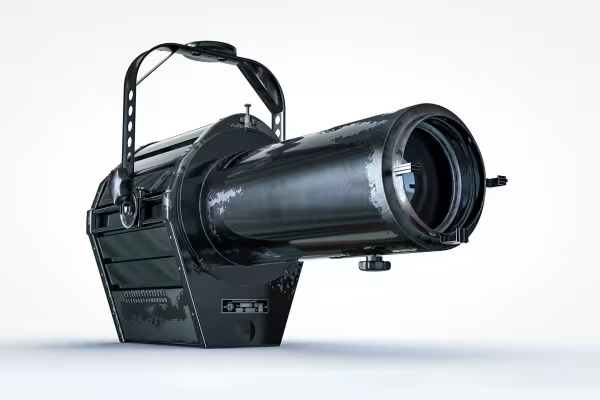 Nel tutorial creerai questo oggetto 3D con Cinema 4D R19.
Potrebbe interessarti anche

Produce video di alta qualità

Applicazioni pratiche per le aziende.

Come funziona. Quali opzioni ci sono.

Modifica film, transizioni, animazioni e altro
Commenta ora „Tutorial di Cinema 4D: Fondamenti e pratica 3D per principianti“