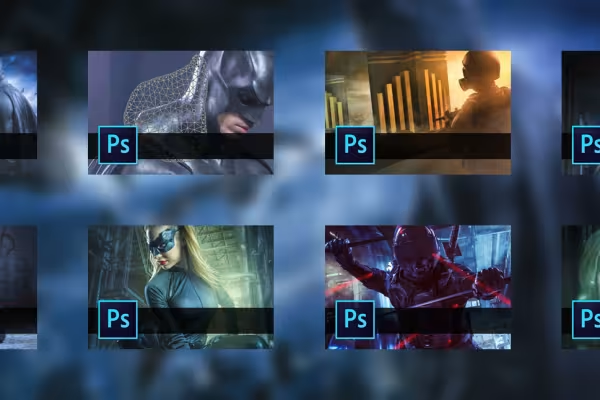
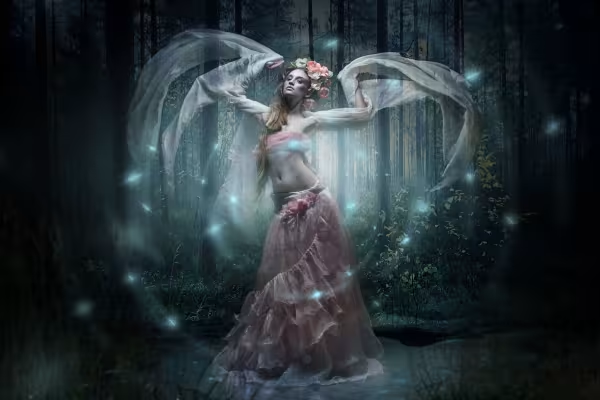
Vivi in questo tutorial il workflow di Jurek Gralak e impara come intraprendere il Way of Art in Photoshop.
Introduzione all'allenamento. L'allenatore, Jurek Gralak, si presenta e fornisce una breve panoramica sui contenuti dell'allenamento.
La nostra vita quotidiana è piena di ispirazioni, dobbiamo solo imparare a percepirle. Anche Internet offre molte opportunità per farsi ispirare. Jurek mostra in questo video di formazione quali piattaforme utilizza.
A volte è utile fissare le proprie idee in uno schizzo breve. In questo video corso verrà mostrato come è possibile fissare le proprie idee facilmente utilizzando Photoshop.
Fotografare correttamente è molto più di semplicemente premere il pulsante di scatto. Ciò su cui bisogna prestare attenzione qui e quali errori Jurek ha già commesso sono mostrati in questo video training.
Per una buona foto non serve sempre l'ultima e la migliore tecnologia. Jurek mostra con quale attrezzatura fotografa e a cosa bisogna prestare attenzione.
In questo video training, Jurek mostra nel suo studio come creare una scena drammatica con una sola fonte di luce, che può poi essere perfettamente integrata in un compositing.
In questo tutorial le immagini acquisite dal primo set verranno discusse e analizzate di nuovo.
L'illuminazione con 3 flash è un setup luce che Jurek usa molto spesso, poiché è perfetto per i compositi. Utilizzando diversi modellatori di luce, è possibile creare una luce molto plastica che si adatta perfettamente alla scena prevista.
In questo video di formazione, le immagini del secondo set verranno discusse e analizzate di nuovo.
Per look fotografici drammatici, è ideale la luce a tenaglia. Si lavora qui con due flash e si utilizza anche un riflettore per illuminare leggermente le zone troppo scure.
In questo video di formazione vengono discusse e analizzate nuovamente le immagini registrate dal set 3.
Decidere quale sia la giusta immagine da un servizio fotografico non è sempre così semplice. Jurek mostra qui come procede e a quali criteri presta attenzione.
Con lo sviluppo RAW, l'immagine di partenza per il successivo compositing viene ottimizzata. Jurek mostra nel suo video training il suo flusso di lavoro e a cosa presta attenzione.
Nella maggior parte delle immagini c'è sempre qualche piccolo dettaglio da ottimizzare. Jurek mostra in questo video corso come effettua queste correzioni utilizzando alcuni strumenti e tecniche.
Spesso è necessario apportare alcune correzioni di forma al modello. Le tecniche e le possibilità che Jurek utilizza per questo scopo le mostra in questo tutorial.
Spesso è necessario apportare alcune correzioni alla forma del modello. Le tecniche e le possibilità che Jurek utilizza per questo scopo sono mostrate in questo video training.
I micro contrasti rendono un'immagine più grafica e sono il primo passo per far apparire l'immagine più uniforme. Jurek illustra diverse tecniche per ottenere tali dettagli.
Jurek pone molta attenzione alla creazione di un ritaglio pulito. Jurek di solito lavora utilizzando il percorso. Il procedimento viene spiegato in questo video di formazione. In un secondo esempio viene spiegata anche la nuova selezione di messa a fuoco introdotta in Photoshop CC.
Il pennello è probabilmente lo strumento più utilizzato in Photoshop. Le opzioni di regolazione sono enormi. Come utilizzare correttamente questo strumento viene mostrato da Jurek in questo video tutorial.
Photoshop ci offre la possibilità di creare le nostre punte pennello personalizzate e di lavorare con esse. Jurek mostra qui come è possibile creare un proprio pennello per nuvole con semplici mezzi.
Da DAZ 3D puoi acquistare pennelli davvero fantastici: i pennelli di Rons. Jurek lavora molto spesso con questi pennelli, che a suo parere sono probabilmente i migliori attualmente disponibili sul mercato per i compositings.
Per poter dare all'immagine un look colorato, innanzitutto gli elementi della composizione devono essere perfettamente coordinati tra loro. Ciò che va tenuto presente in questo caso viene mostrato da Jurek in questo video di formazione.
Con il livello di impostazione Colore pieno puoi creare facilmente un look colorato. Anche con il pennello è possibile creare facilmente un look colorato applicando diversi colori.
Con lo sviluppo e l'attuazione dello sviluppo ci sono ottime opzioni per creare un look a colori. Come funziona, Jurek ve lo mostra in questo video di formazione.
Un'altra ottima possibilità per creare un look a colori è il filtro Camera RAW. Questo filtro offre vari modi per portare colore nell'immagine.
Esistono diversi modi per ottenere materiale di base per sfondi. In questo tutorial, Jurek mostra quali possibilità usa e da dove prende materiale per sfondi.
Ci sono diversi modi per ottenere materiale di partenza per sfondi. In questo video training, Jurek mostra quali possibilità usa e da dove ottiene il materiale per gli sfondi.
Il primo video sull' sovrapposizione della texture: L' sovrapposizione della texture è una tecnica molto importante nella creazione di composizioni. Attraverso le modalità dei livelli e le texture, Jurek mostra in questa formazione video come funziona e su cosa fare attenzione.
Seconda parte sovrapposizione texture: La sovrapposizione di texture è una tecnica molto importante nella creazione di composizioni. Attraverso le modalità di livello e le texture, Jurek mostra in questo video training come funziona e su cosa prestare attenzione.
Il sovrapporre texture è una tecnica molto importante nella creazione di composizioni. Attraverso le modalità di livello e le texture, Jurek mostra in questo video training come funziona e su cosa prestare attenzione.
Dopo aver inserito lo sfondo, è necessario apportare alcune modifiche in modo che il modello non sembri "inserito" nell'immagine. Jurek vi mostrerà alcuni trucchi per fondere il modello con lo sfondo.
Una delle funzioni meno conosciute di Photoshop sono le funzioni 3D. In questo video di formazione viene spiegata brevemente la superficie 3D in Photoshop.
Una funzione importante nel settore 3D è la luce ambientale. Con questa, possiamo illuminare semplicemente il nostro oggetto con i colori dell'ambiente e integrare così perfettamente il nostro oggetto 3D nell'immagine.
Con il programma 3D Sketchup è possibile modellare un oggetto 3D nel modo più semplice. Jurek mostra in questo tutorial come creare un oggetto utilizzando il software.
Con il programma 3D Sketchup è possibile modellare un oggetto in modo molto semplice. Jurek mostra in questo video corso come creare facilmente un oggetto utilizzando questo software.
In questo capitolo, Jurek crea un oggetto utilizzando Sketchup, che poi viene integrato in un'immagine con Photoshop. A questo scopo viene creato uno sfondo, l'oggetto viene importato e vengono mostrati tutti i passaggi necessari per creare un ottimo compositing. Qui Jurek inizia con la costruzione di base.
In questo capitolo Jurek crea un oggetto utilizzando Sketchup, che poi viene integrato in un'immagine con Photoshop. Per fare ciò viene creato uno sfondo, l'oggetto viene importato e vengono mostrati tutti i passaggi necessari per creare un compositing fantastico. In questa parte gli oggetti in 3D vengono arricchiti con texture.
In questo capitolo, Jurek crea un oggetto utilizzando Sketchup, che poi viene integrato in un'immagine con Photoshop. A tal scopo, viene creato uno sfondo, l'oggetto viene importato e vengono mostrati tutti i passaggi necessari per creare un ottimo componimento. In questa parte, la nebbia viene dipinta nell'immagine e il protagonista viene aggiunto.
In questo capitolo, Jurek crea un oggetto utilizzando Sketchup, che viene poi integrato in un'immagine utilizzando Photoshop. A tal scopo, viene creato uno sfondo, l'oggetto viene importato e vengono mostrati tutti i passaggi necessari per creare un ottimo compositing. Infine, Jurek crea l'aspetto finale.
In questo video training viene gettata la base per la composizione imminente. Prima di tutto verrà sviluppato il file grezzo e ottimizzato per l'immagine.
Il secondo passo ora è completare piccoli aggiustamenti e ritocchi al modello. Questo è spiegato in un seguente video-tutorial.
Per poter inserire lo sfondo in un secondo momento, prima verrà ritagliato il modello. Questo avviene qui tramite un percorso.
In questo video corso cambieremo il nostro taglio dell'immagine e prepareremo lo sfondo grigio per la sovrapposizione della texture. In secondo luogo, verrà ottimizzata l'immagine di sfondo per il composing.
In questo tutorial inseriremo gli elementi di sfondo nell'immagine e li adatteremo all'immagine. Inoltre verrà aggiunta un po' di atmosfera all'immagine e verranno inseriti anche dei fulmini.
In questo video training inseriamo gli elementi di sfondo nell'immagine e li adattiamo all'immagine. Inoltre viene aggiunta un po' di atmosfera all'immagine e vengono inseriti dei lampi.
In questo video training aggiungeremo alcune foschie in primo piano in modo da ottenere maggior profondità e uniformità nell'immagine. Inoltre, miglioreremo nuovamente la situazione luminosa sullo sfondo.
In questo video corso vedremo come inserire pipistrelli nell'immagine utilizzando punte di pennello e immagini di stock. Come elementi di design, questi portano dinamismo e profondità all'immagine. Questa volta ci occuperemo dei pipistrelli sullo sfondo.
In questo video training vedremo come inserire pipistrelli nell'immagine utilizzando punte di pennello e immagini stock. Come elementi di design, questi portano dinamicità e profondità all'immagine. Questa volta ci concentreremo sui pipistrelli al centro.
In questo video corso guarderemo come inserire pipistrelli nell'immagine utilizzando punte pennello e immagini stock. Come elementi di design, questi portano dinamismo e profondità all'immagine. Questa volta ci occuperemo dei pipistrelli in primo piano.
Ora tutte le livelli saranno raggruppati, verranno creati dettagli tramite plug-in e verrà creata una vignetta con il filtro Camera RAW. Inoltre, aggiungeremo alcuni bagliori alla persona.
In questo video training, adesso utilizzeremo la tecnica "Dodge and Burn" per lavorare sui contrasti e aggiustare leggermente la situazione della luce.
In questo video di formazione, prima aggiungeremo ancora alcune interferenze all'immagine sotto forma di lens flare e polvere volante. Successivamente verrà creato un look colore e effettuati gli ultimi aggiustamenti.
L'allenamento è terminato. Grazie per aver guardato!
Commenta ora „Composizione di immagini e prospettiva in Photoshop: Artwork in stile Batman“