
Tutorial sulla doppia esposizione per Photoshop: Ritratto del personaggio MY PASSION
Hai sempre voluto ricreare il famoso effetto Doppia Esposizione su Photoshop? Allora ecco il tutorial per creare un ritratto di personaggio unico! Un'immagine che il osservatore potrebbe guardare un po' più a lungo e che lo tiene occupato con i suoi pensieri? In caso affermativo, questo corso con Gabor Richter e un'ora e mezza di puro know-how potrebbero essere proprio la cosa giusta per te!
- In questo allenamento verrà mostrato in oltre 14 lezioni quanto sia semplice e semplice può essere un materiale di base di un ritratto.
- Nella parte di Photoshop vengono presentati tutti i metodi e le tecniche tramite semplici esempi.
- Successivamente hai una sovrimpressione di due immagini che rivelano un ritratto astratto.
- Attraverso una struttura a piani ben ponderata si mostra come questo stile di immagine sia sempre costruito allo stesso modo nei progetti futuri
Non deve sempre essere difficile affrontare la questione! Questo corso fornisce molti e semplici tecniche di Photoshop per mostrare come creare un ritratto creativo in Photoshop.
-
Può essere utilizzato con:
-
- Contenuto:
1 h Formazione video
- Licenza: privata e commerciale Diritti d'uso
- Bonus: incluso materiale di lavoro


Esempi di utilizzo
-
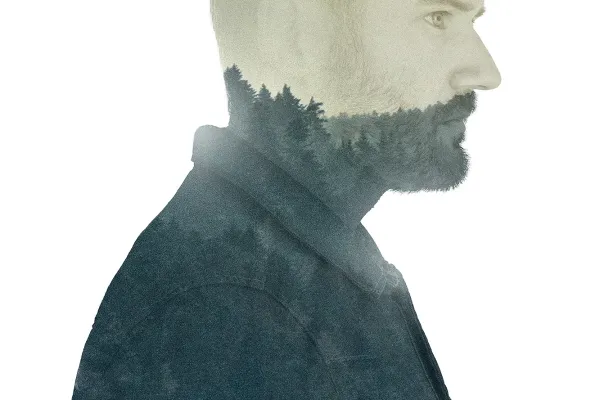 Photoshop Doppia Esposizione: L'effetto per un ritratto creativo come sovrapposizione doppia
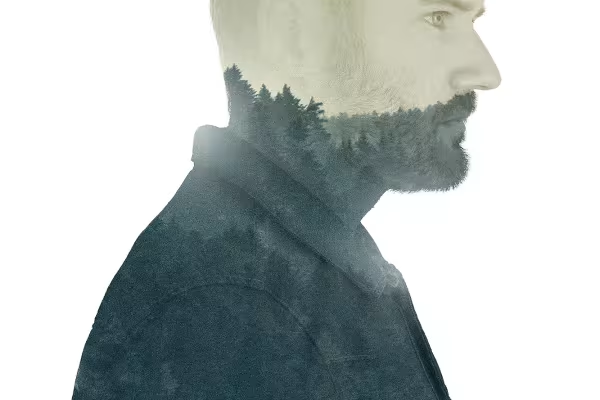
La mia passione


Altri utenti potrebbero essere interessati

Più stile, più potenza, più modelli!

Imposta le tue conoscenze sull'IA!

Tutto gas, più ispirazioni, massimo effetto WOW!

Modificare facilmente le immagini in modo professionale

Tagliato pulito!

Intraprendi un percorso didattico di editing fotografico!

Elaborazione fotografica e composizione dell'immagine

Risparmiare tempo con intelligenza artificiale