
Inferno! Tutorial e risorse per effetti di fuoco in Photoshop e simili.
Fuoco, fiamme e fumo per le tue immagini, design e scritte! Genera con oltre 230 risorse in pochi clic effetti di fuoco ardente, fiamme, scintille, strisce luminose e nuvole di fumo. I pennelli e le texture sono utilizzabili in Photoshop, Photoshop Elements, GIMP, Affinity Photo e PaintShop Pro. Con il tutorial video di due ore o il manuale PDF di 600 pagine, sviluppi anche una composizione d'immagine caldo-freddo. Così impari nel dettaglio come accendere effetti di fuoco scottanti nel tuo lavoro di immagine e design!
- Oltre 230 asset infuocati: crea con pochi clic effetti di fuoco realistici o surreali.
- Crea una composizione caldofredda: 12 tutorial come video (2 ore) e PDF (600 pagine)
- Crea facilmente fiamme e strisce luminose scintillanti con 2 azioni di Photoshop.
- Lavora facilmente con le 126 texture per aggiungere fuoco e scintille ai tuoi lavori (incluso video-tutorial)
- Con i 106 pennelli clicchi formazioni di fiamme, scintille, fumo e scintille nelle tue immagini.
- 3 stili di Photoshop garantiscono effetti di fuoco ancora più realistici durante l'uso dei pennelli.
- Pennelli e texture sono utilizzabili in: Photoshop, Photoshop Elements, GIMP, Affinity Photo, PaintShop Pro.
Una calda raccolta dei nostri contenuti: che si tratti di una fiamma tremolante, di un inferno ardente, di un effetto fuoco realistico o di una fiamma di ghiaccio surreale, con questo pacchetto puoi dare ai tuoi immagini e design sempre l'effetto fuoco perfetto!
-
Può essere utilizzato con:
-
- Contenuto:
234
Attività/Modelli ,
2 h Formazione video
- Licenza: privata e commerciale Diritti d'uso


Esempi di utilizzo
-
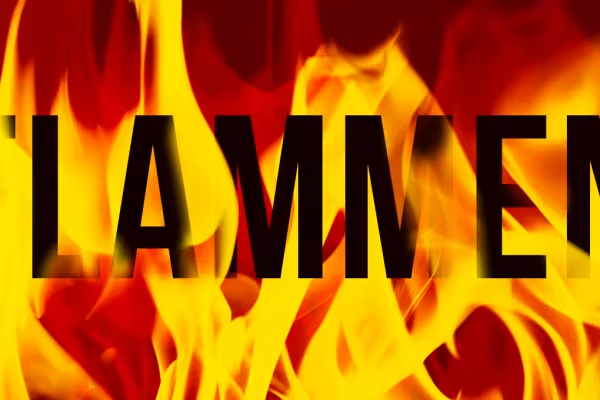
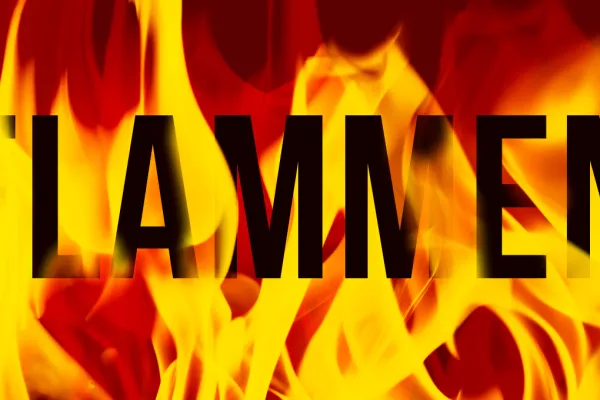 Esempio: Crea facilmente e velocemente loghi con un mare di fiamme ardenti.
 -
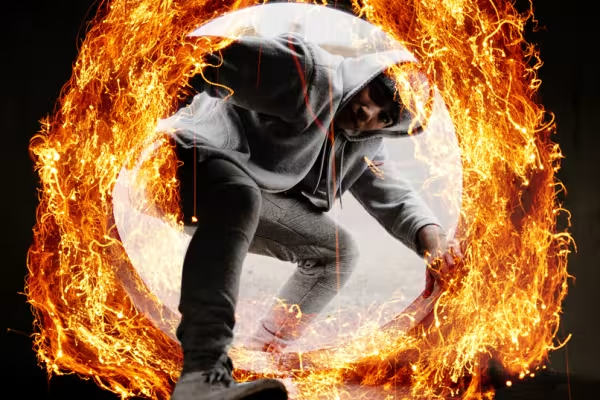
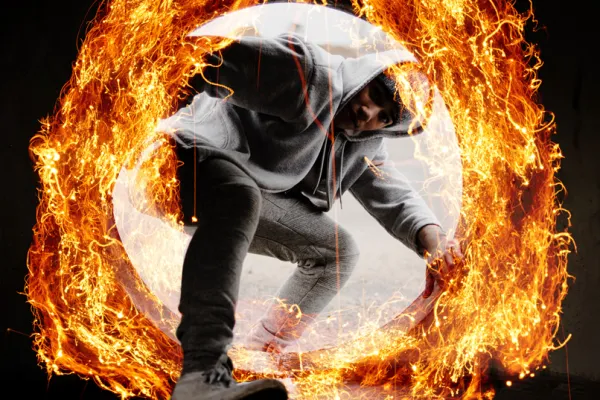 Esempio: Con le texture aggiungi scintille infuocate e brillanti alle tue foto e immagini.
 -
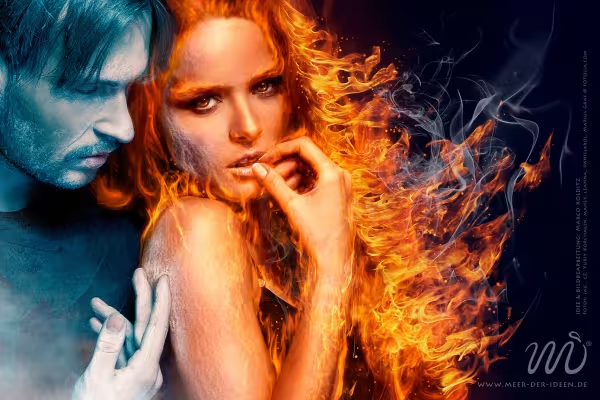
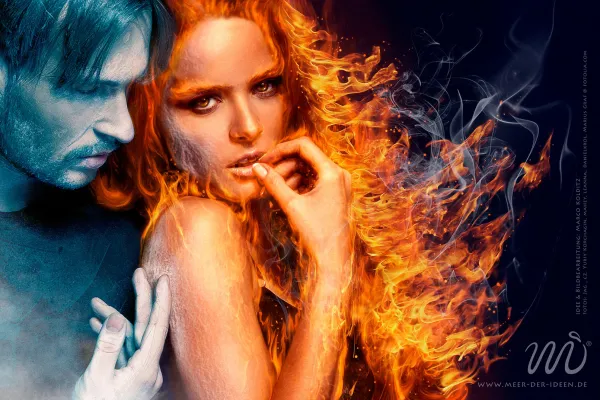 Esempio: Questa composizione ghiacciata di Marco Kolditz è progettata nel tutorial allegato.
Video di aiuto Per l'applicazione

Comporre in Photoshop: Fuoco e Ghiaccio


Video-tutorial: Fuoco, fiamme e scintille


Azioni Photoshop


Pennelli di Photoshop: Fuoco e fiamme


Pennello di Photoshop: Fumo


Pinsel: scintillii e scintille


Sovrapposizioni: Sparkles e Funken


Sovrapposizioni: Fuoco e scintille


Altri utenti potrebbero essere interessati

Zum salto e al top per gli auguri di Pasqua

Con birra, brezel, würstel bianche, dirndl e co.

Inizia un fuoco d'artificio di design!

Un mix di design gustoso.

Tutto gas, più ispirazioni, massimo effetto WOW!

Risparmiare tempo con intelligenza artificiale

Più stile, più potenza, più modelli!

Scaricare, stampare e colorare