
Tutorial Adobe XD - Design dell'esperienza e prototipizzazione.

- Dall'idea al prototipo: come creare design interattivi con Adobe XD.
- Per un facile inizio: impara a gestire le aree di disegno, i colori, gli UI-Kits e Co.
- Prototipazione e wireframing: come collegare i tuoi artboard per creare un'esperienza utente.
- Mettere in pratica: Applicare ciò che è stato appreso attraverso due progetti di esempio in modo mirato.
- Per una collaborazione fluida: come commentare e condividere i tuoi prototipi con altri
- Lavorare con Adobe XD, illustrato in 5 ore rilevanti da Stefan Riedl.
- Bonus: Tutto ciò che c'è da sapere sulle novità derivate dall'aggiornamento ad Adobe XD 19
Mostra come dovrebbe funzionare la tua app e il tuo sito web! - Impara a utilizzare Adobe XD con il tutorial e i tuoi design saranno direttamente cliccabili!
27 Video, 314 Minuti
Adobe XD-Tutorial: Design dell'esperienza e prototipazione
Tutorial Adobe XD: 01 | Introduzione
Benvenuti al grande tutorial su Adobe XD. In questa introduzione mi presento come il vostro istruttore.
Tutorial Adobe XD: 02 | UI & UX e differenti livelli di design
Qual è la differenza tra User Experience (UX) e User Interface (UI)? Quali tipi di design dei livelli esistono e per cosa viene utilizzato al meglio Adobe XD? La risposta si trova qui!
Tutorial Adobe XD: 03 | L'inizio, schermata di caricamento e funzioni disponibili
La prima volta che apro Adobe XD - e già si presentano numerose possibilità che è possibile selezionare. In questo video c'è un breve riscaldamento per Adobe XD, una panoramica del programma e un'introduzione allo Splash Screen di XD e alle sue funzioni.
Tutorial su Adobe XD: 04 | Creare aree di disegno con risoluzioni diverse
I "Artboards" (tavole) possono essere creati in un attimo in Adobe XD per diverse risoluzioni e dispositivi. Le peculiarità da considerare in questo tutorial.
Tutorial di Adobe XD: 05 | Impostazioni del raster per colonne e griglie rettangolari
Diverse impostazioni della griglia ci aiutano a organizzare pulitamente gli elementi e gli oggetti tra di loro. A tal fine ci sono disponibili una griglia rettangolare e una suddivisione delle colonne per le colonne.
Adobe XD-Tutorial: 06 | Set di preset utili con kit UI
Google, Apple e Microsoft mettono a disposizione pratici kit UI per un avvio rapido. Questi artboard pronti ci aiutano enormemente nella successiva progettazione di prototipi per piattaforme diverse.
Tutorial su Adobe XD: 07 | Gestione dei colori
I colori giocano un ruolo estremamente importante in quasi ogni design - in questo video impari come lavorare con i colori in Adobe XD, come importarli e quali fonti pratiche ci sono per raccogliere armonie di colori pronte.
Guida di Adobe XD: 08 | Importazione di asset
Ci sono numerosi metodi per importare asset come immagini, file, documenti di testo, ecc. in Adobe XD. In questo video presento alcuni metodi. Tuttavia, poiché XD fa parte del Creative Cloud di Adobe, è possibile lavorare in modo estremamente comodo e pratico con le librerie.
Tutorial Adobe XD: 09 | Font e tipografia
L'argomento dei caratteri e della tipografia è un grande mattoncino nel nostro viaggio attraverso Adobe XD. In questo video imparerai come gestire i caratteri in modo corretto ed efficiente.
Tutorial di Adobe XD: 10 | Forme e simboli
Le forme possono essere facilmente importate in Adobe XD o create anche manualmente con lo strumento per i tracciati. Se un oggetto viene utilizzato più di due volte, è inoltre consigliabile aggiungerlo come simbolo all'elenco degli elementi.
Tutorial di Adobe XD: 11 | Ispirazione per designer
Progettare ha molto a che fare con l'ispirazione e l'input esterno. Ciò include l'ambiente analogico così come il mondo digitale. Qui presento alcuni portali che mi piace visitare.
Tutorial Adobe XD: 12 | Creare una pagina singola, Parte 1 - Imparare le tecniche
Iniziamo con un piccolo e raffinato progetto pratico. In questo tutorial e nei due video successivi, creeremo una pagina web one-page.
Tutorial di Adobe XD: 13 | Creare una pagina singola, Parte 2 - Griglia di ripetizione
La griglia di ripetizione è una delle funzionalità più importanti di Adobe XD. Ci aiuta a scalare e riempire singolarmente gruppi di oggetti creati una sola volta.
Tutorial su Adobe XD: 14 | Creazione di un Onepager, Parte 3 - Referenze e piè di pagina
Nella parte finale della progettazione del Onepager ci occupiamo del footer e di un'area per i riferimenti. Qui utilizziamo pratici file SVG e impariamo altre tecniche di design.
Tutorial su Adobe XD: 15 | Concetti di base nel prototyping e wireframing
In questa lezione ci occuperemo della questione di come è possibile connettere in modo interattivo singoli artboard. Qui parleremo delle varie possibilità di transizione e di altre modifiche che possiamo apportare al prototipo.
Tutorial di Adobe XD: 16 | Costruire interattivamente un menu per desktop.
Ogni sito web ha bisogno di un punto di ancoraggio per la navigazione. In questo video ci concentriamo esclusivamente sulla creazione di una navigazione principale nell'intestazione e sulla connessione interattiva tra di loro.
Tutorial Adobe XD: 17 | Costruire un menu interattivo per smartphone
Questo allenamento si basa sul capitolo precedente e mostra come adattare il menu desktop creato per uno smartphone. L'icona dell'hamburger e i punti del menu saranno valorizzati con animazioni interessanti.
Tutorial su Adobe XD: 18 | La funzione Auto-Animate per il prototipaggio interattivo
Uno degli strumenti più potenti per la migliore visualizzazione possibile è la funzione di auto-animazione di Adobe XD. In questo esempio spiego come potete adattare il principio della funzione di auto-animazione in modo adattivo per qualsiasi scenario immaginabile.
Tutorial Adobe XD: 19 | Creare un prototipo ad alta fedeltà, Parte 1 - negozio online mobile
Nei video seguenti impareremo a creare un prototipo per un negozio online. Qui impareremo a creare prototipi High-Fidelity visualmente accattivanti da semplici artboards. Parte 1 di 4.
Tutorial Adobe XD: 20 | Creazione prototipo ad alta fedeltà, Parte 2 - Dettagli del prodotto
Nella seconda parte ci occuperemo della presentazione delle descrizioni dettagliate, inseriremo slider per le immagini e collegheremo gli artboard tra loro.
Tutorial di Adobe XD: 21 | Creazione di un prototipo ad alta fedeltà, Parte 3 - Funzione di sovrapposizione
La funzione sovrapposizione per il prototipazione interattiva ci offre interessanti possibilità, come l'opportunità di visualizzare e nascondere le informazioni direttamente.
Adobe XD Tutorial: 22 | Creare un prototipo ad alta fedeltà, Parte 4 – Animazione di chiusura
Un buon design dell'usabilità fornisce costantemente un feedback all'utente sullo stato del sistema. Questo feedback lo integreremo in una bella animazione al termine del progetto.
Adobe XD-Tutorial: 23 | Controllo vocale
Adobe XD, nel suo processo di prototipazione, supporta anche l'interazione tramite comando vocale. I comandi verbali portano quindi a azioni di sistema che possiamo definire noi stessi. Mostrerò come questo funziona in questo tutorial.
Guida di Adobe XD: 24 | Commenti audio per le anteprime
Nella collaborazione con altri dipartimenti e persone coinvolte, la funzione di commento audio è una caratteristica preziosa per spiegare chiaramente lo stato del progetto.
Adobe XD-Tutorial: 25 | Anteprima su dispositivi tramite app
Testare un prototipo in un ambiente virtuale è una cosa - presentarlo in diretta su un dispositivo finale è un'altra. E proprio questo può essere comodamente risolto tramite Adobe XD, sia tramite USB che tramite l'interfaccia di Creative Cloud. Per questo utilizziamo l'app Adobe XD dall'App Store.
Tutorial Adobe XD: 26 | Pubblicare un progetto con specifiche di design
Durante la collaborazione, è indispensabile scambiarsi informazioni sullo stato del progetto con altri dipartimenti. Attraverso la funzione di pubblicazione, il prototipo può essere rilasciato per permettere a revisori, sviluppatori e committenti di ottenere impressioni visive sul progetto. A questo punto inizia anche il ciclo di revisione tra i dipartimenti specializzati per portare il progetto a maturazione.
Tutorial Adobe XD: 03 | L'inizio, schermata di caricamento e funzioni disponibili
6 min ApertoTutorial di Adobe XD: 05 | Impostazioni del raster per colonne e griglie rettangolari
10 min ApertoTutorial Adobe XD: 12 | Creare una pagina singola, Parte 1 - Imparare le tecniche
20 min ApertoTutorial di Adobe XD: 13 | Creare una pagina singola, Parte 2 - Griglia di ripetizione
11 min ApertoTutorial su Adobe XD: 14 | Creazione di un Onepager, Parte 3 - Referenze e piè di pagina
14 min ApertoTutorial su Adobe XD: 18 | La funzione Auto-Animate per il prototipaggio interattivo
12 min ApertoTutorial Adobe XD: 19 | Creare un prototipo ad alta fedeltà, Parte 1 - negozio online mobile
19 min ApertoTutorial Adobe XD: 20 | Creazione prototipo ad alta fedeltà, Parte 2 - Dettagli del prodotto
17 min ApertoTutorial di Adobe XD: 21 | Creazione di un prototipo ad alta fedeltà, Parte 3 - Funzione di sovrapposizione
9 min ApertoAdobe XD Tutorial: 22 | Creare un prototipo ad alta fedeltà, Parte 4 – Animazione di chiusura
19 min ApertoNovità in Adobe XD 19
Tutorial di Adobe XD: 27 | Nuove funzioni nella versione 19
Adobe XD cambia come un programma ancora molto giovane con ogni aggiornamento: In questo video spiego quali novità sono state introdotte nel passaggio dalla versione 18 alla versione 19, come utilizzare le funzionalità e in quali situazioni sono utili. Questo include: componenti anziché simboli, resize responsive, guide, strumento poligono, ulteriori opzioni di formattazione del testo e molto altro. Buon divertimento!
Esempi di utilizzo
-
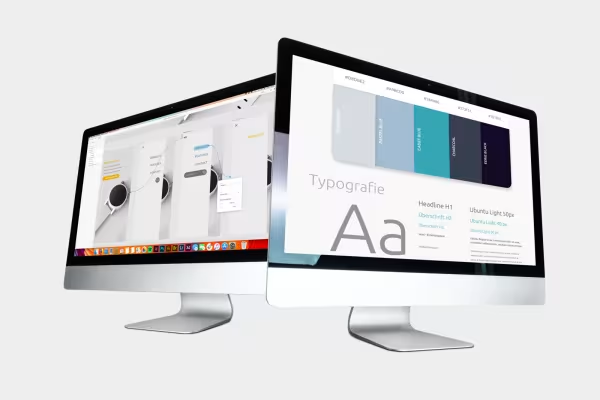 Esempio: Impara come creare design UI e collegarli a prototipi interattivi.
 -
 Esempio: Scopri come creare interfacce utente per display di smartphone e viste desktop in Adobe XD.
 -
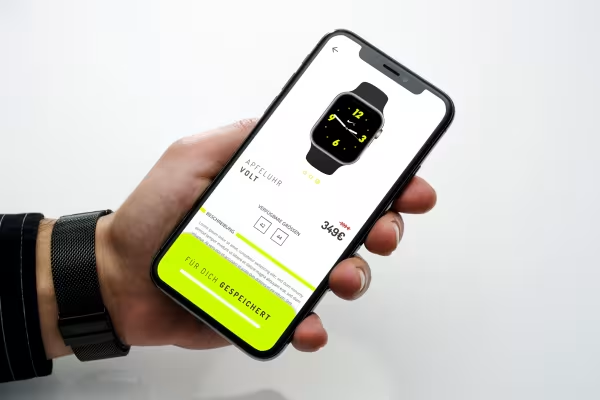 Esempio: Entra nei due progetti di esempio per applicare concretamente Adobe XD.
Potrebbe interessarti anche

Risparmiare tempo con intelligenza artificiale

Tutto gas, più ispirazioni, massimo effetto WOW!

Vivi il tuo layout ora!

Più stile, più potenza, più modelli!
Commenta ora „Tutorial Adobe XD - Design dell'esperienza e prototipizzazione.“