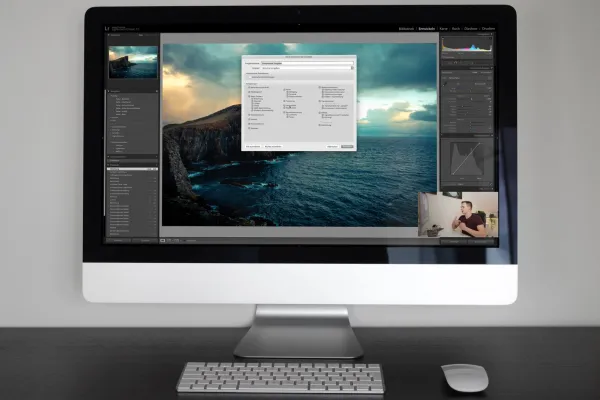
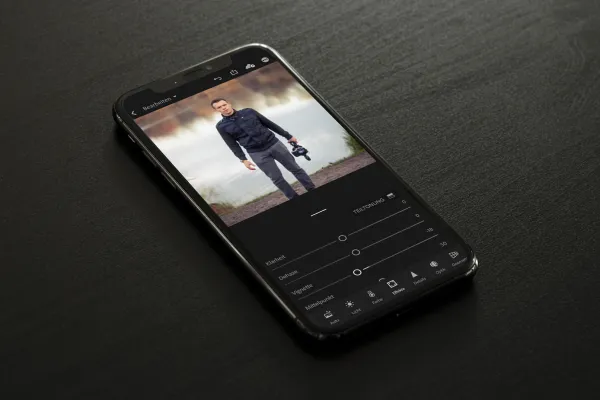
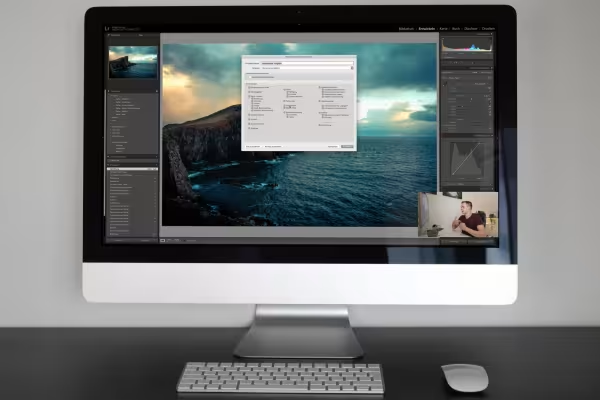
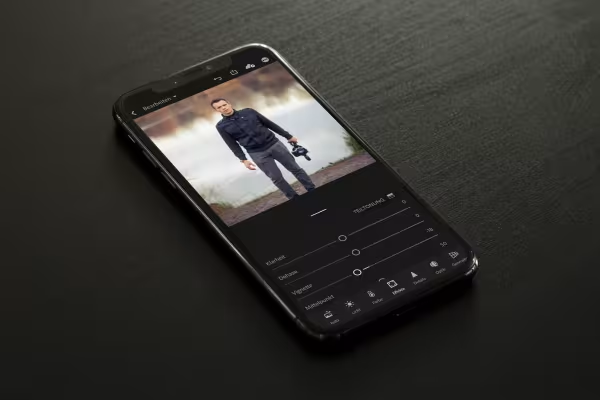
Foto migliori. Più panoramica. Lavoro più efficace. Questo tutorial ti permetterà di padroneggiare completamente Lightroom Classic CC. Guardalo ora e il tuo flusso di lavoro fotografico raggiungerà il prossimo livello di sviluppo!
Benvenuti al tutorial su Lightroom Classic CC. Una breve panoramica dei contenuti del corso.
Lightroom è un programma che funziona con un catalogo. Ma come funziona esattamente e a cosa bisogna fare attenzione?
Una domanda che mi viene posta spesso: quando bisogna utilizzare Lightroom e quando Photoshop? Ti mostrerò qui le differenze.
Con il DNG Adobe ha creato un formato RAW che è superiore in molti aspetti rispetto alla maggior parte. Ti mostrerò i vantaggi e gli svantaggi.
La struttura dei menu di Lightroom è divisa in diverse aree di attività. Ognuna di esse svolge il proprio compito, ma è anche possibile personalizzarle liberamente.
Prima del lavoro con Lightroom c'è il catalogo. Come faccio a creare il catalogo in Lightroom e cosa dovrei tenere in considerazione. Lo chiariremo in questo video.
Prima di iniziare l'elaborazione delle immagini con Lightroom, dovresti dare un'occhiata più attenta a queste impostazioni.
Le anteprime accelerano la visualizzazione delle nostre foto in Lightroom. Tuttavia, dovrebbero essere create prima. A tal fine, ho alcuni suggerimenti per te.
La biblioteca è responsabile della gestione delle tue foto. Filtri, etichette e metadati - imparerai qui tutto ciò di cui hai bisogno.
Lightroom è pronto per l'editing. Ma come possiamo ora ottenere le nostre immagini? L'importazione ci offre molto più opzioni rispetto a un semplice aggiunta delle foto.
Le immagini possono essere organizzate non solo nelle cartelle, ma anche nelle collezioni. Queste offrono opzioni di raccolta automatiche che non dovresti trascurare.
La libreria di Lightroom ti permette di gestire le tue immagini. Valutare e contrassegnare ti aiuta enormemente.
Lightroom ti offre il riconoscimento facciale per un'assegnazione semplice e veloce dei tuoi scatti.
Quando le immagini sono contrassegnate, dobbiamo anche essere in grado di cercarle. Ma Lightroom offre molto più di una semplice ricerca...
Quando fai lo zoom sulle tue foto, c'è un ottimo modo per orientarsi facilmente: il navigatore. Ti mostrerò come funziona.
Ora passiamo al editing delle foto. In questa sezione si tratta del modulo Sviluppo in Lightroom e dell'editing delle tue foto.
Non tutti i monitor mostrano i colori come dovrebbero essere. Ecco perché ti mostro come e perché dovresti calibrare il tuo schermo.
La cosa fantastica di Lightroom è che tutte le modifiche sono non distruttive. Puoi creare scatti istantanei in qualsiasi momento o tornare indietro nel registro.
L'istogramma è uno strumento geniale per determinare la luminosità della tua foto e modificare accuratamente le immagini. Capisci questo strumento?
Le impostazioni di base in Lightroom si occupano delle impostazioni più importanti nella modifica delle tue foto.
I profili sono come i preset, solo che sono migliori. Puoi salvare ed applicare effetti che non sono affatto possibili con i preset.
Nel video precedente abbiamo parlato dei profili e delle loro possibilità, ora ti mostrerò come puoi crearli tu stesso in Photoshop.
La curva di gradazione in Lightroom non è facile da utilizzare. Tuttavia, una volta padroneggiata, ti offre possibilità illimitate in termini di colore e contrasto.
Nella modifica e nell'adattamento del colore, non puoi evitare di passare per l'HSL. Con questo strumento puoi controllare ogni singolo canale di colore in Lightroom.
La tonalità selettiva è il modo più semplice per dare uno stile cromatico alla tua foto. Basta scegliere colore e intensità, e Lightroom fa il resto.
La qualità di una foto è spesso definita dalla sua nitidezza. Per questo, qui c'è uno strumento speciale per rimuovere il rumore e per rifinire la nitidezza.
Obiettivi possono causare distorsioni e altri errori ottici. Ma non preoccuparti: questi possono essere facilmente corretti in Lightroom.
Vuoi una foto perfettamente dritta al 100%? Allora questo strumento è perfetto per te. Con la finestra di trasformazione puoi raddrizzare tutto in Lightroom.
Vuoi provare diverse versioni di una foto per magari testare una nuova modifica? Per questo ci sono copie virtuali.
In questo video si tratta della sincronizzazione in Lightroom.
Cosa ti offre la scheda Effetti nel modulo Sviluppo di Lightroom? Utilizza gli effetti per le tue foto.
La calibrazione in Lightroom è completamente sconosciuta per molti, ma offre possibilità inaspettate nella modifica del colore per te.
Le modifiche locali sono strumenti speciali che non influiscono sull'intera immagine e ti offrono nuove possibilità.
Ritaglio sembra semplice, ma non lo è. Lightroom offre molte opzioni in questo strumento apparentemente semplice.
Sì, anche ritoccare in Lightroom non è un problema. Con uno strumento semplice, rimuovere rapidamente le imperfezioni non è difficile.
Il filtro avanzato crea una cronologia delle modifiche che influisce solo su una determinata area dell'immagine. Puoi decidere come!
Simile alla maschera graduata, funziona anche il filtro radiale. Regolazioni locali in un gradiente radiale per nuove possibilità nella modifica delle immagini.
Hai degli occhi rossi in un ritratto? Non c'è assolutamente nessun problema. Con un clic questo strumento di Lightroom può rimuoverli.
Con il pennello di correzione puoi dipingere le impostazioni di modifica sulla tua immagine e così determinare molto precisamente dove avviene la modifica.
In questa pratica lezione ti mostrerò come elaboro le mie foto HDR. In Lightroom, la fusione avviene con pochi clic.
In questa lezione pratica lavoreremo insieme a un ritratto. Ti mostrerò le mie impostazioni per lo stile di immagine adeguato.
In pratica elaboriamo anche foto di paesaggi. Modifichiamo insieme una delle mie foto di paesaggio e sfruttiamo appieno le potenzialità di Lightroom.
In questa pratica lezione ritoccheremo insieme un ritratto. Lightroom offre molte possibilità di ritocco e può competere facilmente con altri programmi.
Creare un panorama non è così difficile. In Lightroom, questo si può fare con alcuni semplici clic.
Si continua in studio con qualcosa di impegnativo. Lavoriamo insieme su un ritratto che è stato scattato in condizioni piuttosto avverse.
Dopo aver elaborato le immagini in Lightroom, queste devono essere esportate. Qui imparerai le diverse possibilità.
Ora che le immagini sono state modificate in Lightroom, sorge la domanda su come esportarle per i social media o semplicemente per l'invio.
Vuoi stampare le tue foto in un album? Nessun problema! Lightroom ha un proprio modulo dedicato a questo.
Con Lightroom puoi creare facilmente e automaticamente una galleria online. Lightroom fa tutto il lavoro per te.
Lightroom mobile porta il potere e le possibilità che conosci dall'applicazione desktop sul tuo smartphone. Modifica facilmente le tue foto mentre sei in movimento.
Con Lightroom mobile hai sempre le tue foto con te e puoi anche ordinarle, valutarle, contrassegnarle e naturalmente filtrarle qui.
Con il tuo smartphone e Lightroom mobile hai un programma di editing completo nella tua tasca. Come funziona, lo scoprirai in questa lezione.
Importa le tue foto in Lightroom mobile (anche file RAW), modificali come hai imparato e esportali direttamente per esempio per i social media.
Con la fotocamera in Lightroom mobile puoi scattare direttamente in Lightroom e creare immagini HDR e scatti RAW con il tuo smartphone.
L'area bonus è dedicata a tutte le informazioni che, pur essendo importanti, non hanno trovato spazio altrove.
Non sempre basta modificare le tue foto in Lightroom. A volte si desidera caricarle anche in plug-in esterni. Ed è proprio di questo che si parlerà qui.
Lightroom offre un'interfaccia a Photoshop che ti semplifica il caricamento delle immagini su Photoshop. Ti mostrerò come funziona e quali impostazioni dovresti impostare prima.
Vuoi associare le tue immagini ai diversi luoghi di un viaggio? Allora utilizza il modulo delle mappe e ottieni una panoramica.
Il tuo Lightroom è troppo lento? Allora in questo video ho i consigli giusti per una maggiore performance e un editing più veloce.
Lightroom offre diverse opzioni per archiviare a lungo termine le tue foto.
Il catalogo è il cuore di Lightroom. Qui trovi tutto ciò che modifichi sulle tue immagini. Perciò un backup corretto è importante.
CMYK o RGB? Quale spazio colore dovrei utilizzare e quando? Ti mostrerò le differenze.
Ci sono più cose oltre alla risoluzione di una foto. La profondità di bit può causare risultati completamente diversi.
Quale spazio colore dovrei usare per le mie foto? Una domanda comune a cui rispondo in questo video.
In Lightroom ci sono state parecchie novità con l'aggiornamento alla versione 8.4. Un notevole aumento delle prestazioni e alcune nuove funzionalità che ti mostrerò in questo video!
È già di nuovo arrivato il momento. C'è una nuova versione di Lightroom. Scoprirai in questo video quali impatti ciò avrà sull'app, sulla versione CC e sulla versione Classic CC.
Commenta ora „Lightroom Classic CC – il grande tutorial per l'editing delle foto“