
Tutorial su Adobe Premiere Pro CC: editing video dal taglio all'esportazione

- Più di 7 ore di tutorial sull'editing video con Adobe Premiere Pro CC di Matthias Butz.
- Inizio semplice: impara a conoscere l'interfaccia del programma e personalizzala.
- Taglio professionale: Come montare i tuoi video in modo efficace e creare transizioni.
- Color Grading e correzione: ottimizza i colori e l'aspetto dei tuoi film.
- Il tono corretto: regola il volume e rimuovi il rumore nelle registrazioni vocali.
- Animazioni: inserisci testi, crea una scena finale e utilizza fantastici effetti immagine-in-immagine.
- Bonus: Materiale grezzo per video e compiti per esercitarsi, spiegando importanti termini tecnici.
Che si tratti di clip per i social media o di un affascinante video di prodotto o di immagine: avvia questo tutorial - e immergiti nel montaggio video con Adobe Premiere Pro CC!
54 Video, 459 Minuti
Introduzione al Video-Training
Ti aspetta nel corso video "Editing video con Adobe Premiere Pro CC: montaggio, color correction ed effetti".
Ti aspetta un video training su tutti i fondamentali importanti relativi alla modifica video.
Ti aspetta nel corso video "Editing video con Adobe Premiere Pro CC: montaggio, color correction ed effetti".
2 min ApertoIntroduzione
Tutorial su Premiere Pro CC: 1.1 | Cosa imparerai.
Scopri cosa imparerai nel corso di Premiere Pro CC.
Tutorial su Premiere Pro CC: 1.2 | Chi sono?
Il mio nome è Matthias. Sono formatore di fotografia, fotoritocco e video. In questo corso ti offro la mia esperienza derivante da centinaia di ore di produzione video.
Tutorial di Premiere Pro CC: 1.3 | Compiti - Corso video di Adobe Premiere
Questo corso video ti propone alcuni compiti per mettere in pratica ciò che hai imparato. È il modo migliore per imparare!
Premiere Pro CC Tutorial: 1.4 | Come posso scaricare il materiale grezzo?
I video sono estremamente grandi. Perciò, c'è qualcosa di speciale in questo download raw. Non preoccuparti: ti spiegherò dettagliatamente come puoi utilizzare i video.
L'inizio con Premiere
Premiere Pro CC Tutorial: 2.1 | Introduzione al capitolo "Iniziare con Premiere
In questa sezione chiariremo tutto ciò che è necessario per iniziare a modificare i tuoi video con Adobe Premiere Pro CC.
Tutorial di Premiere Pro CC: 2.2 | Creare il progetto
Iniziamo dall'inizio creando un progetto. Le impostazioni più importanti per iniziare il montaggio.
Guida Premiere Pro CC: 2.3 | Interfaccia
Premiere Pro CC ha un'interfaccia molto flessibile che si può adattare a tutte le esigenze. Con alcuni consigli e un po' di pratica, è molto semplice modificare i tuoi video con questo programma.
Premiere Pro CC-Tutorial: 2.4 | Struttura cartelle e importazione
A seconda di quanto complesso è il tuo progetto video, dovresti adottare una struttura specifica per non perdere il controllo.
Tutorial su Premiere Pro CC: 2.5 | Prestazioni e sicurezza
Ci sono alcune impostazioni che dovresti assolutamente impostare prima di iniziare, per poter tagliare e rifilare in modo più veloce e sicuro.
Premiere Pro CC Tutorial: 2.1 | Introduzione al capitolo "Iniziare con Premiere
1 min ApertoTaglio in Premiere
Premiere Pro CC-Tutorial: 3.1 | Introduzione al capitolo "Taglio in Premiere
Ora passiamo al montaggio. Impara le diverse tecniche che uso per il montaggio dei miei video.
Premiere Pro CC-Tutorial: 3.2 | Interfaccia
Il montaggio ha, come tutte le altre aree di lavoro in Premiere, un compito specifico, il montaggio e strumenti appositamente progettati per questo.
Premiere Pro CC-Tutorial: 3.3 | Sincronizzazione audio
Non è raro che si utilizzino dispositivi diversi per registrare il video e l'audio. Ti mostrerò come ricomporli insieme.
Tutorial su Premiere Pro CC: 3.4 | Diverse tecniche di montaggio.
Nel montaggio ci sono diverse tecniche per video differenti. Ognuna ha i suoi campi di applicazione, e imparerai qui quando puoi utilizzarle.
Tutorial Premiere Pro CC: 3.5 | Transizioni & Dissolvenze
Un taglio semplice sarà probabilmente spesso la scelta giusta. Se però desideri qualcosa di più originale, ho il video giusto per te.
Premiere Pro CC Tutorial: 3.6 | Testo
Un'inserzione di testo nel video? Nessun problema! Ma c'è molto di più da scoprire qui.
Tutorial su Premiere Pro CC: 3.7 | Impostazioni degli effetti e keyframes
Le animazioni nei tuoi video non sono magia. Puoi animare gli effetti tramite i keyframes in Adobe Premiere Pro CC.
Tutorial Premiere Pro CC: 3.8 | Stabilizzazione video
Diventeremo sempre più avanzati e ci occuperemo del movimento. Questo può essere stabilizzato tramite il tracciamento.
Premiere Pro CC Tutorial: 3.9 | Controllare il tempo
È possibile controllare il tempo. Qui intendo, come viene riprodotto velocemente un video e come creare rallentatori o timelapse.
Tutorial di Premiere Pro CC: 3.10 | Tagliare più velocemente
Ho acquisito questa tecnica per poter montare centinaia di ore di video più rapidamente. Vorrei condividerla qui con te.
Premiere Pro CC-Tutorial: 3.11 | Esercizio: Montaggio
Hai imparato molto sul taglio dei video. Ora puoi mettere in pratica tutto questo e tagliare il tuo video. Con questo compito.
Premiere Pro CC-Tutorial: 3.12 | Soluzione: Montaggio I
Dopo aver completato il montaggio video, ti mostrerò come l'ho fatto. Puoi guardarmi mentre lavoro dal vivo.
Tutorial di Premiere Pro CC: 3.13 | Soluzione: Montaggio II
Si continua con la seconda parte del taglio. Anche qui puoi imparare molto di nuovo.
Color Grading/Color Correction in Premiere
Premiere Pro CC Tutorial: 4.1 | Introduzione al capitolo "Color Grading, Color Correction
La correzione del colore dà quel tocco speciale ai tuoi video e al look dei tuoi video. Tutto ciò di cui hai bisogno, lo imparerai in questa sezione.
Premiere Pro CC-Tutorial: 4.2 | Fondamenti
Le impostazioni di base in Lumetri Color si occupano delle principali impostazioni nella modifica dei tuoi video.
Premiere Pro CC-Tutorial: 4.3 | Video-Scopes Premiere Pro CC Tutorial: 4.3 | Video-Scopes
Scopes aiutano a riconoscere come è distribuita la gamma di colori e luminosità in un video. Questo ci aiuta enormemente durante la gradazione.
Premiere Pro CC Tutorial: 4.4 | Bilanciamento del bianco
Il tuo video ha un colore sbagliato? Allora questa impostazione potrebbe aiutare a correggerlo.
Tutorial di Premiere Pro CC: 4.6 | Curve
La curva di gradazione è sicuramente uno degli strumenti di regolazione più conosciuti e non può mancare naturalmente nemmeno in Premiere. Che si tratti di stile colore o di regolazione del contrasto: qui non ci sono quasi limiti.
Guida su Premiere Pro CC: 4.8 | HSL
Nella modifica e nell'adattamento del colore, non si può fare a meno di HSL. Con questo strumento puoi controllare ogni singolo canale di colore in Adobe Premiere Pro.
Tutorial di Premiere Pro CC: 4.7 | Ruote di colore e bilanciamento del colore
Adobe Premiere Pro può automaticamente e facilmente adattare i video l'uno all'altro. Questo funziona con un semplice clic. Naturalmente, l'area delle ruote dei colori può fare molto di più ...
Tutorial di Premiere Pro CC: 4.9 | Vignette
La vignetta è l'ultimo punto del pannello Lumetri, e anche se è molto semplice, non voglio più fare a meno di questo effetto.
Tutorial Premiere Pro CC: 4.10 | Livelli di regolazione
Con i livelli di regolazione puoi assegnare un effetto a tutti i tuoi video contemporaneamente in Adobe Premiere Pro, ad esempio uno stile di colore.
Tutorial Premiere Pro CC: 4.11 | Maschere
Non sempre si vuole applicare un'operazione all'intera immagine. Con le maschere è possibile controllare ... anche con le immagini in movimento.
Premiere Pro CC Tutorial: 4.12 | Compito: Color Grading
Ora passiamo all'attuazione. In questo modo si può meglio memorizzare ciò che è stato appreso. Riceverai da me un video per il color grading e potrai applicare tutte le tecniche apprese.
Premiere Pro CC Tutorial: 4.13 | Soluzione: Color Grading A-Roll
Dopo aver completato il compito di valutazione, ti mostro ora come l'ho fatto.
Tutorial su Premiere Pro CC: 4.14 | Soluzione: Color Grading B-Roll
Si continua con la seconda parte del color grading. Anche qui puoi guardarmi di nuovo sopra la spalla.
Premiere Pro CC Tutorial: 4.1 | Introduzione al capitolo "Color Grading, Color Correction
2 min ApertoPremiere Pro CC-Tutorial: 4.3 | Video-Scopes Premiere Pro CC Tutorial: 4.3 | Video-Scopes
9 min ApertoTutorial di Premiere Pro CC: 4.7 | Ruote di colore e bilanciamento del colore
10 min ApertoElaborazione audio in Premiere
Tutorial di Premiere Pro CC: 5.1 | Introduzione al capitolo "Audio
In realtà, più importante dell'immagine è il suono. Per questo motivo, in questa sezione imparerai tutto ciò di cui hai bisogno per modificare l'audio in Adobe Premiere Pro.
Premiere Pro CC-Tutorial: 5.2 | Regolare il volume
Conosci quella sensazione quando un film è a tratti troppo forte e poi improvvisamente diventa troppo silenzioso? Proprio questo vogliamo evitare. Regoliamo il volume!
Tutorial di Premiere Pro CC: 5.3 | Suono essenziale
Essential Sound è un modo semplice per far suonare meglio il tuo suono. Senza conoscenze pregresse e appositamente progettato per principianti.
Tutorial di Premiere Pro CC: 5.4 | Rimuovere il rumore
Il rumore su una traccia audio distrae dalla voce e suona non professionale. Quindi ti mostrerò come rimuoverlo al meglio in Premiere Pro...
Tutorial di Premiere Pro CC: 5.5 | Musica e voce
La musica crea l'atmosfera giusta nei tuoi video. Tuttavia, mescolarla con una voce non è facile, tranne con Premiere Pro. Qui funziona quasi da solo.
Tutorial di Premiere Pro CC: 5.6 | Modifica delle registrazioni vocali
Non importa quanto sia buon il microfono utilizzato, puoi dare quel tocco finale alle tue registrazioni vocali in fase di elaborazione utilizzando queste tecniche.
Effetti & animazioni
Tutorial su Premiere Pro CC: 6.1 | Introduzione al capitolo "Effetti e Animazioni
Accanto al montaggio, ci sono anche molte cose che possiamo utilizzare in termini di animazioni ed effetti nel nostro video. A tal proposito, ho creato una sezione completa.
Tutorial di Premiere Pro CC: 6.2 | Ken Burns
L'effetto Ken Burns è molto popolare tra i filmmaker che desiderano ad esempio inserire una foto nei loro video. Ma qui c'è molto altro da fare.
Tutorial di Premiere Pro CC: 6.3 | Immagine nell'immagine
L'effetto picture-in-picture è qualcosa che uso in molti video. Qui ti mostro come funziona facilmente in Premiere.
Tutorial su Premiere Pro CC: 6.4 | Creare una sequenza finale
Creare una schermata finale per un video è molto semplice. Puoi farlo con pochi clic e ti mostrerò come.
Tutorial su Premiere Pro CC: 6.5 | I miei effetti preferiti
Premiere offre innumerevoli effetti, e non è facile tenere il passo qui ... Ti mostrerò gli effetti che uso regolarmente.
Tutorial su Premiere Pro CC: 6.1 | Introduzione al capitolo "Effetti e Animazioni
1 min ApertoEsportare
Tutorial di Premiere Pro CC: 7.1 | Introduzione al capitolo "Esportazione
Quando saremo pronti, passeremo all'esportazione. Qui troverai tutte le informazioni di cui hai bisogno, comprese le impostazioni corrette.
Tutorial Premiere Pro CC: 7.2 | La finestra di esportazione
Il dialogo di esportazione in Adobe Premiere Pro offre molte opzioni, ma può risultare rapidamente confusionario per i principianti. Qui imparerai dove e come puoi impostare esattamente le tue esportazioni video in modo corretto.
Premiere Pro CC Tutorial: 7.3 | Esportazione per YouTube, Instagram & Facebook
Sappiamo ora come possiamo esportare i nostri video. Ma quali impostazioni utilizziamo esattamente qui? Ti mostrerò come esporto i miei video per Instagram, YouTube o Facebook ...
Bonus
Tutorial di Premiere Pro CC: 8.1 | Risoluzione
Cosa significa la risoluzione di un video per la qualità? La risposta a questa domanda sarà diversa da quanto pensi. Risolveremo tutte le questioni riguardanti la risoluzione dei video nel montaggio video.
Premiere Pro CC Tutorial: 8.2 | Profondità di bit
C'è molto di più rispetto alla risoluzione di un video. La profondità bit può garantire registrazioni completamente diverse.
Tutorial Premiere Pro CC: 8.3 | Utilizzare il profilo LOG
Il profilo LOG garantisce un'immagine senza contrasto e desaturata, ma ti offre molte più possibilità durante la fase di editing.
Tutorial di Premiere Pro CC: 8.4 | 4k o HD
4k è lo standard di oggi per molti - o no? Forse vale la pena filmare in HD. Ti mostro i pro e i contro.
Esempi di utilizzo
-
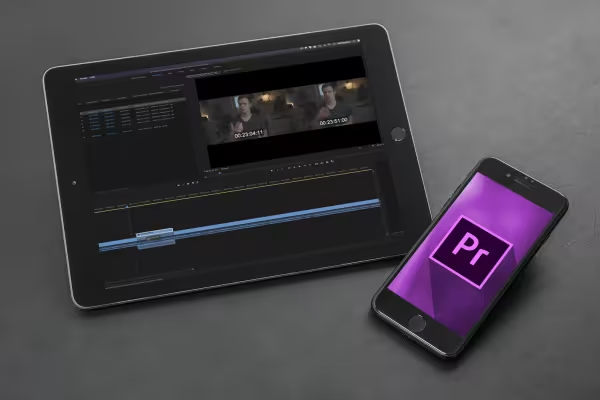 Impara ad utilizzare Adobe Premiere Pro CC dal montaggio all'esportazione dei tuoi video.
 -
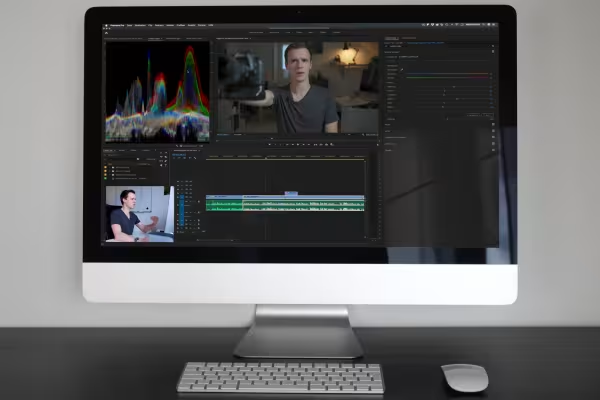 Montaggio, audio, effetti - con l'aiuto di questo tutorial creerai video fantastici.
Potrebbe interessarti anche

Produce video di alta qualità

Applicazioni pratiche per le aziende.

Come funziona. Quali opzioni ci sono.

Modifica film, transizioni, animazioni e altro
Commenta ora „Tutorial su Adobe Premiere Pro CC: editing video dal taglio all'esportazione“