
Tutorial su DaVinci Resolve: Editing video dalle basi all'esportazione

- Tutorial di 7 ore sulla modifica video con DaVinci Resolve di Matthias Butz.
- Flusso di lavoro: orientati rapidamente nell'interfaccia del programma
- Video: Tutto ciò che c'è da sapere sull'importazione, il montaggio, la correzione del colore e l'esportazione.
- Come regolare il volume, rimuovere il rumore e modificare le registrazioni vocali.
- Così inserisci titoli e terzi inferiori nei tuoi video
- Bonus: Materiale video grezzo e compiti per esercitarsi, spiegati importanti termini tecnici.
Crea video emozionanti con DaVinci Resolve! Ciò di cui hai bisogno per il tuo montaggio video, lo imparerai in questo tutorial pratico. Scaricalo ora e inizia subito!
47 Video, 422 Minuti
Introduzione al Video-Training
Questo è quello che ti aspetta nel corso video "Tutorial di DaVinci Resolve: Editing video dalle basi all'esportazione
Scoprirai come lavorare sui tuoi video clip o addirittura film più lunghi.
Questo è quello che ti aspetta nel corso video "Tutorial di DaVinci Resolve: Editing video dalle basi all'esportazione
2 min ApertoIntroduzione
Tutorial su DaVinci Resolve: 1.1 | Benvenuti
Benvenuti nel mio corso video su DaVinci Resolve. Qui ti mostrerò tutto ciò che puoi imparare nel mio corso.
Tutorial su DaVinci Resolve: 1.2 | DaVinci Resolve - download gratuito
DaVinci Resolve può essere scaricato completamente gratuitamente. Vai semplicemente sul sito web di Blackmagic Design.
Tutorial su DaVinci Resolve: 1.3 | Scarica la materia primaRaw.
Ho naturalmente preparato alcune materie prime per te. Puoi partecipare a questo corso anche se non hai ancora video propri.
Tutorial su DaVinci Resolve: 1.4 | Con questo corso verso il successo
Tagliare i video non è facile. In questo video ti mostro come raggiungere il successo e ottenere video notevolmente migliori con questo corso.
Tutorial su DaVinci Resolve: 1.5 | Inglese - sì, e?
DaVinci Resolve non è disponibile in tedesco. Ma non preoccuparti. Imparare questo programma con i termini in inglese non è un problema. Non è necessario sapere l'inglese per questo corso.
Le basi
Tutorial su DaVinci Resolve: 2.1 | Introduzione al capitolo Basics
Iniziamo dalle basi. Qui imparerai le impostazioni e le tecniche di cui hai bisogno per iniziare il montaggio dei tuoi video in DaVinci Resolve.
Tutorial su DaVinci Resolve: 2.2 | Impostazioni
Prima di iniziare a tagliare i tuoi video in DaVinci Resolve, dovresti assolutamente dare un'occhiata più da vicino a queste impostazioni.
Tutorial di DaVinci Resolve: 2.3 | Importa
DaVinci Resolve è pronto per il montaggio. Ma come possiamo ottenere i nostri video ora? L'importazione ci offre decisamente più opzioni rispetto a un semplice aggiunta delle riprese.
Tutorial di DaVinci Resolve: 2.4 | Interfaccia
DaVinci Resolve ha un'interfaccia molto semplice e rigida. Ma non preoccuparti: con alcuni consigli e un po' di pratica, è molto semplice modificare i tuoi video con questo programma.
Taglio
Tutorial su DaVinci Resolve: 3.1 | Introduzione al capitolo Montaggio
Si passa al capitolo Montaggio.
Tutorial su DaVinci Resolve: 3.2 | Creazione della timeline
Prima di poter iniziare il montaggio, abbiamo bisogno di una timeline. Questa è l'area in cui vengono uniti tutti i clip per creare il film finito.
Tutorial su DaVinci Resolve: 3.3 | Inserire clip
Inserire clip nella timeline di DaVinci Resolve si può fare anche tramite drag-and-drop, ma ci sono molte più tecniche che ti rendono il montaggio molto più semplice.
Tutorial su DaVinci Resolve: 3.4 | Livelli
Nell'editing video ci sono livelli che ti permettono di tagliare i video in modo non distruttivo. Qui imparerai come funziona esattamente.
Tutorial su DaVinci Resolve: 3.5 | Ispezionare
L'Inspector è probabilmente uno dei dialoghi più utilizzati in DaVinci Resolve. Il motivo è semplice: ti offre tutte le impostazioni importanti.
Tutorial DaVinci Resolve: 3.6 | Testo, Titoli & Lower Thirds
Un inserimento di testo nel video? Nessun problema! Ma c'è ancora molto di più da scoprire qui.
Tutorial su DaVinci Resolve: 3.7 | Tempo
È possibile controllare il tempo. Con ciò intendo come viene riprodotto un video e come crei riprese in slow motion o timelapse.
Tutorial su DaVinci Resolve: 3.8 | Keyframes
I keyframe sono fondamentali per le animazioni. Controllano queste animazioni e garantiscono il movimento.
Tutorial su DaVinci Resolve: 3.9 | Esercizio di montaggio
Ora passiamo all'attuazione. In questo modo si può meglio trattenere ciò che è stato imparato. Riceverai da me un video da montare e potrai applicare tutte le tecniche apprese.
Tutorial su DaVinci Resolve: 3.10 | Soluzione per l'attività di montaggio
Dopo aver fatto il montaggio video, ti mostrerò come l'ho fatto. Puoi guardarmi mentre taglio in diretta.
Valutazione
Tutorial su DaVinci Resolve: 4.1 | Introduzione al capitolo sul Grading
Benvenuti al capitolo Grading.
Tutorial su DaVinci Resolve: 4.2 | Nodes
Le nodi sono i livelli in DaVinci Resolve. Ma sono decisamente più di questo. I nodi rappresentano una grande innovazione nel colore grading.
Tutorial su DaVinci Resolve: 4.3 | Livelli di regolazione
I livelli di regolazione o Adjustment Layers sono un ottimo modo per applicare rapidamente ed facilmente un effetto su più video.
Tutorial su DaVinci Resolve: 4.4 | Scopes
Gli strumenti ci aiutano a comprendere come è distribuita la gamma dei colori e della luminosità nel nostro video. Questo ci aiuta enormemente durante il processo di correzione del colore.
Tutorial di DaVinci Resolve: 4.5 | Corrispondenza colore
Con Color Match puoi regolare il colore del tuo video al 100 percento correttamente. È necessaria una certa preparazione per questo, ma ne vale la pena.
DaVinci Resolve Tutorial: 4.6 | Color Wheels
Le Color Wheels sono uno strumento di editing versatile per il colore in DaVinci Resolve.
DaVinci Resolve-Tutorial: 4.7 | Curve - Curva delle gradazioni
Come in tanti altri programmi di editing, troverai anche in DaVinci Resolve una curva di gradazione che ti spiegherò più nel dettaglio in questo corso.
Tutorial su DaVinci Resolve: 4.8 | Qualificatore/Pipetta
Anche nei video è possibile selezionare colori e aree di luminosità da modificare in modo mirato.
Tutorial su DaVinci Resolve: 4.9 | Maschere
Non sempre si desidera applicare un effetto all'intera immagine. Con le maschere è possibile controllare ... anche nei video in movimento.
Tutorial su DaVinci Resolve: 4.10 | Stabilizzazione e tracciamento
Stiamo diventando sempre più avanzati e ci stiamo occupando del movimento. Questo può essere tracciato o stabilizzato tramite il tracking.
Tutorial su DaVinci Resolve: 4.11 | Nitidezza e sfocatura
La qualità di un video è spesso definita dalla nitidezza. Per questo motivo esiste qui uno strumento speciale per affinare o sfocare.
Tutorial su DaVinci Resolve: 4.12 | Still e LUT
Stills o LUTs sono un modo per salvare uno stile creato una volta per le future riprese. Questi possono anche essere scaricati.
Tutorial di DaVinci Resolve: 4.13 | Esercizio sul grading
Ora tocca a te. Puoi ora applicare ciò che hai imparato e valutare il tuo video.
Tutorial su DaVinci Resolve: 4.14 | Soluzione per l'esercizio di grading
Dopo il compito di valutazione, ti mostrerò come l'ho fatto. Puoi sicuramente imparare qualcosa.
Tono
DaVinci Resolve-Tutorial: 5.1 | Introduzione al capitolo audio
Benvenuti al capitolo sul suono.
Tutorial su DaVinci Resolve: 5.2 | Il livello corretto
Il suono è estremamente importante in un video. Naturalmente anche il volume. Nessuno vuole essere spaventato da rumori forti dopo una voce flebile. In questa lezione bilanciamo l'audio del tuo video.
Tutorial su DaVinci Resolve: 5.3 | Rimozione del rumore
Il rumore su una traccia audio distrae dalla voce e suona non professionale. Quindi ti mostrerò come rimuoverlo al meglio in DaVinci Resolve ...
Guida ai tutorial di DaVinci Resolve: 5.4 | Modifica delle registrazioni vocali
Non importa quanto sia buono il microfono che stai utilizzando, con queste tecniche puoi dare l'ultima rifinitura ai tuoi registrazioni vocali durante la post-produzione.
Guida ai tutorial di DaVinci Resolve: 5.4 | Modifica delle registrazioni vocali
9 min ApertoEsportazione
Tutorial su DaVinci Resolve: 6.1 | Introduzione al capitolo Esporta
Benvenuti al capitolo sull'esportazione.
Tutorial su DaVinci Resolve: 6.2 | Finestra di esportazione
L'esportazione di video può essere rapidamente confusa per i principianti. Perciò ti spiegherò in dettaglio la finestra di esportazione di DaVinci Resolve in questa lezione.
Tutorial su DaVinci Resolve: 6.3 | Le impostazioni di esportazione corrette
Nell'esportazione dei tuoi video con DaVinci Resolve per l'upload, assicurati di considerare alcune impostazioni. Dovrebbero apparire come te le immagini.
Tutorial su DaVinci Resolve: 6.4 | Archiviare progetti
Il video è stato creato, esportato e pubblicato. Cosa faccio adesso con i dati? Ti mostro come archivio i miei progetti.
Pratica
Tutorial su DaVinci Resolve: 7 | Pratica: Come tagliare i miei video?
Ora passiamo alla pratica. Ti mostrerò come taglio i miei video. Guardami sopra la spalla e impara quali tecniche utilizzo.
Bonus
Tutorial di DaVinci Resolve: 8.1 | Risoluzione del video
Quanto è determinante la risoluzione di un video e di cosa ho bisogno per registrare video a prova di futuro?
DaVinci Resolve-Tutorial: 8.2 | Frame rate/Immagini al secondo
Una domanda molto comune è quella sulla giusta frequenza dei fotogrammi. Qui imparerai quando dovresti utilizzare esattamente quale.
Tutorial su DaVinci Resolve: 8.3 | Profondità di bit dei tuoi video.
C'è molto di più rispetto alla risoluzione di un video. La profondità di bit può influenzare completamente le riprese.
Tutorial su DaVinci Resolve: 8.4 | Profilo LOG
Il profilo LOG ti offre più opzioni durante la fase di montaggio video, ma attenzione. Non è sempre facile controllarlo e non dovrebbe essere utilizzato sempre.
Esempi di utilizzo
-
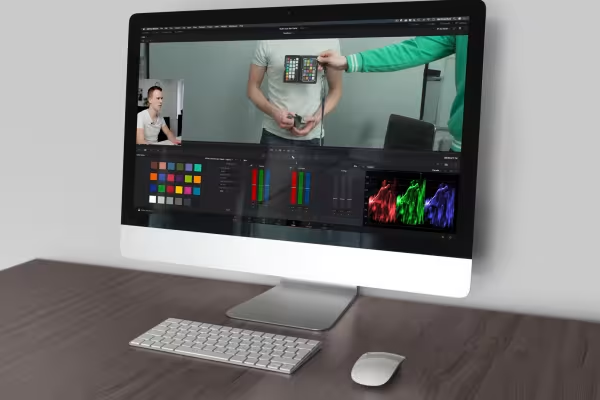 Un tutorial per l'intero workflow di DaVinci Resolve: dall'importazione al montaggio e al correzione del colore fino all'esportazione.
 -
 Dopo questo tutorial i tuoi video sembreranno belli e l'audio sarà altrettanto buono!
Potrebbe interessarti anche

Produce video di alta qualità

Come funziona. Quali opzioni ci sono.

Applicazioni pratiche per le aziende.

Modifica film, transizioni, animazioni e altro
Commenta ora „Tutorial su DaVinci Resolve: Editing video dalle basi all'esportazione“