
Hai la possibilità di portare le tue produzioni musicali al livello successivo utilizzando il Music Editor esterno di Magix. In questa guida scoprirai come modificare efficacemente i campioni, e ti mostrerò le numerose funzionalità dell'editor. Questa guida è pensata specificamente per gli utenti che desiderano sfruttare i vantaggi dell'editor esterno per migliorare la qualità del suono e integrare effetti creativi.
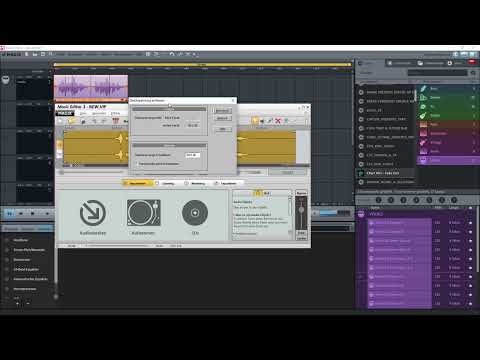
Il video viene caricato da YouTube solo alla riproduzione: in quel momento vengono trasmessi dati (tra cui l’indirizzo IP) a YouTube/Google. Maggiori informazioni nell’informativa sulla privacy
Scoperte principali
- Il Music Editor esterno consente opzioni di modifica più approfondite per i tuoi campioni.
- L'installazione dell'editor può avvenire a partire da una versione precedente di Magix Music Maker.
- L'editor offre numerose possibilità di effetti per la modifica e l'ottimizzazione del suono.
L'installazione del Music Editor esterno
Per utilizzare il Music Editor esterno in Magix, devi prima installarlo. Questo è particolarmente rilevante, poiché l'ultima versione di Magix Music Makers non include più questa funzione di default.
Vai nelle impostazioni del programma e seleziona le directory per impostare il percorso verso il tuo Audio Editor esterno. Hai bisogno del Music Editor, che è disponibile come software separato. Controlla le impostazioni di sistema attuali per assicurarti che l'installazione sia avvenuta con successo.

Modificare un campione
Una volta installato l'editor esterno, puoi modificare i campioni in modo efficiente. Seleziona il campione che desideri modificare e fai clic con il tasto destro. Tra le altre opzioni, troverai la possibilità di modificare il campione nell'editor audio esterno.
Ora si aprirà il tuo editor musicale. Qui puoi utilizzare i vari strumenti di modifica per migliorare la qualità del suono e aggiungere effetti.

Effetti nel Music Editor esterno
Il Music Editor esterno offre una varietà di effetti che puoi utilizzare per i tuoi campioni. Questi includono opzioni di dinamica ed equalizzatore, così come riverbero ed eco. Puoi anche risampling diversi campioni o regolare la velocità tramite il time-stretching.
Sperimenta con questi effetti per creare suoni unici. Questo significa che puoi adattare le tue voci o testi come desideri, il che è particolarmente vantaggioso per le registrazioni vocali.

Eseguire registrazioni vocali
Una delle funzionalità più utili dell'editor è la possibilità di creare registrazioni vocali direttamente al suo interno. Per fare ciò, vai alla finestra di registrazione che troverai nell'editor. Questo ti semplificherà notevolmente la registrazione.
Assicurati che il tuo microfono sia correttamente attivato. Il formato di registrazione che scegli influisce notevolmente sulla qualità della tua registrazione vocale. Le opzioni standard sono WAV o MP3, ma assicurati di scegliere la massima qualità per ottenere il miglior risultato possibile.

Normalizzazione e miglioramento del suono
Dopo aver effettuato la registrazione vocale, puoi normalizzarla nell'editor per aumentare il volume del suono. Questo processo assicura che il volume della registrazione sembri più uniforme e ci sia meno rumore di fondo.
Per fare ciò, seleziona l'opzione effetti appropriata e applica diversi filtri per ottimizzare il suono. Anche qui, gli effetti come la rimozione del rumore di continua sono molto utili per migliorare ulteriormente la qualità del suono.

Affinamento ed esportazione
Quando le tue modifiche sono completate, torna a Magix Music Maker per esportare i tuoi campioni modificati. Qui puoi assemblare le tue tracce finite o inserirle direttamente nel tuo progetto. Assicurati di aggiungere tutte le informazioni necessarie sul copyright se prevedi di utilizzare la musica a fini commerciali.
La finestra di esportazione nell'editor ti consente di salvare i tuoi campioni in diversi formati, sempre con la massima qualità.
Riepilogo – Produzione musicale: Editor esterno in Magix Music Maker
Hai ora appreso tutto ciò che c'è da sapere sull'uso dell'editor esterno in Magix Music Maker. Modificando i tuoi campioni e creando registrazioni vocali, puoi elevare significativamente i tuoi progetti musicali.
Domande frequenti
Come si installa il Music Editor esterno?Puoi installare il Music Editor esterno se necessario da una versione precedente di Magix Music Maker.
Come si aggiungono effetti?Seleziona il campione, fai clic con il tasto destro e seleziona la libreria degli effetti.
È possibile effettuare registrazioni vocali nell'editor esterno?Sì, puoi effettuare registrazioni vocali direttamente nell'editor esterno.
In quali formati posso esportare i miei campioni?Puoi esportare i tuoi campioni come WAV o MP3, a seconda delle necessità.
I miei campioni sono protetti da copyright?Puoi aggiungere informazioni sul copyright prima di esportare e condividere le tue tracce musicali.


