

In questo tutorial completo si tratta della formattazione del testo per i tuoi design. Canva offre una piattaforma user-friendly dove puoi formattare i tuoi testi secondo i tuoi desideri. In questo tutorial ti mostrerò passo dopo passo come combinare diverse font, regolare il testo e ottimizzare i tuoi design. Che sia per grafiche sui social media, presentazioni o documenti importanti, le funzionalità di Canva ti aiutano a presentarti in modo professionale.
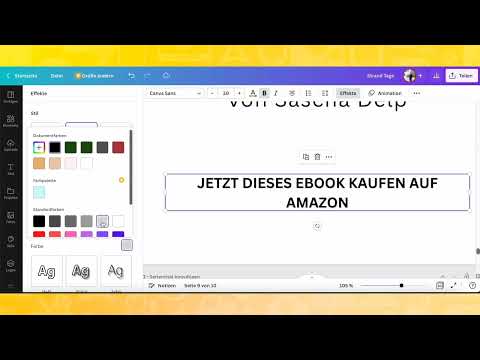
Il video viene caricato da YouTube solo alla riproduzione: in quel momento vengono trasmessi dati (tra cui l’indirizzo IP) a YouTube/Google. Maggiori informazioni nell’informativa sulla privacy
Principali conclusioni
- Puoi scegliere una varietà di font su Canva e persino caricare i tuoi font personali.
- Stili di testo, dimensioni e colori possono essere facilmente personalizzati per migliorare la leggibilità e l'interesse visivo.
- Le funzionalità come allineamento del testo, spaziatura ed effetti ti danno maggiore libertà creativa nella progettazione.
Guida passo dopo passo
Passaggio 1: Accesso agli strumenti di testo
Inizia cliccando su "Testi" su Canva. Lì troverai una panoramica di vari stili di testo e ispirazioni. Vedrai varie proposte per titoli, sottotitoli e testo continuativo.

Passaggio 2: Aggiunta del testo
Per iniziare con il tuo design, aggiungi una nuova pagina. Scegli che tipo di testo vuoi aggiungere: un titolo, un sottotitolo o un breve testo. Ad esempio, potresti utilizzare il seguente testo:
"Il tuo viaggio nel 2023 - come puoi viaggiare più economicamente che mai."

Passaggio 3: Sperimenta con diversi font
Torna alla scheda "Testi" e sfoglia i vari font disponibili. Qui puoi trovare anche ispirazioni - che tu stia cercando font giocosi o un'estetica minimalista, c'è tutto.

Passaggio 4: Regolazioni del font
Quando scegli un font, cambierà la barra sopra dove puoi apportare ulteriori regolazioni. Puoi selezionare la dimensione del font, il colore e diverse opzioni come il grassetto o il corsivo. Sperimenta con queste opzioni per trovare la visualizzazione perfetta per il tuo testo.

Passaggio 5: Personalizzazione dei colori del testo
I colori del tuo testo non solo possono essere scelti, ma puoi anche usare il contagocce per assumere automaticamente i colori da altri elementi dell'immagine nel tuo design. In questo modo puoi assicurarti che tutto sia armonioso e attraente.

Passaggio 6: Allineamento del testo e spaziatura
Per migliorare la leggibilità del tuo testo, puoi regolare l'allineamento (a sinistra, al centro, a destra). Inoltre, puoi modificare la spaziatura tra le lettere e le righe per ottimizzare l'estetica complessiva del testo.

Passaggio 7: Aggiunta di effetti
Vai agli effetti disponibili per aggiungere ombre o effetti luminosi al tuo testo. Questi piccoli dettagli possono notevolmente valorizzare il tuo design e mettere in risalto il testo.

Passaggio 8: Posizionamento del testo
Se hai vari elementi nel tuo design, può essere utile cambiare la posizione del tuo testo. Facendo clic sulla posizione, puoi spostare il tuo testo davanti o dietro gli elementi dell'immagine.

Passaggio 9: Caricamento di nuovi font
Se i font disponibili non soddisfano le tue esigenze, puoi caricarne di personali. Vai su "Modifica" e seleziona l'opzione per caricare un font dal tuo computer. I formati popolari sono OTF o TTF.

Passaggio 10: Essere ispirati
Se non sei ancora sicuro su quali caratteri utilizzare, puoi visitare siti web come "dafont.com" per trovare ispirazione. Scarica i caratteri desiderati e importali su Canva.

Riepilogo
In questa guida hai imparato come progettare testi in modo efficace su Canva. Dalla scelta dei caratteri appropriati all'applicazione di effetti adeguati e al caricamento dei tuoi caratteri personalizzati, le possibilità sono praticamente illimitate. Sperimenta con le funzionalità per rendere i tuoi design unici e accattivanti.
Domande frequenti
Quale carattere posso utilizzare su Canva?Canva offre un'ampia gamma di font e puoi anche caricare i tuoi font personalizzati.
Come posso cambiare il colore del testo su Canva?Puoi modificare il colore utilizzando lo strumento di selezione del colore o utilizzare il contagocce per adottare i colori da altri elementi.
Posso aggiungere i miei font su Canva?Sì, puoi caricare i font nei formati OTF o TTF per utilizzarli nei tuoi design.
Posso animare il testo su Canva?Le animazioni del testo sono possibili su Canva, ma verranno affrontate in un tutorial successivo.

