
La modifica e l'output di video in HDR(High Dynamic Range) o HLG(Hybrid Log-Gamma) ti offrono la possibilità di creare contenuti vivaci e dettagliati. MAGIX VEGASPro 17 porta funzioni innovative in questo campo e ti consente di dare maggiore risalto ai tuoi progetti con una qualità dell'immagine superiore. Passiamo attraverso i passaggi per utilizzare efficacemente queste nuove opzioni di output HDR e HLG.
Il video viene caricato da YouTube solo alla riproduzione: in quel momento vengono trasmessi dati (tra cui l’indirizzo IP) a YouTube/Google. Maggiori informazioni nell’informativa sulla privacy
Principali intuizioni
- VEGAS Pro 17 supporta oggetti HDR e HLG.
- La scelta della modalità HDR è fondamentale per la qualità di output.
- Il pannello di color grading offre possibilità di personalizzazione avanzate per la correzione dei colori.
- Impostazioni specifiche per file consentono un editing su misura.
Guida passo passo per l'uso efficace di HLG e HDR in VEGAS Pro 17
Per iniziare con l'output HDR e HLG in VEGAS Pro 17, segui questi semplici passaggi:
Passo 1: Crea un progetto e seleziona la modalità HDR
Apri VEGAS Pro 17 e crea un nuovo progetto. Hai la possibilità di selezionare la modalità HDR in alto a sinistra nelle impostazioni del progetto. Cliccaci sopra per scegliere tra HDR10 e HLG. In questo caso, seleziona semplicemente HDR10.

Passo 2: Imposta il formato pixel e il livello video
Dopo aver selezionato la modalità HDR, puoi adattare il formato pixel. Vai alla sezione "Formato pixel", dove puoi scegliere se lavorare con 8 bit, 10 bit o un altro formato. Questa impostazione influisce significativamente sulla qualità di output del tuo progetto.

Passo 3: Adatta lo spazio colore e il color grading
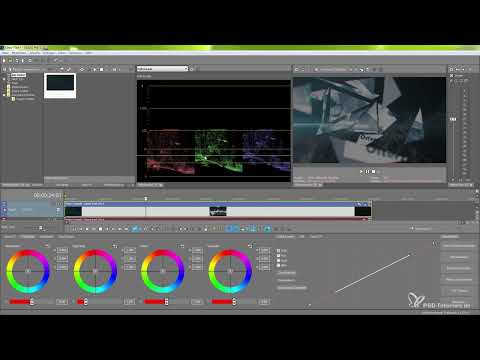
Per utilizzare lo spazio colore efficacemente, apri il pannello di color grading. Qui puoi eseguire regolazioni specifiche che influiranno su tutta la tua modifica. Se stai lavorando con effetti di colore video, attiva le impostazioni necessarie nell'area di color grading per ottenere i migliori risultati.

Passo 4: Apporta impostazioni specifiche per il file
Un altro passaggio importante è l'adattamento delle proprietà specifiche del file. Fai clic destro sul tuo file video nella timeline e seleziona "Proprietà". Sotto le opzioni multimediali troverai lo spazio colore, dove puoi selezionare impostazioni specifiche aggiuntive. Questo è stato progettato per consentirti un adattamento flessibile dei tuoi file.

Passo 5: Usa correzioni colorimetriche individuali e LUT
Per affinare ulteriormente la correzione dei colori, puoi utilizzare LUT (Lookup Tables) nei tuoi progetti. Carica il LUT desiderato nell'utensile di color grading e regola l'intensità dell'effetto con il cursore. Questa funzione ti consente di migliorare notevolmente l'estetica visiva del tuo video.

Passo 6: Pubblica i progetti online
Il momento culminante finale è la possibilità di pubblicare i tuoi video HDR modificati direttamente online. Vai su "File" e seleziona "Condivisione online". Qui troverai opzioni per piattaforme come YouTube, Vimeo e Facebook, che tutte supportano le impostazioni HDR native. Con pochi clic, puoi rendere i tuoi contenuti accessibili al mondo.

Riepilogo – Output HLG e HDR in MAGIX VEGAS Pro 17: Una guida passo passo
Il nuovo supporto HDR e HLG in VEGAS Pro 17 ti consente di portare i tuoi progetti video a un nuovo livello. Con la giusta impostazione e le opzioni personalizzabili, puoi creare film in qualità spettacolare e condividerli facilmente online. Seguendo i passaggi presentati, sei ben informato e pronto per le tue prossime sfide creative.


