
L'uso costante di un computer porta spesso all'accumulo di rifiuti digitali nel tempo. File cache obsoleti, log e residui di programmi rallentano le prestazioni del tuo sistema. Se vuoi assicurarti che il tuo PC torni a funzionare bene, il programma BleachBit è un'eccellente scelta. Si tratta di uno strumento open-source gratuito che ti aiuta a liberare il computer da peso inutile. In questa guida ti mostrerò come utilizzare BleachBit in modo efficace per liberare spazio di archiviazione e ottimizzare il tuo sistema.
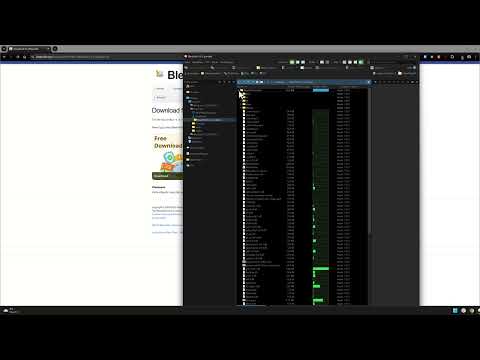
Il video viene caricato da YouTube solo alla riproduzione: in quel momento vengono trasmessi dati (tra cui l’indirizzo IP) a YouTube/Google. Maggiori informazioni nell’informativa sulla privacy
Scoperte principali
- BleachBit è uno strumento gratuito e potente per la pulizia del sistema.
- Rimuove non solo file, ma li distrugge in modo che non possano essere recuperati.
- Lo strumento è facile da usare e offre una panoramica sui programmi installati.
- Le avvertenze di sicurezza impediscono la cancellazione accidentale di dati importanti.
- Con BleachBit puoi recuperare quantità significative di spazio di archiviazione.
Passo 1: Scarica BleachBit
Per prima cosa, devi scaricare il programma. Visita il sito ufficiale di BleachBit. Clicca sulla sezione download e seleziona la versione corrispondente al tuo sistema operativo. Di solito, si consiglia la versione portatile di BleachBit, poiché puoi utilizzarla senza installazione.

Passo 2: Estrai il file scaricato
Dopo aver completato il download, vai al tuo gestore file e trova il file ZIP scaricato. Con un clic destro sul file puoi estrarlo. Questo ti darà una cartella contenente il programma.

Passo 3: Avvio del programma
Apri la cartella in cui hai estratto i file e cerca il file eseguibile di BleachBit. Fai doppio clic su di esso per avviare il programma. Una volta aperto, vedrai un riepilogo dei programmi installati sul tuo computer.

Passo 4: Selezione degli elementi da pulire
Nell'interfaccia di BleachBit hai la possibilità di selezionare diversi programmi e specificare quali dati desideri pulire. Ad esempio, puoi selezionare Adobe Reader o Google Chrome. Assicurati di attivare l'anteprima per vedere quali dati verranno eliminati.

Passo 5: Anteprima dei dati da eliminare
Una volta che hai effettuato la tua scelta, clicca su "Anteprima" per controllare il processo di pulizia. Questo può richiedere del tempo, poiché BleachBit esamina tutti i file rilevanti. Tieni presente che a volte è meglio assicurarti che non vengano eliminati file importanti, in particolare password o altri dati personali.

Passo 6: Avvio della pulizia
Se sei soddisfatto delle dimensioni e dei contenuti dei file visualizzati, puoi iniziare a eliminare. Fai clic sul pulsante "Pulisci" per avviare il processo. A seconda della quantità di dati, questo passaggio può richiedere alcuni minuti. In questo modo, non solo tutto viene eliminato, ma anche distrutto, in modo che i dati non possano essere recuperati.

Passo 7: Completamento della pulizia
Dopo che BleachBit ha eliminato tutti i dati selezionati, riceverai una conferma. Puoi vedere i progressi e le quantità di spazio di archiviazione liberato. Controlla dopo la pulizia se ci sono ulteriori file o programmi di grandi dimensioni sul tuo laptop o PC che non sono più necessari.

Riepilogo – Pulizia profonda ed efficace del tuo sistema Windows con BleachBit
Con BleachBit hai uno strumento potente per liberare il tuo computer dai rifiuti digitali. Grazie all'interfaccia utente semplice e alle varie funzioni, è possibile risparmiare molto spazio di archiviazione e accelerare il tuo sistema senza problemi. Una volta concluso il processo di pulizia, noterai che il tuo PC funziona in modo più veloce ed efficiente. Quindi, non esitare a controllare dopo la prima pulizia se c'è ancora spazio disponibile.
FAQ
Come scarico BleachBit?Visita il sito ufficiale di BleachBit e segui le istruzioni per il download.
È sicuro usare BleachBit?Sì, BleachBit distrugge i file per garantire che non possano essere recuperati.
Posso perdere le mie password con BleachBit?Fai attenzione a non selezionare le opzioni appropriate in BleachBit se desideri mantenere le tue password.
Quanto tempo richiede il processo di pulizia?Il tempo necessario varia a seconda della quantità di file da elaborare, di solito richiede alcuni minuti.
Come rilasciare file di grandi dimensioni dopo la pulizia?Puoi trasferire vecchi file video o altri dati di grandi dimensioni su un disco rigido esterno per risparmiare spazio.

