
Un PC ordinato non solo funziona più velocemente, ma offre anche un'esperienza utente migliore. CCleaner è uno strumento collaudato che ti aiuta a liberare il tuo computer da file inutili e a ottimizzare le prestazioni del sistema. In questa guida imparerai come installare e utilizzare al meglio CCleaner. Inoltre, ti mostrerò la pulizia disco integrata di Windows come alternativa pratica.
Il video viene caricato da YouTube solo alla riproduzione: in quel momento vengono trasmessi dati (tra cui l’indirizzo IP) a YouTube/Google. Maggiori informazioni nell’informativa sulla privacy
Principali scoperte
- CCleaner ti aiuta a eliminare file indesiderati e migliorare le prestazioni del PC.
- L'installazione del programma è semplice e veloce.
- La pulizia disco di Windows è anch'essa uno strumento efficace per la pulizia dei file.
- Non devi cancellare tutti i cookie o la cronologia – puoi scegliere cosa vuoi pulire.
Guida passo passo
Installazione di CCleaner
Inizia scaricando il software dal sito ufficiale ccleaner.com. Clicca sul pulsante "Download gratuito" per avviare l'installazione.

Una volta scaricato, apri il file per avviare il programma di installazione. Clicca semplicemente su "Sì" quando ti viene chiesto per iniziare l'installazione.
L'installazione richiede solo pochi secondi. Una volta completata, CCleaner si avvierà automaticamente. Puoi subito iniziare a pulire il tuo sistema.

Prima scansione del sistema
Dopo l'avvio del programma vedrai un design snello e migliorato che aumenta l'usabilità. Hai la possibilità di avviare una scansione. Clicca su "Avvia scansione".

È consigliabile chiudere tutti i browser aperti per garantire una scansione ottimale. Se non vuoi farlo, puoi scegliere di continuare la scansione comunque.
La scansione verrà ora eseguita, il che potrebbe richiedere del tempo, a seconda delle dimensioni dei tuoi dischi e del numero di dati memorizzati.

Risultati della scansione
Una volta completata la scansione, vedrai un riepilogo dei file trovati che puoi eliminare, inclusi file temporanei, cookie e altri consumatori di spazio.

Qui puoi decidere quali elementi possono essere eliminati in sicurezza. Ad esempio, potresti avere diversi cookie o file temporanei di Internet che occupano molto spazio.
Eseguire la pulizia
Attiva le caselle per tutti gli elementi che desideri pulire. Se non vuoi eliminare tutti i cookie, puoi scegliere specificamente cosa rimuovere.

Dopo aver fatto la tua selezione, clicca su "Pulisci". Il processo è veloce ed efficace, quindi puoi completare la pulizia desiderata in pochi secondi.
Risoluzione dei problemi
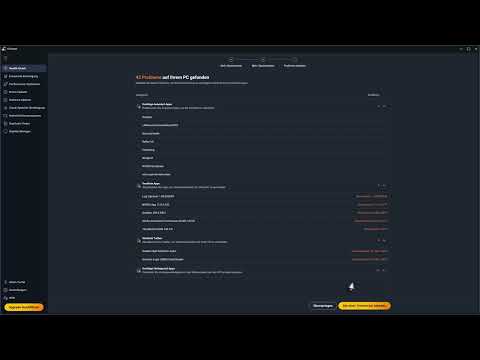
Un altro pulsante utile in CCleaner è "Risolvi problemi". Qui ti verranno mostrati eventuali errori nel registro, programmi di avvio non necessari e altri problemi.
Puoi decidere quali dei problemi suggeriti risolvere. Tuttavia, fai attenzione, poiché alcune funzioni sono disponibili solo nella versione Pro.
Utilizzo della pulizia disco di Windows
Oltre a CCleaner, puoi utilizzare la pulizia disco di Windows. Digita "Pulizia disco" nella barra di ricerca di Windows. Quindi seleziona l'unità che desideri pulire, di solito l'unità C.

Una volta aperta l'applicazione, vedrai varie opzioni che puoi selezionare, tra cui file temporanei, cestino e altro.
Infine, conferma la tua selezione e la pulizia verrà eseguita.

Per pulire i file nascosti, clicca sul pulsante "Pulizia file di sistema".

La pulizia disco esamina il sistema alla ricerca di file rimanenti, inclusi aggiornamenti di Windows obsoleti che possono essere eliminati.
Seleziona tutti gli elementi che desideri rimuovere e conferma il processo per liberare spazio.
Conclusione sugli strumenti
Sia CCleaner che la pulizia disco di Windows ti offrono modi efficaci per liberare il tuo computer da ingombri. Mentre CCleaner offre alcune funzioni avanzate che la pulizia disco non ha, quest'ultima risulta comunque utile per la manutenzione di base del tuo PC.
Riassunto – Pulire Windows con CCleaner con successo
In questa guida hai imparato le basi dell'installazione e dell'utilizzo di CCleaner. Ora sai come lavorare correttamente con CCleaner e la pulizia disco di Windows per rinfrescare il tuo PC e migliorare le prestazioni del sistema.
FAQ
Come scarico CCleaner?Puoi scaricare CCleaner dal sito ufficiale ccleaner.com.
CCleaner è gratuito?Sì, la versione base di CCleaner è gratuita. Esiste anche una versione Pro con funzionalità aggiuntive.
Devo eliminare tutti i cookie?Non necessariamente. Puoi decidere manualmente quali cookie vuoi mantenere.
Con quale frequenza dovrei usare CCleaner?Si consiglia di utilizzare CCleaner regolarmente per mantenere il PC pulito – almeno una volta al mese.
Qual è la differenza tra CCleaner e la pulizia disco di Windows?CCleaner offre funzionalità avanzate per risolvere problemi e ha un'interfaccia utente amichevole, mentre la pulizia disco di Windows offre solo funzioni di cancellazione di base.

