
Con WinTune hai uno strumento potente e facile da usare a disposizione, che ti aiuta a ottimizzare Windows e a fare miglioramenti delle prestazioni. L'interfaccia utente è chiaramente strutturata, così puoi iniziare subito le modifiche senza lunghe fasi di apprendimento. Questa guida ti accompagnerà passo dopo passo attraverso le principali funzionalità di WinTune, affinché tu possa apportare tutte le impostazioni necessarie nel minor tempo possibile.
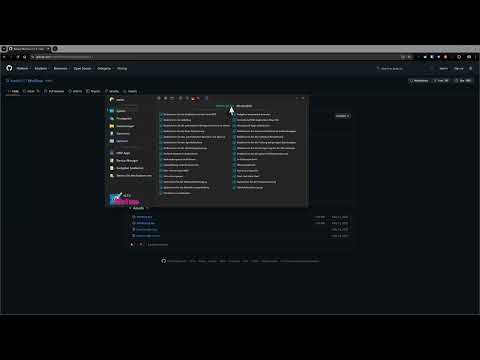
Il video viene caricato da YouTube solo alla riproduzione: in quel momento vengono trasmessi dati (tra cui l’indirizzo IP) a YouTube/Google. Maggiori informazioni nell’informativa sulla privacy
Principali scoperte
- WinTune è uno strumento user-friendly per ottimizzare Windows.
- Puoi personalizzare le impostazioni della lingua e attivare o disattivare funzionalità.
- I programmi possono essere gestiti, disinstallati o disattivati rapidamente.
Guida passo-passo
Per prima cosa, devi scaricare e installare WinTune. Trovi l'ultima versione sul sito ufficiale. Clicca sul pulsante "Release" e scegli la variante adatta al tuo PC, sia in 32-Bit che in 64-Bit.

Dopo aver scaricato, apri il programma con un doppio clic. Tieni presente che è impostato in inglese per impostazione predefinita. Tuttavia, puoi facilmente cambiare la lingua in tedesco, il che semplifica i passaggi successivi.

Una volta che ti trovi in WinTune, puoi vedere una serie di impostazioni che puoi attivare o disattivare. Puoi selezionare o deselezionare tutte le funzioni contemporaneamente, in modo da avere solo le opzioni desiderate.

Particolarmente importante è la sezione sulla privacy. Qui ci sono diverse opzioni che puoi regolare a seconda delle necessità. Basta un clic per attivare o disattivare tutte le notifiche, ad esempio.
Nel menu di avvio, puoi impostare se e come devono essere visualizzate le app recentemente aggiunte. Questa opzione è utile per migliorare la chiarezza.
Un'altra funzionalità utile è il gestore programmi. Qui puoi ottenere una panoramica di tutte le applicazioni installate. Hai la possibilità di disinstallare i programmi o cercare le loro ultime versioni online.
In aggiunta, WinTune offre un gestore di avvio. Con questo strumento puoi disattivare o eliminare completamente i programmi che vengono caricati automaticamente all'avvio di Windows. Questo può ridurre notevolmente il tempo di avvio.
Una funzionalità piuttosto speciale è la possibilità di modificare il file hosts. Questa funzione è particolarmente utile per i web designer, in quanto consente di creare ambienti di test locali o di reindirizzare siti web.
Se hai apportato modifiche, puoi riavviare direttamente Esplora file di Windows tramite WinTune. Questo è utile per rendere subito visibili tutte le modifiche.
Questo è tutto nel complesso! WinTune ti offre un modo efficace e pratico per personalizzare il tuo sistema Windows secondo le tue esigenze. Con le sue funzioni facilmente accessibili, sei ora ben equipaggiato per ottimizzare Windows secondo le tue idee.
Riepilogo - WinTune: ottimizzazione di Windows semplificata
WinTune è uno strumento ideale per personalizzare e ottimizzare il tuo sistema operativo Windows. L'interfaccia utente semplice ti consente di modificare rapidamente varie impostazioni, gestire i programmi e migliorare le prestazioni del tuo sistema. Ogni passaggio di questa guida ti aiuta a sfruttare appieno le possibilità di WinTune.
FAQ
Come scarico WinTune?Trovi l'ultima versione sul sito ufficiale e puoi scaricarla direttamente.
Posso cambiare la lingua di WinTune?Sì, puoi semplicemente cambiare la lingua nelle impostazioni in tedesco.
Cosa posso impostare nella sezione privacy?Qui puoi decidere quali dati trasmessi autorizzi o in che misura vuoi essere informato.
Come funziona il gestore programmi in WinTune?Nel gestore programmi puoi gestire rapidamente tutte le applicazioni installate, disinstallarle o cercare aggiornamenti.
Cos'è il file hosts?Il file hosts ti consente di eseguire reindirizzamenti locali quando testi siti web.

