
Se il tuo PC Windows 11 non funziona più correttamente e stai affrontando problemi come schermo blu o aggiornamenti incerti, ci sono modi per riparare il tuo sistema senza dover reinstallare tutto da capo. Ci sono due modi principali per ripristinare o riparare il tuo computer. In questa guida scoprirai come ripristinare il tuo PC in modo semplice, mantenendo i tuoi file e programmi importanti.
Il video viene caricato da YouTube solo alla riproduzione: in quel momento vengono trasmessi dati (tra cui l’indirizzo IP) a YouTube/Google. Maggiori informazioni nell’informativa sulla privacy
Principali informazioni
- Ci sono due opzioni per ripristinare Windows 11: "Ripristina PC" e "Riparazione Aggiornamento".
- Con l'opzione "Ripristina PC" puoi scegliere se mantenere i tuoi dati personali o reinstallare tutto da capo.
- L'opzione "Riparazione Aggiornamento" tenta di riparare il sistema operativo senza dover reinstallare i tuoi programmi.
Guida passo dopo passo
1. Avviare il ripristino del PC
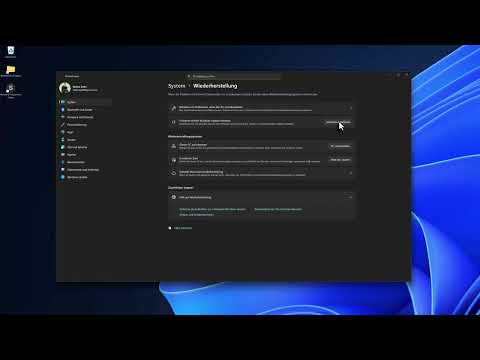
Per iniziare il processo, devi digitare "Ripristina PC" nella ricerca di Windows. Questo ti porterà direttamente al menu corretto.

In questo menu hai la possibilità di scegliere tra due diverse opzioni che possono aiutarti a ripristinare il tuo PC.
2. Comprendere le opzioni nel menu "Ripristina PC"
Qui ti viene offerta la prima opzione, che è "Ripristina PC". Questo è il metodo standard che potresti già conoscere se hai lavorato con Windows 8 o 10. Con questo esegui una sorta di intervento radicale, che rimuove quasi tutti i programmi installati.

L'unica eccezione è che hai la possibilità di mantenere i tuoi file personali. Questo significa che i tuoi documenti e immagini rimarranno intatti, ma tutte le applicazioni installate dovranno essere reinstallate.
3. Utilizzare l'opzione "Rimuovi tutto"
Se sei sicuro di non aver più bisogno di dati personali, puoi anche scegliere l'opzione che rimuove tutto. Questa scelta è sensata se desideri vendere il tuo PC o desideri un inizio veramente fresco.

Questa opzione comporta il ripristino del sistema quasi completamente alle impostazioni di fabbrica. Tutti i programmi e i file personali andranno persi, pertanto è importante effettuare un backup dei tuoi dati importanti in precedenza.
4. Eseguire la riparazione degli aggiornamenti
La seconda opzione disponibile è la "Riparazione Aggiornamento". Questo metodo tenta di riparare Windows senza rimuovere i tuoi programmi installati.
Qui viene installata una nuova versione di Windows, mentre i tuoi programmi e impostazioni rimangono intatti. Questo è particolarmente utile se il tuo sistema non funziona più correttamente, ma non hai voglia o tempo di reinstallare tutto.
5. Scelta della fonte di installazione
Quando hai scelto una delle due opzioni, ti verrà mostrato se desideri eseguire una nuova installazione locale o un download dalla cloud. L'opzione cloud è nella maggior parte dei casi la scelta migliore.
Questa installazione utilizza l'ultima versione di Windows direttamente dalla cloud, garantendo che tu riceva i migliori e più aggiornati file.
6. Eseguire un backup dei tuoi dati
Indipendentemente da quale metodo scegli, è saggio eseguire un backup dei tuoi file importanti. Anche se la riparazione degli aggiornamenti è molto affidabile, c'è sempre la possibilità che qualcosa vada storto.
Un backup non è una debolezza, ma un segno di previdenza e intelligenza.
Riassunto – Ripristinare Windows 11 PC e mantenere i programmi
In questa guida hai ricevuto informazioni sufficienti per ripristinare o riparare il tuo PC Windows 11 in modo efficace, senza dover reinstallare faticosamente tutti i programmi.
FAQ
Come avvio il ripristino di Windows 11?Digita "Ripristina PC" nella ricerca di Windows e seleziona l'opzione appropriata.
Cosa succede quando ripristino il mio PC?Tutti i programmi vengono rimossi, mentre i file personali rimangono, oppure il sistema viene completamente reinstallato.
Come posso eseguire il backup dei miei dati?Usa dischi di memoria esterni o servizi cloud per creare una copia dei tuoi file importanti.
Quale opzione dovrei scegliere per mantenere i miei programmi?Scegli l'opzione "Riparazione Aggiornamento" per riparare Windows mantenendo intatti i tuoi programmi e impostazioni.
Perché è importante un backup dei miei dati?Un backup protegge dalla perdita di dati in caso di problemi imprevisti durante il ripristino o la riparazione.

