
Se desideri creare un podcast, un programma di editing audio appropriato è essenziale. Audacity è uno dei più popolari strumenti gratuiti che può aiutarti a modificare professionalmente i tuoi progetti audio. In questa guida, ti mostrerò come scaricare e installare Audacity sul tuo computer, in modo da poter iniziare subito a lavorare sul tuo podcast.
Il video viene caricato da YouTube solo alla riproduzione: in quel momento vengono trasmessi dati (tra cui l’indirizzo IP) a YouTube/Google. Maggiori informazioni nell’informativa sulla privacy
Principali informazioni Audacity è un potente programma di editing audio gratuito. L'installazione è semplice, a patto di utilizzare le fonti di download ufficiali e prestare attenzione durante il processo di installazione.
Guida passo per passo
Passaggio 1: Accedere alla pagina di download
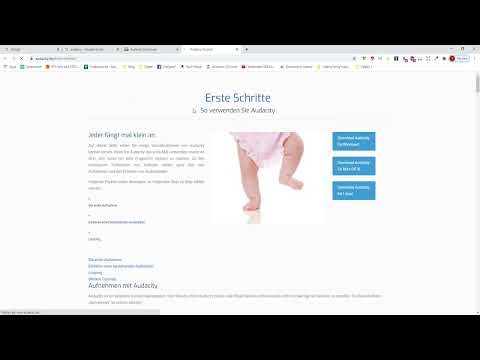
Per scaricare Audacity, apri il tuo browser web e vai su Google. Nella barra di ricerca, inserisci "Audacity". Ti consiglio di utilizzare il sito ufficiale per assicurarti di ottenere la versione più recente. Il link diretto alla pagina di download ufficiale è www.audacity.it.

Passaggio 2: Scaricare Audacity
Sul sito web ufficiale troverai il pulsante "Download". Clicca su di esso e seleziona il sistema operativo adatto al tuo computer: Windows, Mac, Linux o codice sorgente. In questo esempio, clicchiamo su "Windows".

Passaggio 3: Avviare il download
Dopo aver cliccato sul pulsante di download, ti verrà chiesto di confermare il download. Clicca su "Avvia il download di Audacity" per iniziare il download. Questo avviene gratuitamente e rapidamente.

Passaggio 4: Aprire l'installatore
Dopo aver completato il download, trova il file nella tua cartella di download. Fai doppio clic sul file scaricato per avviare il processo di installazione.

Passaggio 5: Installazione di Audacity
Dopo il doppio clic, si aprirà la finestra di installazione. Premi su "Installare". Durante l'installazione, dovrai premere più volte il pulsante "Avanti". Assicurati di non selezionare offerte di software aggiuntive che vengono spesso preimpostate. Rimuovi queste selezioni prima di cliccare su "Avanti".

Passaggio 6: Completare l'installazione
Dopo aver completato tutti i passaggi necessari, Audacity si installerà automaticamente. Puoi anche scegliere di aprire il programma immediatamente dopo l'installazione.
Passaggio 7: Avviare e utilizzare Audacity
Dopo aver completato l'installazione, potresti vedere un layout diverso da me. L'interfaccia utente può variare a seconda della versione che stai scaricando. Ma non preoccuparti: la funzionalità rimane la stessa, indipendentemente che sia viola, blu o gialla.

Passaggio 8: Risoluzione dei problemi
Se incontri problemi durante il download o l'installazione, non esitare a cercare aiuto. Ci sono numerose risorse online e corsi video che possono aiutarti con problemi comuni di Audacity.

Riepilogo
In questa guida hai imparato come scaricare e installare Audacity. I passaggi sono chiari e, a condizione di utilizzare i siti ufficiali e prestare attenzione durante l'installazione, non dovresti avere problemi. Ora sei pronto per fare i tuoi primi passi nell'editing audio!
Domande frequenti
Come posso scaricare Audacity?Apri il tuo browser, cerca "Audacity", vai sul sito ufficiale e clicca su "Download".
Audacity è gratuito?Sì, Audacity è un programma di editing audio gratuito che puoi utilizzare senza restrizioni.
Dove posso trovare aiuto in caso di problemi durante l'installazione?Puoi cercare soluzioni online o trovare aiuto in video e tutorial specifici progettati per Audacity.


