

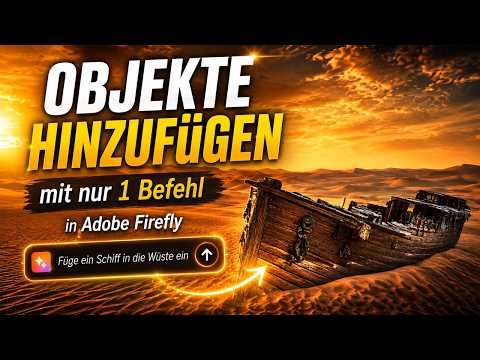
Met de „Generatieve Vulfunctie“ kun je beeldinhoud niet alleen veranderen, maar ook compleet nieuwe elementen toevoegen die fysiek correct (licht, schaduw, perspectief) in je foto passen.
De video wordt pas bij het afspelen van YouTube geladen – daarbij worden gegevens (o.a. het IP-adres) naar YouTube/Google verzonden. Meer in de privacyverklaring
Stap 1: De speelplaats voorbereiden

- Ga naar firefly.adobe.com en log in.
- Navigeer in het menu naar „Generatieve Vulfunctie“ (onder het tabblad „Afbeelding“).
- Klik op „Afbeelding uploaden“ of sleep je foto direct via drag-and-drop in het browservenster.

Stap 2: De penseel zwaaien
Zodra je afbeelding is geladen, bevind je je automatisch in de „Invoegen“-modus.
- Gebied markeren: Schilder met de penseel over de plek waar het nieuwe object moet verschijnen.
- Penseel aanpassen: Via het menu onderaan kun je de penseelgrootte variëren.
- Correcties: Heb je te veel gemarkeerd? Klik op „Aftrekken“ om delen van de selectie weer te verwijderen.
- Zoom: Gebruik
Ctrl+Muiswielom in te zoomen voor fijne details.
Stap 3: De perfecte prompt
Nu vertel je de AI wat het moet doen. Voer je beschrijving in het tekstvak hieronder in.

- Voorbeeld uit de video: „Oud piratenschipwrak van verweerd hout, half begraven in het zand“.
- Klik vervolgens op „Genereren“.
Stap 4: De keuze is aan jou
Adobe Firefly levert altijd direct drie tot vier verschillende varianten.

- Klik door de voorvertoningen onderaan.
- Let vooral op hoe de AI het licht en de schaduw van het nieuwe object aan de omgeving heeft aangepast.
- Vind je nog niets leuk? Klik op het „+ Meer“-symbool om extra varianten te genereren.
Stap 5: Het werk verzegelen

Als je tevreden bent, klik dan op „Bewaren“ en vervolgens rechtsboven op „Downloaden“. Je meesterwerk is klaar!
Profi-tips voor betere resultaten
- De grootte van de selectie telt: De AI houdt sterk rekening met de grootte van je penseelmarkering. Als je een gigantisch schip wilt, moet je ook een overeenkomstig groot gebied markeren. Een kleine vlek voor een heel schip leidt vaak tot vreemde resultaten.
- Lichtstemming benutten: Firefly is erg goed in het herkennen van de lichtstemming. Als de zon van links komt, zal ook je gegenereerde object de schaduw naar rechts werpen. Meestal hoef je dat in de prompt niet extra te vermelden - de AI „begrijpt“ de ruimte.
- Wees specifiek, maar niet ingewikkeld: In plaats van alleen „Schip“ te schrijven, gebruik bijvoeglijke naamwoorden zoals „verweerd“, „antiek“, „metalen“ of „mossig“. Dit geeft de AI de benodigde richting voor de texturen.
- Achtergrondcontrole: Wanneer je objecten aan de horizon invoegt, markeer dan het gebied zodat het ook een stuk van de bodem/achtergrond omvat. Zo kan de AI de overgang (bijv. het zand dat het schip omringt) veel natuurlijker maken.
Veel succes met experimenteren – of het nu gaat om een piratenschip, neergestort UFO of een eenzame telefooncel, laat je fantasie de vrije loop!

Opmerkingen
Aanmelden en reageren.