Tien rekensjablonen voor het bureau: uurtarief, projectbegroting, gebruiksrechten, drukkosten, liquiditeit, openstaande facturen, vakantie, arbeidstijd, redactieschema en reiskosten. In .xlsx en .ods, getest in Excel en LibreOffice.
Tien kant-en-klare sjablonen met echte formules, niet alleen mooie tabellen om zelf te berekenen
Elke bestand dubbel: .xlsx voor Excel, Numbers en Google Tabellen, .ods voor LibreOffice en OpenOffice
Voorbeeldwaarden zijn ingevuld, zodat je meteen ziet hoe elke sjabloon zich gedraagt
Bij elke sjabloon een instructie-PDF met de valkuilen uit de praktijk
Feestdagen 2026 zijn vastgelegd, vakantiedagen en werkdagen worden daarmee automatisch berekend
Een keer invullen, dan rekent de tabel. Tien sjablonen die je vertellen wat je moet vragen, waar je geld zit en wie wanneer vakantie heeft.
Inhoud
10 items
De zes rekenmachines
Uurloonrekenaar voor creatieven: Excel-sjabloon voor freelancers en bureaus (uitgave 2026)
De meeste creatieven bepalen hun uurtarief als volgt: Je kijkt naar wat anderen vragen, trekt er vijf euro vanaf en hoopt het beste. Deze calculator doet het omgekeerd en rekent vanuit jouw behoefte terug.
Je voert in wat je per jaar wilt verdienen en wat je bedrijf kost. Elf kostenblokken zijn vooraf vastgesteld, van de kantoorkosten tot software-abonnementen en hardware-afschrijving tot aan pensioenvoorzieningen. Dan komt het deel dat bijna iedereen onderschat: jouw tijd. Van het kalenderjaar gaan de weekenden, feestdagen, vakantiedagen, ziektedagen en opleidingen af. In de voorbeeldberekening blijven er 213 werkdagen over.
En dan komt de hefboom, waar alles om draait. Van jouw werkuren kun je slechts een deel factureren. Aanbiedingen schrijven, boekhouding, acquisitie, klantgesprekken die nergens toe leiden, daarvoor betaalt niemand. Realistisch is 55 tot 75 procent. Een ingebouwde tabel toont je zwart op wit hoe jouw benodigde uurtarief verandert als de ratio slechter uitvalt dan gepland: in het voorbeeld tussen 80 en 60 procent leidt dit tot 17 euro per uur.
Het bestand is beschikbaar als .xlsx en .ods, en werkt dus zowel in Excel als in LibreOffice, en rekent in beide identiek. Gele velden vul je in, alles andere rekent zichzelf. Een staafdiagram laat je naast het proces zien waar jouw geld eigenlijk naartoe stroomt.
Projectcalculatie: Excel-sjabloon voor offerte, nacalculatie en urennut (uitgave 2026)
Aanbiedingen schrijven zich snel en wreken zich langzaam. Deze sjabloon maakt beide zichtbaar: wat je hebt berekend en wat er werkelijk is gebeurd.
Vooraan vul je je diensten in, tien posities met geplande uren. Het uurtarief staat bovenaan en doorloopt alle regels. Externe kosten zoals fotoshoots, stockmateriaal of hosting krijgen een toeslag die je risico en je inkoopinspanningen dekt. Daarbovenop komt een risicopuffer op de diensten, een mogelijke korting en het btw-tarief. Het resultaat is de netto en bruto aanbiedingprijs.
Het interessante gedeelte komt daarna. In de kolom Uren Werkelijk vul je in wat het project werkelijk heeft gekost. De sjabloon berekent daaruit de dekkingsbijdrage en de werkelijke uurlijstopbrengst. In het meegeleverde voorbeeld is de geplande opbrengst 95,14 euro en de werkelijke opbrengst 85,75 euro, omdat er zestien uren meer zijn gemaakt dan begroot. Precies dit verschil is het cijfer dat je volgende aanbieding beter maakt.
Beschikbaar als .xlsx en als .ods, dus werkt in Excel en LibreOffice. Gele velden zijn invoer, de rest rekent zichzelf.
Gebruikrechten-rekenaar: Excel-sjabloon voor vergoedingen naar medium, duur en gebied (uitgave 2026)
De meest voorkomende fout bij tarieven is niet het te lage dagtarief. Het is het gebruik, dat simpelweg wordt meegeleverd, zonder dat iemand erover spreekt. De klant betaalt voor de fotoshoot en gebruikt de beelden vervolgens vijf jaar lang wereldwijd op alles wat niet snel genoeg op de boom is.
Deze sjabloon scheidt beide duidelijk. Boven staat het basistarief uit dagtarief keer aantal productiedagen. Daaronder kies je via keuzelijsten het kader: gebruiksduur van een jaar tot onbepaalde tijd, verspreidingsgebied van regionaal tot wereldwijd, exclusiviteit ja of nee. De drie factoren vermenigvuldigen zich tot een totaalfactor.
Daarna vink je aan wat de klant daadwerkelijk ontvangt. Tien gebruikstypen staan klaar, van de eigen website tot betaalde advertenties, print, poster en beurs tot verpakking en bewegend beeld. Elk type heeft zijn eigen factor, en elke regel rekent basistarief keer factor keer totaalfactor.
Alle factoren zijn bewust als gele invoervelden ingericht. Het zijn uitgangswaarden uit de praktijk en geen tariefschema, je kunt en moet ze aan jouw markt aanpassen. Als .xlsx en als .ods bijgeleverd, werkt in Excel en in LibreOffice.
Drukkosten-calculator: Excel-sjabloon voor brochures, flyers en oplage-sculpturen (uitgave 2026)
Een klant vraagt naar de prijs van een brochure. Je belt de drukkerij, krijgt een bedrag, voegt er iets aan toe en noemt het prijs. Drie weken later merk je dat de eindafwerking achttien uur heeft gekost, die niet in een factuur staan.
Deze calculator ontleedt alles. Bovenaan beschrijf je het product: aantal pagina's, oplage, pagina's per drukvel en afkeur. Daaronder vul je de prijzen van je drukkerij in, zoals ze in de aanbieding staan: papier per 1000 vellen, opstartkosten per drukvel, doorslag, nabewerking, afwerking, verzending. Dan komt je eigen prestatie met uren en uurtarief.
Het sjabloon berekent de drukvellen, voegt het afval toe en plaatst elke positie afzonderlijk op het blad. Onder aan staan de kostprijs, kostprijs per exemplaar, verkoopprijs en brutowinst. De marge wordt correct berekend, dus op de verkoopprijs en niet als opslag op de kosten.
Het beste argument levert de staffel helemaal onderaan. Deze toont de stukprijs voor 250, 500, 1000, 2500 en 5000 exemplaren. In het voorbeeld daalt deze van 9,56 euro naar 1,62 euro, omdat opstartkosten, afwerking, verzending en ontwerp maar één keer in rekening worden gebracht. Met deze tabel verkoop je de klant vanzelf de grotere oplage.
Als .xlsx en als .ods bijgevoegd, werkt in Excel en in LibreOffice.
Liquiditeitsplan: Excel-sjabloon voor twaalf maanden voor zelfstandigen en kleine bureaus (uitgave 2026)
De omzet klopt, de orderboeken zijn vol, en toch is er eind maart niet genoeg geld voor de btw-vorenbetaling. Dit gebeurt niet omdat er te weinig verdiend wordt. Het gebeurt omdat niemand heeft opgeschreven wanneer welk geld binnenkomt en wanneer welk geld eruit gaat.
Deze sjabloon doet precies dat, over twaalf maandkolommen. Bovenaan staat je beginbalans in januari, daarna sluit alles vanzelf aan: de eindbalans van een maand is de beginbalans van de volgende. Tussenin staan drie regels voor ontvangsten en twaalf voor uitgaven, van de huur tot externe diensten en materiaal tot privéopnames.
Twee regels zijn bewust onafhankelijk: de btw-vordering en de voorlopige inkomstenbelasting. Dit zijn de twee posten die bij zelfstandigen de meeste gaten slaan, omdat ze kwartaalgewijs en in een hoogte komen waar niemand rekening mee houdt.
Onderaan staan twee cijfers die er toe doen: de laagste eindbalans van het jaar en het aantal maanden met een negatieve balans. Een diagram toont de ontwikkeling over het jaar, en je ziet in één oogopslag welke maand kritisch is. Belangrijk bij het invullen: noteer de klantbetalingen in de maand waarin het geld binnenkomt, niet in de maand waarin je de factuur schrijft.
Beschikbaar als .xlsx en als .ods, werkt in Excel en LibreOffice.
Opdracht- en factuuroverzicht: Excel-sjabloon met aanmaningsstatus en omzetanalyse (uitgave 2026)
De vraag hoeveel geld er momenteel beschikbaar is, zou je binnen tien seconden moeten kunnen beantwoorden. In de praktijk betekent dit meestal: in het boekhoudprogramma kijken, in de e-mail inbox zoeken, en het bankafschrift doornemen.
Deze sjabloon houdt alles op één blad. Dertig regels voor offertes, opdrachten en facturen, met datum, klant, project en netto bedrag. De omzetbelasting en bruto bedragen worden automatisch berekend. Via een keuzelijst stel je de status in op Offerte, Opdracht, Gefactureerd, Betaald of Geannuleerd.
Zodra je de factuurdatum en de betalingstermijn invoert, berekent de tabel de vervaldatum en de achterstallige dagen. Achterstallige regels kleuren automatisch rood, zolang er geen betaling is geregistreerd. Je hoeft dus niet te zoeken wie er achterloopt.
Het tweede blad analyseert: Hoeveel zit er in openstaande offertes, hoeveel is er opgedragen en nog niet gefactureerd, hoeveel is gefactureerd en daarvan achterstallig, en wat is al betaald. Daarbij de omzet per maand over de factuurdatum en een evaluatie per klant, waarbij je alleen de naam invoert.
Beschikbaar als .xlsx en als .ods, werkt in Excel en in LibreOffice.
Vakantieplanner 2026: Excel-sjabloon voor teamvakantie, ziekte en thuiswerken (uitgave 2026)
De aanvraag voor vakantie komt per e-mail, belandt in de inbox en van daar in een map die niemand meer opent. In november vraagt iemand dan hoeveel dagen hij nog heeft, en het antwoord duurt twee dagen.
Deze sjabloon houdt alles samen op drie pagina's. Op de eerste staat het overzicht: per medewerker het vakantiedepot, de overdracht van het voorgaande jaar, geplande dagen, opgenomen dagen en de rest, plus ziektedagen, thuiswerk en opleidingen. Vijftien regels zijn voorbereid.
Op de tweede pagina vul je de afwezigheden in, één regel per geval: wie, welke soort, van wanneer tot wanneer. De werkdagen rekent de tabel zelf en trekt daarbij weekenden en feestdagen af. Een vakantie van Goede Vrijdag tot de vrijdag erna kost dus niet tien, maar zeven dagen.
De derde pagina bevat de landelijke feestdagen van 2026, al ingevuld. Je voegt alleen die van jouw deelstaat toe, en alle berekeningen kloppen.
Twee kleuren houden je op koers: Rood betekent dat er meer vakantie is gepland dan beschikbaar. Geel betekent dat iemand meer dan tien dagen over heeft die voor het einde van het jaar weg moeten. Dit zie je anders pas als het te laat is.
Als .xlsx en als .ods bijgevoegd, werkt in Excel en in LibreOffice.
Tijdregistratie: Excel-urenregistratie met verwachte-werkelijke vergelijking en overurenrekening (uitgave 2026)
Sinds de uitspraak van de Federale Arbeidsrechtbank in 2022 moet de arbeidstijd worden geregistreerd. De meeste kleine bedrijven doen dit met een briefje aan de muur of helemaal niet.
Deze sjabloon is het briefje, alleen rekent het. Bovenin vul je de naam, de eerste dag van de maand en de wekelijkse arbeidstijd in. Daaronder vullen 31 regels zich automatisch met datum en weekdag. Je voert de begin- en eindtijd en de pauze in minuten in, de rest gebeurt automatisch: Ist-ure, Soll-ure, dagsaldo.
Weekeinden worden in grijs weergegeven, feestdagen in geel, en op beide staat de Soll-tijd op nul. De feestdagenlijst staat op het tweede blad en is al ingevuld voor 2026, je voegt alleen die van jouw deelstaat toe. Shifts over middernacht worden correct berekend door de tabel, in plaats van een negatieve uurteller te geven.
Onderaan staat de evaluatie: Ist en Soll in de maand, het maandsaldo, de overdracht van de vorige maand en de nieuwe overdracht. Zo houd je een overurenrekeningen bij voor het hele jaar, zonder dat je ook maar één keer zelf hoeft te rekenen.
Beschikbaar als .xlsx en .ods, werkt in Excel en in LibreOffice.
Redactieplan: Excel-sjabloon voor Social Media, Blog en Nieuwsbrief met Evaluatie (Uitgave 2026)
Redactieplanning faalt zelden om ideeën. Het faalt omdat de ideeën in drie verschillende tools liggen en niemand weet wat deze week eigenlijk wordt gepubliceerd.
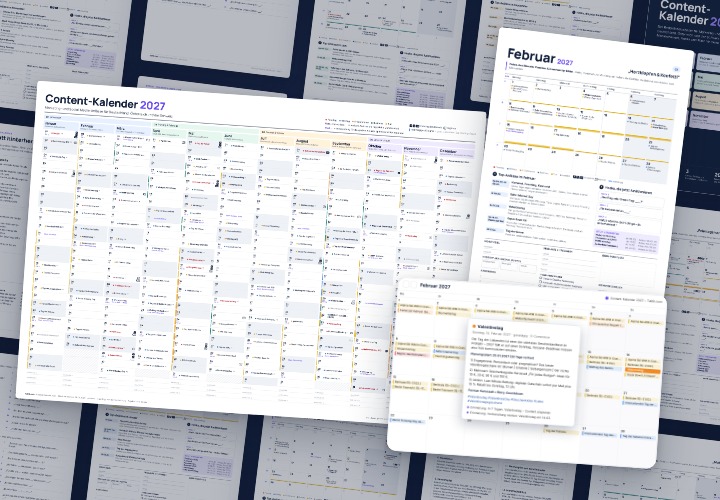
Deze sjabloon houdt het plan op één blad. Zestig regels, per regel een bijdrage: geplande datum, kanaal, formaat, onderwerp, trefwoord of kernboodschap, status, verantwoordelijke, publicatiedatum en een kolom voor link of opmerking. Kanaal, formaat en status komen uit keuzelijsten, zodat de evaluatie achteraf netjes telt en niet faalt door verschillende schrijfwijzen.
Twee kleuren werken voor jou: Groen betekent gepubliceerd, Rood betekent dat de geplande datum voorbij is en de bijdrage noch gepubliceerd noch verworpen is. Je ziet dus in één oogopslag wat blijft liggen.
Het tweede blad waardeert: bijdragen per kanaal, per status, per persoon en per maand. Zo herken je de typische gaten vroeg genoeg, bijvoorbeeld dat de nieuwsbrief drie edities heeft en Instagram in oktober helemaal niets.
Als .xlsx en als .ods meegeleverd, werkt in Excel en in LibreOffice.
Reiskostenvergoeding: Excel-sjabloon met verblijfskosten en maaltijdenkerning (uitgave 2026)
Reiskosten declareren is geen rocket science, maar er is één plek waar bijna iedereen zich vergist: de vermindering voor verstrekte maaltijden. Het ontbijt in het hotel vermindert de vergoeding met 20 procent van het volledige dagtarief, dus met 5,60 euro, ook als er voor die dag zelf maar 14 euro is vastgesteld.
Deze sjabloon rekent het goed uit. Bovenaan beschrijf je de reis, rechts staan alle tarieven in een eigen tabel: 28 euro voor een hele dag, 14 euro voor aankomst- en vertrekdag of meer dan acht uur afwezigheid, de kortingen van 20, 40 en 40 procent en het kilometerbedrag. Als er iets verandert, vul je het op één plek in.
In de dagtabel kies je per reisdag het type dag uit een keuze lijst, zet je bij verstrekte maaltijden een 1, en de rij rekent de vergoeding, korting en bedrag uit. Daaronder volgen reiskosten met kilometervergoeding en bonnetjes, overnachting en nevenkosten.
Onderaan staat het totaal, verminderd met voorschot, en daarmee het bedrag dat daadwerkelijk wordt overgemaakt. In het meegeleverde voorbeeld van een driedaagse reis naar München is dat 295,50 euro.
De vergoedingen gelden voor binnenlandse reizen volgens paragraaf 9 lid 4a van de inkomstenbelastingwet. Voor buitenlandse reizen gelden eigen tarieven per land.
Als .xlsx en als .ods bijgevoegd, werkt in Excel en in LibreOffice.
Opmerkingen (0)
Geef nu commentaar „Excel-rekenmachines voor creatief ondernemen: tien sjablonen“