
Uitsnijden in Photoshop: haar, objecten & personen

- Ontdek stap voor stap verschillende technieken om objecten vrijstaand te maken met Photoshop.
- Praktijkworkshop: Pas de technieken voor het vrijstaand maken direct toe.
- Voorzie uitgesneden motieven van plasticiteit en ruimtelijkheid.
- Onder andere worden deze motieven uitgelicht: haar, glas, vacht, auto, vogel, personen.
Bevrijd jezelf van alles wat je niet nodig hebt. Met deze video-training maak je de juiste keuzes!
19 Videos, 470 Minuten
Technieken voor het uitsnijden
Plezier bij het vrijstellen - een uitstapje naar verschillende vrijstelmethoden
Velen haten het onderwerp achtergrond verwijderen. Waarom eigenlijk? Het kan zo eenvoudig zijn. Hier zal ik aan de hand van verschillende voorbeelden laten zien welke selectiegereedschappen het beste kunnen worden gebruikt en hoe je deze perfect in combinatie met andere gereedschappen gebruikt.
Uitsnijden als een professional - met het pentekengereedschap.
Het vrijstaand maken van objecten met een onregelmatige achtergrond is de koningsdiscipline. Hier wordt getoond hoe professionals dit doen met het pen gereedschap. Opgevrolijkt met veel tips en trucs zou de video-training het vrijstaand maken met het pen gereedschap voor elke gebruiker gemakkelijk moeten maken.
Haar vrijstaand maken en kleurranden egaliseren onder eenvoudige omstandigheden
In deze video-training laat ik aan de hand van twee voorbeeldafbeeldingen zien hoe lichte haren tegen een donkere achtergrond en donkere haren tegen een lichte achtergrond vrijstaand gemaakt kunnen worden en hoe de respectievelijke kleurranden van de achtergronden effectief gecorrigeerd kunnen worden. De omstandigheden in deze video-training zijn dankzij de eenvoudige achtergrond heel eenvoudig. Dit vormt dus de aftrap voor verdere video-trainingen over het vrijstaand maken van haar, waarbij de omstandigheden geleidelijk aan moeilijker worden.
Uitsnijden via een van de 10 kanalen!
Elke afbeelding heeft 10 kanalen! Afhankelijk van of het zich in de modus RGB, CMYK of Lab bevindt. Ten minste een van deze kanalen is meestal zeer geschikt om hieruit een laagmasker te maken en de scène, het portret of object uit te snijden.
Uitsnijden met de achtergrondwisser.
De achtergrondgum is een klassiek uitsnijgereedschap dat al lange tijd aanwezig is in Photoshop. Hoe eenvoudiger de achtergrond, hoe effectiever de tool werkt. Ook voor transparantie/glas/kunststof is het zeer geschikt!
Uitsnijden met de greenscreenmethode
Deze knipmethode is geschikt voor zowel objecten als portretten. De achtergrond moet een eenvoudige kleur hebben, bij voorkeur groen bij portretten. Via een kleurselectie wordt dan een laagmasker gemaakt, waarbij de groene randpixels op een aparte laag volledig worden verwijderd.
Uitsnijden met het penseelgereedschap
Sommige dingen zijn moeilijk vrij te stellen. Dit geldt vooral voor kleine bestanden, lage resolutie en drukke achtergronden. Dergelijke bestanden kunnen vaak worden vrijgesteld met behulp van een laagmasker dat met de penseeltool wordt geschilderd. Zoals hier in dit voorbeeld met de vacht van een berglama.
Uitsnijden met vulopties
Bestaat er een hoog contrast in helderheid tussen achtergrond en object, dan kan dit heel eenvoudig vrijstaand worden gemaakt met behulp van de vulopties. Deze zorgen ervoor dat grijswaarden van een bepaalde helderheid ofwel volledig worden verwijderd of zelfs subtiel worden vervaagd. Een zeer effectieve en gemakkelijk toe te passen uitsnijmethode!
Plezier bij het vrijstellen - een uitstapje naar verschillende vrijstelmethoden
40 min OpenHaar vrijstaand maken en kleurranden egaliseren onder eenvoudige omstandigheden
16 min OpenObjecten en naturelementen uitsnijden
Uitsnijden met vulmethodetoepassingen en toonwaardevervagingen
In deze video training wil ik laten zien hoe afbeeldingen kunnen worden vrijgemaakt met behulp van toonwaarde-uitval en vullingsmethoden. De techniek is zeer effectief omdat het vrijmaken in zeer korte tijd lukt onder bepaalde beeldomstandigheden.
Glas en flessen apart zetten - zo gaat het het gemakkelijkst.
Glas vrijstellen is helaas niet heel eenvoudig. Met de hier getoonde trucs is het echter vrij gemakkelijk. Er worden verschillende voorbeelden getoond (vrijstellen van glas met witte & zwarte achtergrond enzovoort).
Bomen vrijstellen - met deze trucs een fluitje van een cent.
Het vrijstaan van bomen is voor de beginner een grote uitdaging, omdat veel kleine takken en bladeren het leven moeilijk kunnen maken. Ook spelen kleurscheidingen een grote rol. Daarom heb ik hier de ultieme trucs gepresenteerd om verschillende bomen vrij te staan. Daarna zou het vrijstaan geen probleem meer moeten zijn - en het beste: deze trucs zijn niet alleen toepasbaar op bomen!
Wolken uitsnijden - Het was nog nooit zo eenvoudig (inclusief tips voor opslag als een penseel)
Wolken uitsnijden is in het begin helemaal niet zo eenvoudig. Maar dankzij een paar trucjes is dat echt in enkele seconden mogelijk. Deze video-training laat ook zien hoe de uitgeknipte wolken als penseel kunnen worden opgeslagen en hoe trieste wolkenloze afbeeldingen er stralend uit kunnen zien met wolken erop.
Vuurwerk uitknippen - uiterst eenvoudige manieren voor optimale uitsnijding.
Het klinkt op het eerste gezicht als veel werk om een vuurwerk vrij te zetten. Maar niet als je weet welke knoppen je moet indrukken. Na deze video-training wil je eindelijk een vuurwerk vrijzetten.
Wolken uitsnijden - Het was nog nooit zo eenvoudig (inclusief tips voor opslag als een penseel)
22 min OpenMensen en dieren vrijstellen
Dieren vrijstaand maken - zo ga je het slimst te werk.
In deze video-training laat ik aan de hand van 9 verschillende dieren zien hoe je ze vakkundig vrijstaand maakt. Ik laat je verschillende technieken en trucjes zien die je zou moeten kennen. Een must voor elke dierenliefhebber.
Haar uitknippen met kanalen - het kan zo makkelijk zijn met deze tips & trucs.
Haar vrijstaand maken is een van de meest uitdagende technieken in Photoshop. De moeilijkheden liggen in het vrijstaand maken van het haar met zijn fijne structuren van de achtergrond. Deze zijn niet altijd scherp in beeld, soms lijken ze halftransparant en nemen ze de kleur van de achtergrond aan. De gebruikelijke selectiegereedschappen zoals de lasso-tool, kleurbereik-selectie, enz. zijn hier helaas niet geschikt voor. Toch zijn er verschillende technieken die geschikt zijn voor het vrijstaand maken van haar, afhankelijk van het onderwerp (haartype) en het verdere gebruik, die tot een goed resultaat kunnen leiden.
In deze video-training wil ik het vrijstaand maken van haar via kanalen introduceren. Deze techniek is ideaal voor afbeeldingen waarbij het haar zeer gedetailleerd en scherp met een duidelijk verschil ten opzichte van de achtergrond moet worden vrijstaand gemaakt. De techniek wordt gedemonstreerd aan de hand van twee verschillende afbeeldingen. De video-training zit boordevol diverse tips & trucs.
Personen of haren eenvoudig vrijstaand maken met de snel selecteren-tool & rand verbeteren.
Wil je haar of gewoon mensen snel en gemakkelijk vrijstaand maken zonder veel moeite? Dan is deze videotraining precies wat je nodig hebt! Hier wordt getoond hoe je supergemakkelijk met de snelle selectietool en verbeterde randen geweldige resultaten kan behalen, en dit alles zonder veel gedoe. Zo wordt vrijstaand maken eindelijk leuk!
Personen voor een groene scherm/blauwe scherm binnen minder dan 60 seconden perfect uitsnijden zonder kleurrand.
In deze videocursus leg ik uit hoe je personen perfect kunt uitsnijden die voor een groenblauw scherm (eenvoudige achtergrond die het latere uitsnijden bij fotografie of video-opnames versnelt) staan.
Vooral bij haren kan het lastig zijn, omdat ze vaak de kleur van de achtergrond aannemen. Hier zijn trucs voor, waarmee je ze heel snel kunt verwijderen. En met mijn aanpak bereik je een perfect uitsnijresultaat in slechts 60 seconden!
Waarom worden er twee benaderingen getoond?
De eerste methode in de videocursus is voor gebruikers die geen Photoshop vanaf CS5 hebben. Want 1. zijn "Kleuren decontamineren" pas vanaf CS5 beschikbaar, 2. werkt het selectievakje niet altijd feilloos bij alle mogelijke afbeeldingen en 3. is de functie destructief en verandert het de pixels: in tegenstelling tot de oplossing met een aanpassingslaag.
Haar en personen vrijstaand maken kan zo eenvoudig zijn - met de achtergrondgumtool.
Mit de achtergrond gum vrijstaand maken? Ja, jullie hebben het goed gelezen. Het is een van mijn favoriete gereedschappen als ik moeilijke situaties wil uitsnijden. Natuurlijk is deze methode destructief, maar met mijn trucs kan ik er uiteindelijk een niet-destructief resultaat van maken.
Aan de hand van talloze voorbeelden laat ik de volledige kracht van de achtergrondgum zien en het wordt al snel duidelijk waarom ik van dit gereedschap houd!
Personen of haren eenvoudig vrijstaand maken met de snel selecteren-tool & rand verbeteren.
24 min OpenPersonen voor een groene scherm/blauwe scherm binnen minder dan 60 seconden perfect uitsnijden zonder kleurrand.
14 min OpenHaar en personen vrijstaand maken kan zo eenvoudig zijn - met de achtergrondgumtool.
26 min OpenSchaduwen correct plaatsen
Schaduwspellen met Photoshop
Licht en schaduw geven de dingen in ons leven ruimtelijkheid en laten ze plastisch en driedimensionaal lijken. Zonder deze wisselwerking van licht en de afwezigheid ervan zou onze wereld plat en "onbereikbaar" zijn. In dit artikel leer je hoe je realistische schaduwen in Photoshop kunt construeren.
Toepassingsvoorbeelden
-
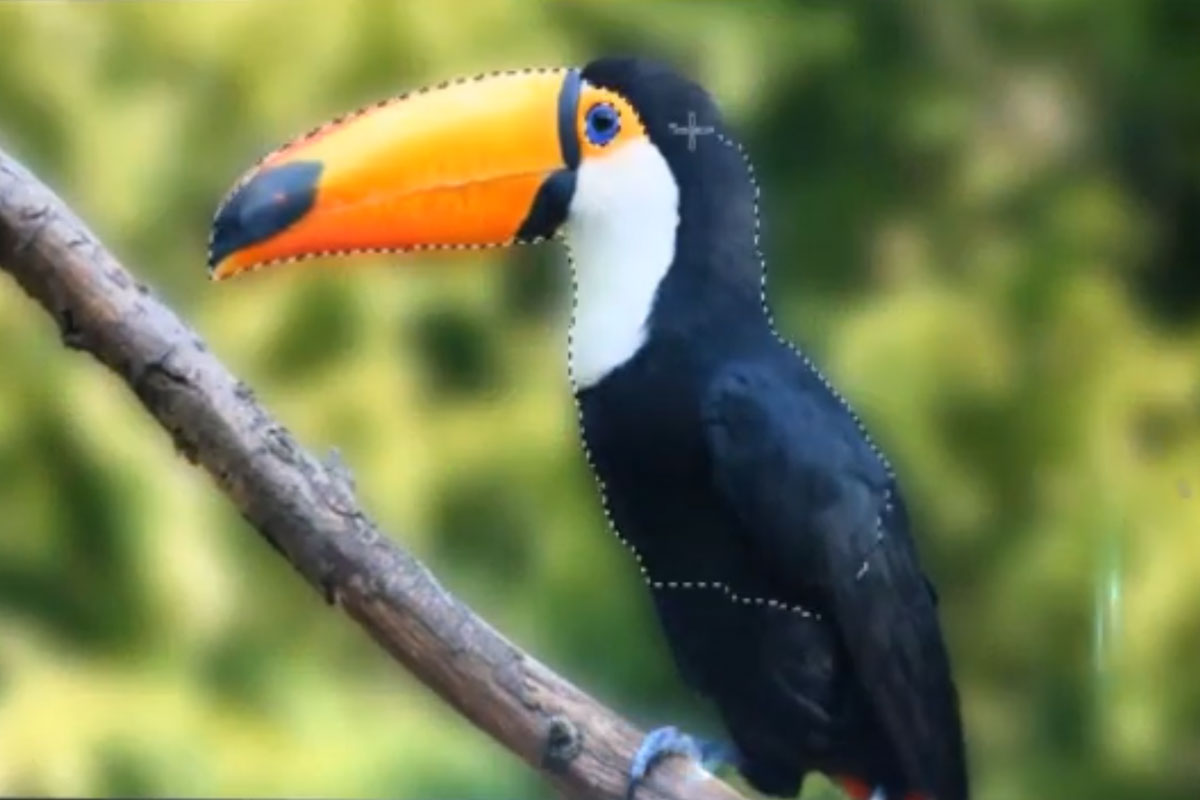 Uitsnijden met Photoshop: haren, objecten & personen
 -
 Hoe uitdagend het motief ook mag zijn - na deze cursus weet je hoe je het vrijstaand maakt.
You might also like

Volle kracht, meer inspiratie, maximaal WOW-effect!

Tijd besparen met kunstmatige intelligentie

Fotobewerking & beeldcompositie

Meer stijl, meer kracht, meer sjablonen!
Geef nu commentaar „Uitsnijden in Photoshop: haar, objecten & personen“