Laten we gaan! Daar komen de vectoren. Haal de introductie van Adobe Illustrator CC op en maak een professionele start in grafisch ontwerp en illustratie!
Ik ben blij dat ik jullie mag verwelkomen bij mijn allereerste basistraining over Adobe Illustrator.
In deze video is er nog geen tutorial, maar eerst een korte introductie van mezelf en een globaal overzicht van de onderwerpen van de hele training.
Veel plezier. :-)
In deze eerste "echte" video van de basistraining krijg je een overzicht van de gebruikersinterface van Adobe Illustrator CC.
In deze video gaat het over het onderwerp "Werkruimtes in Illustrator". Daarbij bekijken we in principe wat een werkruimte is en hoe je een eigen ruimte kunt creëren en opslaan.
Als afsluiting van hoofdstuk 1 gaat deze video over enkele kleine (maar toch nuttige) functies in de voorkeuren van Adobe Illustrator.
In het eerste deel van hoofdstuk 2 van de grote Illustrator-basistraining krijg je een klein overzicht van de verschillende toepassingsgebieden van Adobe Illustrator.
In deze video wordt een uitleg gegeven over wat nu eigenlijk het fundamentele verschil is tussen vectoren en pixels.
Voordat we in hoofdstuk 3 eindelijk beginnen met de praktische video's, wil ik in het laatste theoretische deel nog ingaan op de vraag "Wat zijn paden in Illustrator?".
In het eerste deel van hoofdstuk 3 leer je alles over het onderwerp “tekengebieden in Illustrator”.
In deze video krijg je een korte introductie in het onderwerp "Kleurbeheer". Meer specifiek gaat het erom wanneer je het CYMK- of het RGB-kleurengamma zou moeten kiezen. Ook laat ik zien waar de gevaren liggen bij het kiezen van een kleurruimte.
Waarvoor zijn linialen en het zogenaamde nulpunt goed? Deze vragen worden beantwoord in deze video.
Hulplijnen kunnen het werk in Illustrator aanzienlijk vereenvoudigen. In deze video leer je welke verschillende "hulplijnen-soorten" er zijn en welke instellingen handig kunnen zijn.
Het beste artwork brengt niets op als je het niet op de juiste manier opslaat. In deze video gaat het over verschillende manieren om documenten in Illustrator correct op te slaan.
We zijn nu aangekomen bij hoofdstuk 4 van de grote basistraining voor Adobe Illustrator. In deze video gaat het over de "Selectiegereedschappen" van Illustrator.
Met deze video krijg je een introductie in de werking van de "pen gereedschap" van Illustrator.
In deze korte video kom je meer te weten over de "lijntool" van Illustrator.
In deze video wordt de "Tekstgereedschap" van Illustrator uitgelegd.
Omdat je in Illustrator heel vaak vormen moet maken, is hier de juiste video over de verschillende "Vormgereedschappen" van Illustrator.
Ook met het "Penseelgereedschap" kun je veel in Illustrator doen. In deze video krijg je een kort overzicht van deze functies.
Vormen moeiteloos en met tekenkundig gemak creëren lukt niet??? Dan hebben jullie waarschijnlijk nog niet kennisgemaakt met de "Shaper-tool" van Illustrator. :-) In deze video wordt een kort overzicht gegeven van dit kleine, maar fijne gereedschap.
Heb je je al eens verdiept in de "gomtool" van Illustrator? Nee? Dan kun je in deze korte video meer te weten komen over deze kleine hulp. :-)
Vaak moet men gemaakte objecten of vormen in een heel specifieke richting draaien of spiegelen. De juiste gereedschappen voor deze taken leer je kennen in deze video. :-)
In deze video laat ik jullie twee gereedschappen zien die je waarschijnlijk zelden nodig hebt, maar die in bepaalde situaties toch heel nuttig kunnen zijn. Ik heb het over het "schalen-gereedschap" en het "buigen-gereedschap" van Illustrator.
Vloeibaar maken kan alleen in Photoshop? Dat is verre van waar ... :-) Ook Illustrator heeft enkele gereedschappen om jullie vectorafbeeldingen te vervormen en vloeibaar te maken.
In deze video gaat het over de "Vrij transformeren gereedschap" van Adobe Illustrator.
Vormen maken kan zo eenvoudig zijn ... Geloof je me niet? Bekijk dan deze video over de "vormgereedschap". :-)
Ook Illustrator biedt de mogelijkheid van een perspectivische vervorming. Meer hierover vind je in deze video. :-)
Wanneer je je bezighoudt met het onderwerp "Grafisch ontwerp", kom je uiteindelijk niet om het onderwerp "verlopen" heen. In deze video is er een korte introductie van de "verloopgereedschap" in Illustrator.
In deze video gaat het over de "pipet" en het "meetgereedschap".
Het "aanpassingsgereedschap" biedt veel mogelijkheden om creatief te zijn. Enkele suggesties voor het gebruik van dit gereedschap vind je in deze video. :-)
In deze korte video gaat het over twee absolute "basisgereedschappen" die niet alleen in Illustrator voortdurend nodig zijn.
Nu staat hoofdstuk 5 van de grote basistraining voor Adobe Illustrator voor de deur. In dit hoofdstuk draait alles om de belangrijkste "gereedschapspaletten" van Illustrator.
In deze video bekijken we het "lagenpalet". :-)
Het "Uiterlijk-palet" van Illustrator biedt een verscheidenheid aan mogelijkheden. In deze video krijg je daarvan een kort overzicht.
In deze video komt nu wat kleur in het spel. Hier leer je de basisprincipes over het "kleurenpalet" en "kleurvlakkenpalet" van Adobe Illustrator.
In deze video gaat het over de basis "typografie-paletten" van Illustrator.
In deze video leer je de functies van "alinea- en tekenopmaak" kennen.
Deze video laat jullie zien hoe de "Symboolpalet" in Illustrator werkt.
Vaak moeten objecten of afbeeldingen heel precies worden uitgelijnd op een lay-out of werkblad. En in deze video laat ik jullie zien hoe eenvoudig het is om dergelijke "uitlijnopdrachten" uit te voeren. :-)
De "Pathfinder" is een uiterst belangrijk onderdeel van Adobe Illustrator. In deze video krijg je een klein overzicht van de toepassingsgebieden ervan.
Vaak kan het nuttig zijn om twee of zelfs meerdere paden samen te voegen. Hoe dat werkt, kunnen jullie ontdekken in deze video. :-)
Adobe Illustrator biedt de mogelijkheid om tekst langs een pad te laten lopen. Meer over dit onderwerp is te vinden in de video.
Wie zich bezighoudt met Adobe Illustrator en het onderwerp grafisch ontwerp, zal op korte of lange termijn de term "tekst in contouren omzetten" tegenkomen. Enkele tips en uitleg over dit onderwerp zijn te vinden in deze video.
In deze video gaat het over de Illustrator-dialoog "Pad verplaatsen". Veel plezier met kijken. :-)
Waarom is de Illustrator-dialoog "Converteren" soms zo belangrijk? Het antwoord krijg je in deze video.
Uitsparingen zijn een krachtige tool in Illustrator. Hoe je zelfs afbeeldingen kunt vrijstellen, ontdek je in deze video. :-)
Vaak moet men een object of meerdere objecten herhaaldelijk gelijkmatig transformeren, verplaatsen of draaien. Hoe je dergelijke taken heel eenvoudig kunt beheersen, leer je in deze video. :-)
Adobe Illustrator heeft standaard een krachtige "patroongenerator" aan boord. In deze video krijg je een kort overzicht van deze patroonfuncties.
In deze video zullen we van een 2D-vectorafbeelding direct een 3D-object maken in Illustrator.
Objecten aanpassen in perspectief is al lang geen taak meer die alleen in Photoshop kan worden opgelost. Met het "perspectiefrooster" kan dat ook direct in Adobe Illustrator.
In de Effecten galerij van Adobe Illustrator zijn er zowel "Illustrator-effecten" als "Photoshop-effecten". Maar wat is eigenlijk het verschil daartussen? Je krijgt het antwoord in deze video. :-)
De "Afbeeldingen Traceerder" van Adobe Illustrator is een werkelijk krachtige tool. In deze video krijg je een kort overzicht van hoe het werkt.
In deze tutorial zullen we ons bezighouden met het onderwerp "visuele illusies". Ik heb vier visuele illusies voor jullie voorbereid en we zullen deze nu stap voor stap samen creëren in Adobe Illustrator.
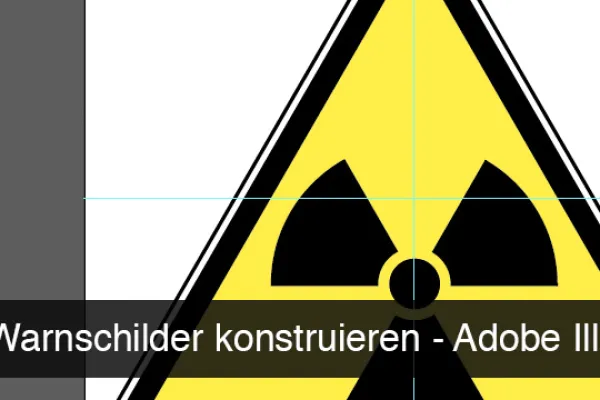
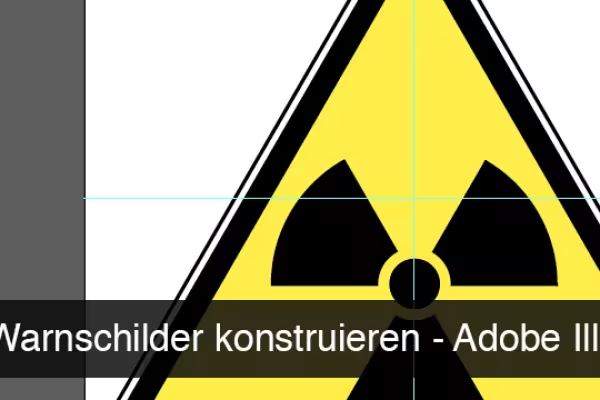
In deze tutorial leer je hoe je waarschuwingsborden of gevaarborden kunt construeren in Illustrator. Eerst zullen we samen bekijken hoe je het skelet voor zo'n waarschuwingsbord kunt maken, en zodat je dit skelet ook nog kunt vullen met passende inhoud, zullen we een "Radioactief symbool" en een "Biologisch gevaar-teken" bouwen in Illustrator. Je zult onder andere leren hoe je het vormcreatiegereedschap moet gebruiken.
Hier zullen jullie leren hoe je een mooi goud-effect kunt creëren. Verder zal ik jullie laten zien hoe jullie eigen kleurenbibliotheken kunnen aanmaken, zodat jullie bijvoorbeeld de gouden kleuren die we later zullen aanmaken, altijd weer tot jullie beschikking hebben. Als laatste zullen we als kleine extra bekijken hoe je van een 2D-tekst een 3D-implementatie kunt maken.
Zo, genoeg gepraat. Laten we meteen beginnen ...
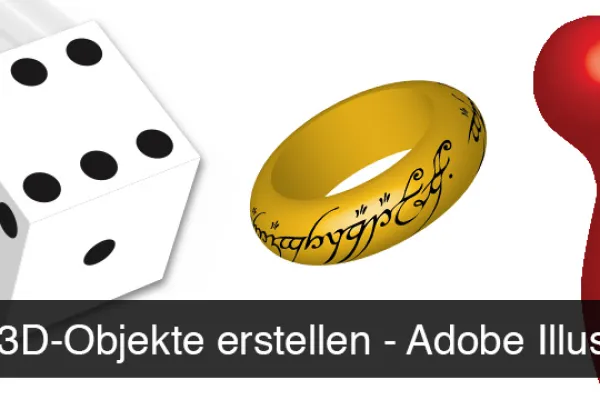
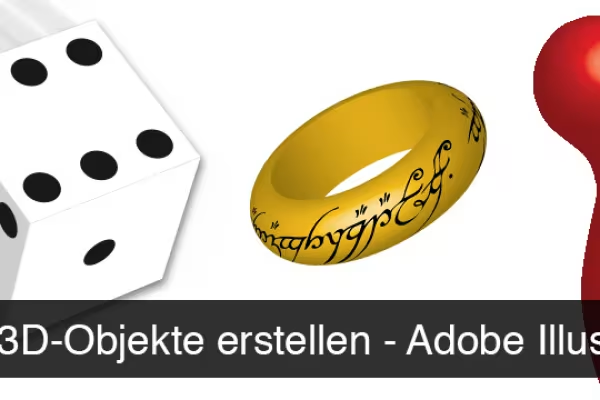
Wisten jullie dat Illustrator ook 3D-functies aanbiedt? Zo niet, dan is deze tutorial precies goed voor jullie. Samen zullen we stap voor stap de 3D-functies van Adobe Illustrator verkennen en drie verschillende 3D-objecten construeren. Daaronder vallen een speelfiguur (zoals je die kent van "Mens erger je niet"), een volledig getextureerde dobbelsteen en als kleine highlight zullen we ook nog "de ene Ring" uit "The Lord of the Rings" bouwen.
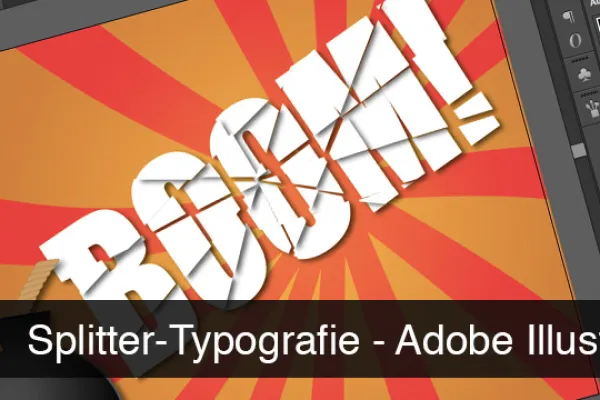
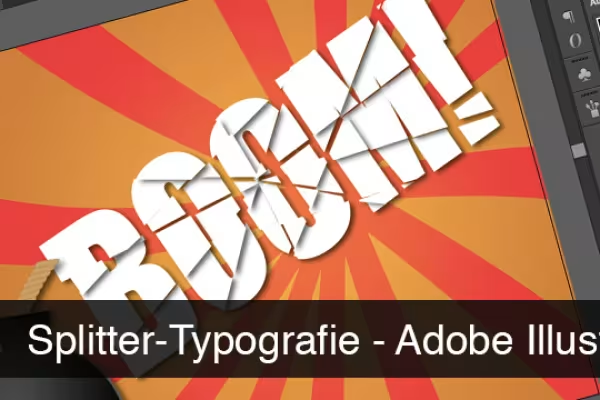
Hier zullen we samen bekijken hoe je zo'n mooi gesplitste tekst in Illustrator kunt maken. Tussendoor zullen we ook de bijpassende achtergrond maken en tot slot zullen we het geheel afmaken met een soort stripbom (meegeleverd in de werkbestanden).
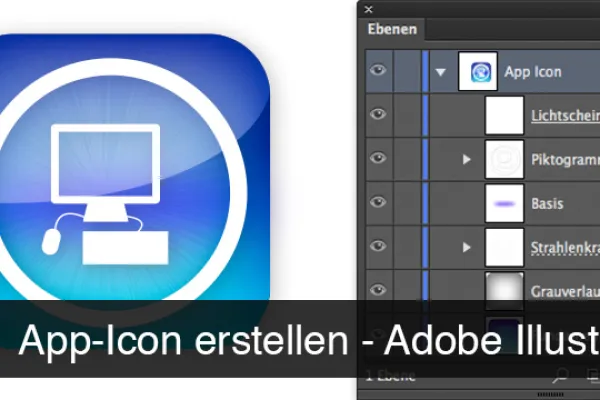
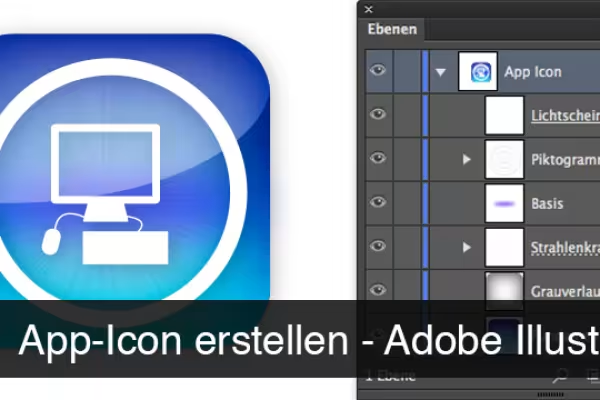
In deze tutorial zul je leren hoe je een mooi app-pictogram kunt maken in Illustrator. We zullen stap voor stap een app-pictogram in de iOS 5-stijl maken. Als je nu denkt dat iOS 5 inmiddels verouderd is, heb je natuurlijk helemaal gelijk. Echter was het ontwerp van het pictogram destijds iets complexer dan het huidige ontwerp. Daarom zal het na deze tutorial waarschijnlijk een eitje voor je zijn om ook pictogrammen te maken in het huidige ontwerp.
In deze tutorial zul je het uiterlijk-venster in Illustrator vanuit een geheel nieuw perspectief leren kennen. Samen zullen we stap voor stap een knop maken die alleen met behulp van het uiterlijk-venster wordt gecreëerd. Veel plezier met de tutorial.
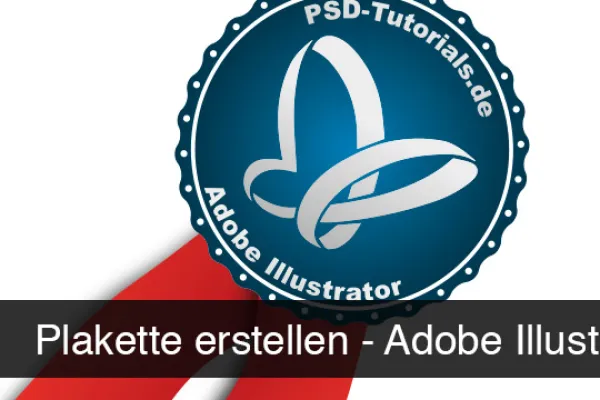
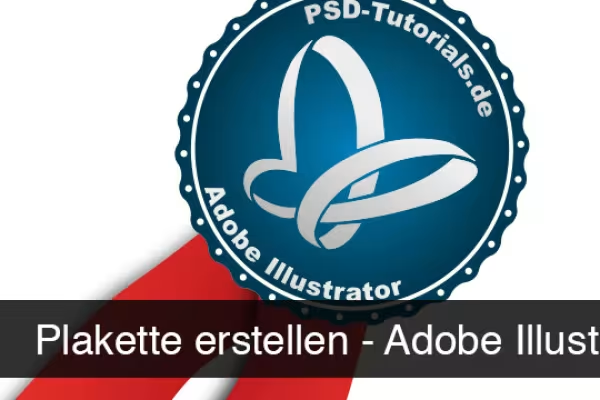
Het is een eer voor mij dat jullie weer meedoen met een van mijn tutorials. Hier zullen we samen stap voor stap zo'n plaque maken. Daarbij zullen jullie in aanraking komen met het Pathfinder-venster, de roteerfunctie en een aantal andere handige tips en trucs voor Adobe Illustrator.
In deze bonustrack bekijken we hoe je met een vectorafbeelding een geweldige sticker kunt plotten.
In deze video krijg je een kijkje in het werken met "vector smart objects" in Photoshop. Het bekijken is de moeite waard. :-)
Vaak kun je met Illustrator veel nauwkeurigere vormen maken dan met Cinema 4D. In deze video leer je hoe je deze paden kunt exporteren naar Cinema 4D.
Dit is de laatste video van de grote basistraining voor Adobe Illustrator. Hier leer je hoe je afbeeldingen heel snel van kleur kunt veranderen.
Er is opnieuw een nieuwe update voor Adobe Illustrator CC uitgebracht - versie 2015.3. In deze video bespreekt Julian Rohm de vernieuwingen van de update. Veel plezier met kijken.
Geef nu commentaar „Adobe Illustrator introductie: basis leren“