
Kwast installeren, maken & creatief toepassen: Tutorial voor Photoshop.
Het penseelgereedschap biedt talrijke parameters en een schier oneindige verscheidenheid aan motieven - ontdek met deze videotraining de facetten en onbeperkte toepassingsmogelijkheden! Hoe je penseelpunten importeert en installeert, brushes zelf maakt, het penseelpalet organiseert en vooral hoe je het penseelgereedschap creatief toepast in ontwerp en beeldbewerking, ervaar je in deze video-training van meer dan twee uur.
- Penseel installeren, importeren en eigen penselen maken
- Hoe je kwasten efficiënt gebruikt in Photoshop en hoe je ze installeert in Photoshop Elements.
- Zo gebruik je kwasten efficiënt in lay-out & ontwerp, bijvoorbeeld voor typografische effecten & geïllustreerde achtergronden.
- Fotobewerking: wolken en lichteffecten toevoegen, foto's ouder laten lijken - behaal realistische resultaten
- Fotomontage & Schilderen: maak met penselen nieuwe elementen en creëer eigen looks.
Tijd om te borstelen! - Hoogste tijd om de mogelijkheden van het penseelgereedschap te benutten! Om mee te doen, ontvang je meteen meer dan 50 penseelpunten en verschillende voorbeeldafbeeldingen.
-
Bruikbaar met:
-
- Inhoud:
2 h Videotraining
- Licentie: privé en commercieel Gebruiksrechten
- Bonus: inclusief werkmaterialen


Toepassingsvoorbeelden
-
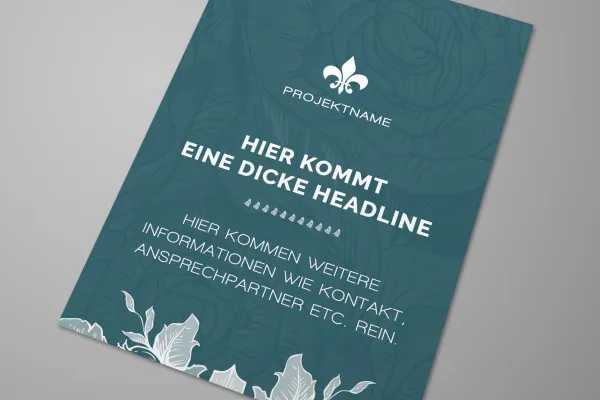 Voorbeeld: Leer hoe je penselen gebruikt voor het hoogwaardig illustreren van ontwerpen.
 -
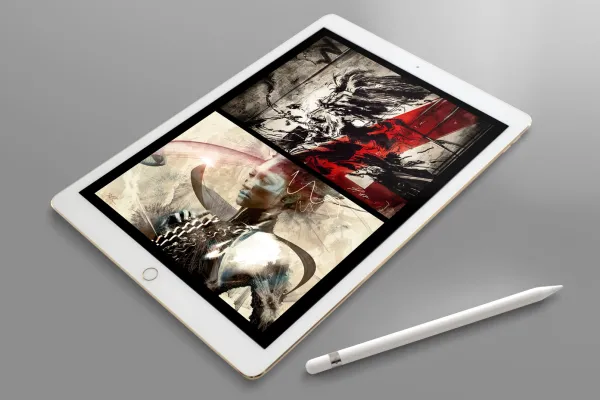 Voorbeeld: Met penseelpunten zijn er geen grenzen aan jouw creativiteit.
 -
 Gebruik kant-en-klare penselen of leer hoe je penselen in Photoshop maakt. Voorbeeld van het gebruik van penselen: portret van een vrouw dat opdoemt uit wervelende inkt.

Borstel - Photoshop


Kwasten - praktijkvoorbeelden


Penselen - Photoshop Elements


Andere gebruikers zijn ook geïnteresseerd

Afbeeldingen gewoon professioneel bewerken

Betreed een leerzaam pad van beeldbewerking!

Stel je vaardigheden af op AI!

Fotobewerking & beeldcompositie

Netjes uitgesneden!

Volle kracht, meer inspiratie, maximaal WOW-effect!

Meer stijl, meer kracht, meer sjablonen!

Tijd besparen met kunstmatige intelligentie