Leer InDesign kennen. Gebruik het opmaakprogramma vanaf het begin efficiënt en doelgericht. Haal een tutorial binnen die je in no-time vormgeeft volgens het Learning-by-Doing-principe.
Hartelijk welkom bij "InDesign leren", de video-tutorial voor beginners en gevorderden van Stefan Riedl, die je zal helpen om InDesign te begrijpen en later toe te passen voor je eigen projecten.
Om met InDesign te kunnen werken, is het belangrijk om in het begin een overzicht te krijgen. In deze video-training beginnen we met de eerste stappen in het programma. Het doel is om je weg te vinden, de eerste instellingen te leren kennen en verschillende begrippen te verduidelijken. In het bijzonder zal ik ingaan op de hoofdnavigatie, de aanpassing daarvan en op enkele mogelijkheden van de standaardinstellingen van InDesign.
Nu we een eerste blik hebben geworpen op de programmainterface, gaan we verder met het bedieningspaneel bovenaan en de aanpassingen ervan. We bekijken de gereedschapspalet aan de linkerkant en ook de verschillende weergaven die het programma biedt. Hier kunnen al opties worden ingesteld voor het personaliseren van InDesign.
Om sneller te kunnen werken in InDesign, is het handig om je eigen werkruimtes in te stellen. Het eerste wat je moet doen is bekend raken met de verschillende bedieningspanelen. Vervolgens zullen we de personalisatiemogelijkheden gebruiken en onze eigen werkruimte in InDesign definiëren en opslaan.
Zoals elk programma heeft InDesign ook zijn eigen opslagformaat. Naast de gebruikelijke INDD-extensie zijn er ook andere formaten zoals het sjabloonformaat INDT en het achterwaarts compatibele formaat IDML, dat goed werkt met oudere versies. Soms is het echter ook nodig om hele projecten te verpakken (bijvoorbeeld voor collega's) - ook dit kan InDesign doen, waarbij alle gegevens die zijn gekoppeld aan het oorspronkelijke document worden gecomprimeerd en uitgegeven in een ZIP-bestand.
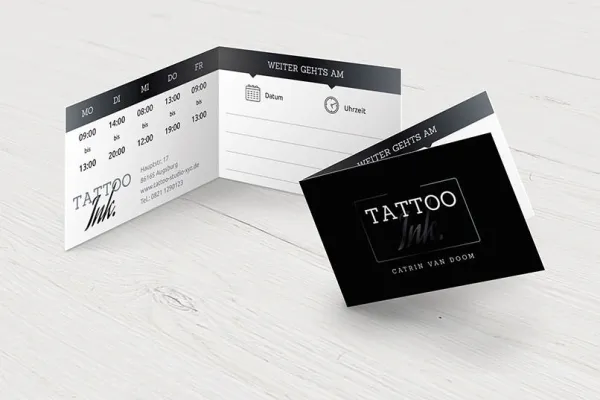
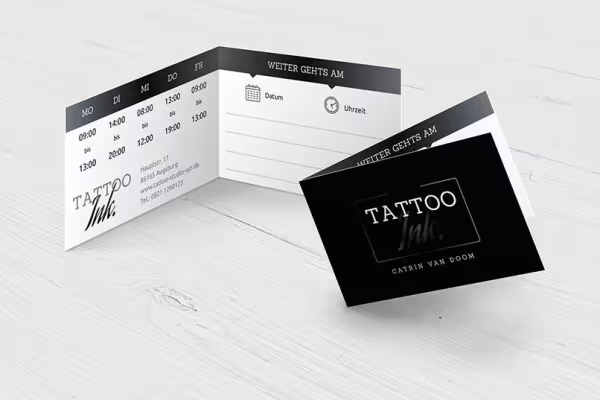
Laten we beginnen met ons eerste ontwerpproject! In deze video-training leren we een van de twee technieken kennen die nodig zijn voor het maken van een dubbelzijdige visitekaart. De New-Dialog van InDesign onthult ons veel basisinstellingen die worden uitgelegd. Het document wordt in deze tutorial met 4 pagina's (dus 2 dubbele pagina's) aangemaakt. Vervolgens worden de afzonderlijke merken, hulplijnen en gebieden nader belicht.
In tegenstelling tot de vorige video verwijzen we hier naar de bestandsbijlage met twee eenvoudige pagina's. Deze optie sluit dus de dubbele pagina uit en richt zich op het werken met twee bredere drukvellen die alle vier afzonderlijke pagina's bevatten. Hiervoor is het belangrijk om precies te weten wat de drukparameters zijn, daarom brengen we een bezoek aan een drukkerij om meer informatie te krijgen. Vervolgens lopen we de nieuwe dialoog nogmaals door met deze alternatieve mogelijkheden.
In deze videotraining leren we hoe afbeeldingen worden geplaatst. Bij het werken met afbeeldingen in InDesign zijn er twee verschillende selecties: het afbeeldingskader en de afbeeldingsinhoud. Het afbeeldingskader fungeert als een venster waardoor de afbeeldingsinhoud kan worden bekeken. Beide selecties zijn flexibel aanpasbaar en veranderbaar. Dit wordt gedemonstreerd in deze video.
Niet altijd is het geschikte beeldmateriaal direct beschikbaar. In dat geval kan men terugvallen op stockmateriaal van externe aanbieders. Een van deze beeldbanken is Adobe Stock. De plug-in voor Adobe Stock maakt deel uit van de Creative Cloud en is naadloos geïntegreerd in veel Adobe-toepassingen. Onder andere natuurlijk ook in InDesign. Hoe men met deze extensie werkt, wat ermee kan worden gedaan en hoe beelden van de databank in het eigen ontwerp terechtkomen, wordt hier uitgelegd.
Essentieel en onmisbaar in elk ontwerp en lay-out: de kleuren! In deze video-training behandelen we onderwerpen zoals de schermkleurruimte RGB, de drukkleurruimte CMYK, werken met kleuren, kleurvlakken en kleurbibliotheken, evenals het gebruik van Adobe Color. Met Adobe Color kunnen snel kleurharmonieën worden bepaald en doorzocht om ze vervolgens in het eigen ontwerp over te nemen.
Vormen vormen in InDesign de startpositie voor talrijke polygonale en complexe objecten. Met eenvoudige basisvormen kunnen vormen worden getrokken en ingevoegd via de gereedschapsbalk. Rechthoeken, driehoeken, ellipsen en cirkels ... allemaal gebaseerd op vectoren en kunnen worden voorzien van contouren (omtrekken).
Als de basale vormen niet voldoende zijn, kunnen deze worden omgevormd tot complexe vormen. Hierbij worden objecten samengesmolten of van elkaar gescheiden door de Pathfinder. Het resultaat zijn nieuwe objecten die gesloten paden bevatten en voldoen aan de eigen behoeften. Voor verdere fijnafstemmingen is ook de pen en de omzettingsgereedschappen van richtingspunten beschikbaar, waarmee individuele ankerpunten nog steeds kunnen worden verplaatst. Hier luidt het motto: experimenteren en puzzelen.
Ons visitekaartje neemt vorm aan en langzaam begint er ook een structuur zichtbaar te worden. Het creatieproces gaat verder, want in deze video-training leren we het lijntekengereedschap met zijn verschillende stijlen kennen en breiden we onze kennis uit op het gebied van kleurvlakken. We zullen een kleurverloop maken vanuit twee kleurvlakken en deze direct op ons visitekaartje gebruiken.
In deze video-training besteden we aandacht aan de grote bouwsteen van de typografie. Het werken met typografie is in InDesign een van de belangrijkste elementen überhaupt, zodat er bij het selecteren van lettertypen ook tal van hulpmiddelen en filters gebruikt kunnen worden. Naast het werken met lettertypen behandelen we ook een ander hoofdstuk, namelijk het principe van de lagen en de ordening van elementen daarin.
Met de nieuwe Adobe-service Typekit kunnen lettertypen overal op desktopapparaten worden gesynchroniseerd en probleemloos worden gebruikt. Hoe je de volledige bibliotheek gemakkelijk kunt benaderen vanuit het lettertypemenu in InDesign en welke voordelen de service nog meer biedt, ontdek je hier.
Om structuur en uniformiteit te krijgen in onze openingstijden, werken we in dit voorbeeld met een tabel. InDesign stelt ons in staat om zeer eenvoudige tabellen te maken en zelfs de meest complexe details daarin te wijzigen. Omdat dit een basistraining is, beperken we ons voornamelijk tot de mogelijkheden van het standaardgebruik van tabellen (rij, kolom en cel) en tot de vereenvoudigde functionaliteit.
Na de voltooiing van onze dubbelzijdige visitekaartjes willen we het definitieve PDF-bestand nog laten zien aan onze opdrachtgever voordat we het exporteren. Deze video toont een handige functie die deze weg verkort en vereenvoudigt: Publish Online. De dienst stelt ons in staat om vanuit de gebruikersinterface van InDesign ons ontwerp naar de Adobe Cloud te uploaden en meteen als voorbeeld door te sturen naar de opdrachtgever.
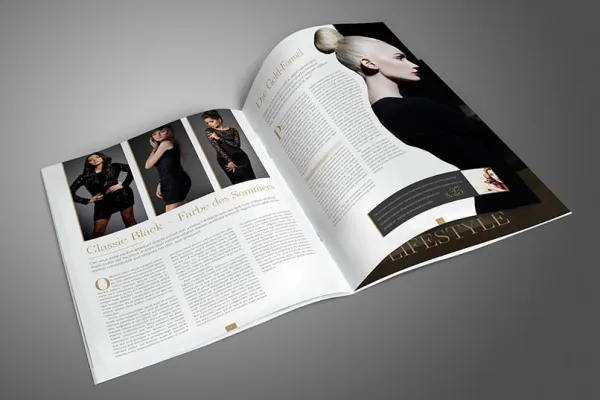
Hartelijk welkom bij deel 3 van onze video training over Adobe InDesign. Tot nu toe hebben we alle instellingen handmatig aangepast en ingesteld, maar nu willen we de krachtige knowhow van InDesign gebruiken om sneller en gemakkelijker ons doel te bereiken met behulp van automatisering. Als voorbeeld maken we een brochure met meerdere pagina's, die in deze videotraining wordt aangemaakt via het Nieuw Dialoogvenster.
Bij grotere documenten is het typisch om te werken met voorbeeldpagina's, omdat deze terugkerende objecten zoals logo's, teksten of vormen steeds op alle pagina's herhalen. Nadat we de voorbeeldpagina's hebben gedefinieerd, zullen we ook het huidige paginanummer in het document invoegen. Ik laat jullie zien hoe jullie dit het beste kunnen formatteren.
Af en toe is het nodig om teksten om te zetten in paden. Omdat teksten zijn gebaseerd op vectoren en daardoor eenvoudig schaalbaar zijn, is ook de conversie naar een pad heel eenvoudig. De geconverteerde tekst kan dan ook met de pen worden bewerkt of wordt vaak gebruikt om speciale verfraaiingen in het drukgebied te benadrukken.
In principe wordt er bij herhaalde opmaak van tekst gewerkt met alinea- en tekenopmaak, omdat het te moeilijk zou zijn om elke individuele opmaak te herhalen. Om verschillende stijlen slechts eenmaal te hoeven definiëren, maakt men gebruik van alinea- en tekenopmaak. Alinea-opmaak verwijst in hun opmaak telkens naar een volledige alinea. Tekenopmaak kan afzonderlijke brieven (tekens) opmaken en de rest negeren. In deze video-training zetten we de eerste stap in de wereld van tekstopmaak door middel van opmaak. Een uitgebreid onderwerp, maar verrassend leuk om te doen.
Is het eerste alineatype gedefinieerd, dan volgen hier nu meer. We zullen formaten voor koppen (H1), inleidingstekst (lead) en hoeveelheidsteksten (met en zonder initialen) definiëren en deze vervolgens in de loop van de tekst opbouwen. Ook zullen we ontdekken hoe de formaten een relatie met elkaar aangaan en welk enorm potentieel er schuilgaat in dit creatieproces.
Met slechts één klik een volledig opgemaakte kolom? Dat werkt! Het voorwerk uit de eerdere videolessen loont, want hier zullen we alle alineaformaten overbrengen naar een objectformaat en zien dat onze tekst, die we van de redacteur hebben gekregen, verrassend snel in vorm kan worden gebracht. De optimalisaties van onze formaten leiden tot een geavanceerd systeem van verschillende instellingen, dat aanvankelijk weliswaar tijd kost, maar later elke gewenste tekst in een seconde kan formatteren. Bovendien toon ik welke toepassingsmogelijkheden er zijn voor geïmporteerde tekst.
In deze video-training gaan we in op de mogelijkheden van "tekstomloop" in InDesign. Teksten kunnen andere objecten omringen en worden door deze verplaatst. We bekijken ook de opties voor verankerde objecten aan de hand van een citaat en onderzoeken hoe we de "tekstomloop" op bepaalde plaatsen weer kunnen negeren.
Goed ontwikkelde lettertypes bevatten een verscheidenheid aan glyphs en speciale tekens die we niet op het toetsenbord vinden. In InDesign kunnen we deze tekens via het glyphenpaneel raadplegen, doorzoeken en hergebruiken. Hierbij maken we ook gebruik van de zoek- en vervangfunctie van InDesign om snel talrijke foutieve invoer te corrigeren.
Vaak wil men afbeeldingen of elementen in InDesign visueel verbeteren. Hiervoor zijn de ingebouwde visuele effecten ideaal. Ook leren we de verschillende dekkinginstellingen kennen en het tool om de afstanden van geplaatste elementen op een snelle manier aan te passen.
Hyperlinks naar externe webadressen, koppelingen naar paginanummers in het document - InDesign biedt vele mogelijkheden voor interne en externe verwijzingen die ook zichtbaar zullen zijn in de latere PDF. In deze video-training bekijken we twee typische manieren om verwijzingen te maken en maken we ze via de bijbehorende functies.
Om de gemaakte bestanden te exporteren vanuit InDesign zijn er verschillende manieren. In deze video-training leg ik uit hoe je gegevens exporteert naar interactieve PDF's en naar JPG-bestanden. Vooral de web-geoptimaliseerde PDF's nemen minder geheugen in beslag dan een printklaar sjabloon. Hier kom je er achter hoe ze maken worden!
Deze video-training behandelt het maken van reproduceerbare PDF's vanuit InDesign. We zullen onze gemaakte dubbelzijdige visitekaartje exporteren naar een PDF, dat later verzonden kan worden naar drukkerijen voor offsetdruk. Daarnaast zal ik laten zien waar je de bijbehorende kleurprofielen (ICC-profielen) kunt downloaden en hoe je de woordenlijst kunt gebruiken om fouten te voorkomen voordat je het inlevert.
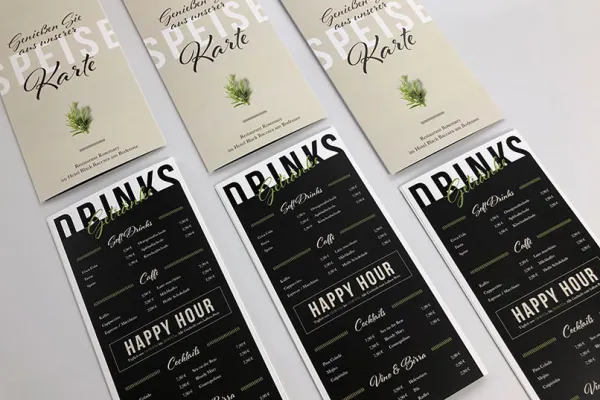
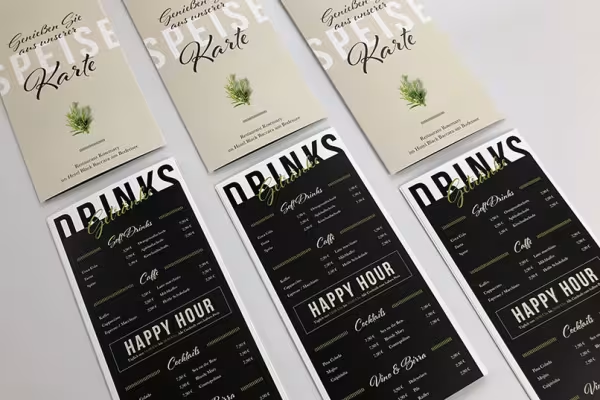
- Advertentie: Deze video is gesponsord - Deel 1 van 3. In deze videotraining hebben we een echte vaste gast voor horeca binnen en buiten te gast. De video behandelt een compleet workflow in Adobe InDesign voor de planning, conceptie en vormgeving van een menukaart in DIN-lang-hoogformaat. Naast het volledige ontwerp worden er ook praktische functies toegevoegd om het afdrukken te visualiseren. De menukaart kan ook worden besteld in de online winkel van viaprinto. Het hoogtepunt is het unboxen, waarbij ik voor de camera de geleverde en prachtig ontworpen menukaart uitpak. Ideaal voor hotels, horeca, restaurants, horeca en overal waar mensen graag worden bediend. De menukaart is gedrukt in 4/4-kleurendruk op waterbestendig, 234 g/m2 synthetisch papier. Ik wens u veel kijkplezier en leermomenten. Wilt u mij feedback geven? Graag! Laat gewoon een reactie achter. Uw Stefan Riedl - met vriendelijke ondersteuning van viaprinto.de
- Advertentie: Deze video is gesponsord - Deel 2 van 3. In deze videotraining beginnen we aan de tweede ronde van onze spiksplinternieuwe horecasafari. We maken de passende deurhanger in hetzelfde ontwerp om een uniforme "Look & Feel" te creëren. De tutorial behandelt het volledige workflow in Adobe InDesign voor de planning, conceptie en vormgeving van de dubbelzijdig bedrukte deurhanger. Naast het gehele ontwerp worden ook praktische functies gepresenteerd voor een betere visualisatie van het drukwerk. De deurhanger wordt bovendien ook besteld in de online shop van de professionele drukkerij viaprinto. Het hoogtepunt is de unboxing, waarin ik voor de camera de geleverde en prachtig ontworpen deurhangers uitpak. Ideaal voor hotelwezen, horeca, restaurants, horecabedrijven en overal waar je mensen een boodschap wilt achterlaten. De deurhanger is gedrukt op 300 g/m2 stevig beelddrukpapier (mat) en aan beide zijden afgewerkt met dispersielak, zodat de opdruk kleurrijk tot zijn recht komt. Ik wens u veel plezier en leermomenten. Wilt u mij feedback geven? Graag! Laat gewoon een reactie achter. Uw Stefan Riedl - met vriendelijke ondersteuning van viaprinto.de
- Advertentie: Deze video is gesponsord - Deel 3 van 3. In deze videotraining starten we met de laatste ronde van onze drukwerkproducten voor de horecasector. We maken het ontwerp en de drukklare versie van een drievoudige tafelkaarthouder in Adobe InDesign. De tutorial omvat het volledige workflowproces in Adobe InDesign voor het plannen, conceptualiseren en vormgeven van de drievoudige tafelkaarthouder. Naast het volledige ontwerp worden ook praktische functies gepresenteerd voor een betere visualisatie van het drukwerk. De tafelkaarthouder wordt ook besteld in de online winkel van de professionele drukkerij viaprinto. Het hoogtepunt is het uitpakken, waarbij ik voor de camera de geleverde en prachtig ontworpen tafelkaarthouders uitpak en presenteer. Ideaal voor hotels, horeca, restaurants, catering en overal waar de tafels te leeg zijn. De tafelkaarthouder is gedrukt op 300 g/m2 stevig fotopapier (mat) en aan beide zijden bedekt met dispersielak, wat duurzaamheid garandeert en zo de kleurenpracht indrukwekkend tot zijn recht laat komen. Ik wens jullie veel kijk- en leesplezier. Willen jullie feedback geven? Graag! Laat gewoon een opmerking achter. Jullie Stefan Riedl - met vriendelijke steun van viaprinto.de
*Advertentie - deze video is gesponsord*
Verheug je op leerzame momenten en plezier met verfraaiingen! In deze korte InDesign tutorial zullen we de belangrijke vraag behandelen hoe je deelnadrukveredelingen in InDesign creëert en deze herkenbaar maakt voor de drukkerij. Met behulp van deze techniek kunnen in plaats van volledig bedrukte verfraaiingen alleen bepaalde gebieden visueel en tactiel worden benadrukt. Aan de hand van een voltooide kerstgroetkaart zullen we ingaan op vier gebieden:
1. Verschillende soorten veredelingen kort toegelicht
2. Aan welke voorwaarden moet worden voldaan om een veredeling mogelijk te maken?
3. We creëren de parameters van de veredeling in InDesign. Op deze manier krijgen enkele geselecteerde gebieden een partiële reliëflakveredeling. Hier worden ook speciale kleuren aangemaakt en wordt de overdrukmodus geactiveerd.
4. Correcte gegevensexport als PDF vanuit InDesign - en we maken gebruik van de indrukwekkende driedimensionale visualisatie bij de online drukkerij viaprinto.de.
De workflow is vrijwel identiek bij alle drukkerijen. Desalniettemin moet het proces natuurlijk nog in detail worden afgestemd met de eigen drukpartner.
Ik kijk uit naar jullie feedback! Jullie Stefan
Met vriendelijke ondersteuning van www.viaprinto.de
*** Deze videotraining is gesponsord / Advertentie ***
In deze videotraining onthul ik twee manieren om een perforatie correct aan te maken. Perforaties worden op papier of karton toegepast om individuele vellen of delen van een drukproject gemakkelijk te kunnen afscheuren - bekend van bonnen, toegangskaarten, enz. Het papier wordt op de juiste plaats regelmatig geperforeerd of gestanst.
De video toont de bijbehorende layoutvoorschriften, de markering in Adobe InDesign met behulp van volle kleuren. Daarnaast kan ook gebruik worden gemaakt van de perforatie-editor van viaprinto.de.
Heeft de video je geholpen? Ik kijk uit naar je reactie! Jouw Stefan
Met vriendelijke ondersteuning van viaprinto.de
- Advertentie: Deze video is gesponsord -
In deze video-training maken we gezamenlijk een adventskalender in het sterformaat in Adobe InDesign, deze zullen we afdrukken en later ook uitpakken. De tutorial biedt praktische begeleiding - beginnend bij de vraag waar je überhaupt de sjabloon vandaan haalt, tot behulpzame ontwerpaanwijzingen in InDesign en vervolgens naar het latere bestelproces met een 3D-voorbeeld en de daaropvolgende afdruk. Ontdek de adventskalender in sterformaat voor jou, je opdrachtgevers en klanten. Leer hoe je zelf creatief kunt worden te midden van de kerstperiode. Met de latere unboxing krijg je interessante inzichten in het product, zodat het ontwerpen een stuk makkelijker wordt.
Heeft de video je geholpen? Ik kijk uit naar je reactie! Jouw Stefan
Met vriendelijke steun van viaprinto.de
- Advertentie: Deze video is gesponsord - In deze video-training ontwerpen we samen een dubbelzijdige mini-tafelkalender die handig is voor de B2B-sector, maar ook voor klanten een mooie decoratie op de tafel kan zijn. Ik leg uit waar de juiste sjabloon voor latere afdrukken gedownload kan worden. Vervolgens maken we het ontwerp en de definitieve versie in Adobe InDesign. De mini-tafelkalender is perfect voor het overbrengen van uw eigen bedrijfsimago, daarom onderzoeken we nauwkeurig waar het logo het beste geplaatst kan worden. Naast het hele ontwerp en de daaropvolgende PDF-export worden handige functies voorgesteld om het drukwerk beter te visualiseren. Tot slot kan de mini-tafelkalender comfortabel en eenvoudig worden besteld bij de professionele drukkerij viaprinto. Ik wens u veel plezier en leerzame ervaringen. Wilt u mij feedback geven? Graag! Laat gewoon een reactie achter. Uw Stefan Riedl - met vriendelijke ondersteuning van viaprinto.de
- Advertentie: Deze video is gesponsord -
Verheug je op een speciale give-away voor de B2B- en B2C-sector: De Adventskalender Theehuis, met zijn driedimensionale huisvorm, overtuigt met zijn design en zijn smakelijke inhoud - chocolade of thee. In deze tutorial leer je hoe de kalender in Adobe InDesign wordt aangemaakt, zodat er binnenkort een dergelijke kersttelling op je eigen tafel staat. Voor de vormgeving van een reproduceerbaar drukbestand maken we gebruik van een sjabloon van onze drukpartner viaprinto. Leer hoe je jouw elementen op de werkruimte plaatst, welke gebieden speciale aandacht verdienen en met welke nuttige ontwerpaanwijzingen het grafisch ontwerp nog beter wordt.
Vervolgens gaan we over op de gegevensexport, het bestelproces en de interessante 3D-preview die ons het resultaat laat zien voordat het wordt afgedrukt. Overtuig je opdrachtgevers en ook je klanten met de Adventskalender Theehuis om een creatief kerstfeest in te luiden.
Heeft de video je geholpen? Ik kijk uit naar je reactie! Jouw Stefan
Met vriendelijke ondersteuning van viaprinto.de
- Advertentie: Deze video is gesponsord -
In deze video-training presenteer ik jullie een hoogwaardige metalen bureaukalender die in zeven kleuren kan worden gedefinieerd. Beginnend bij de vraag waar men het juiste sjabloon voor de afdruk vandaan haalt, via de werkwijze zodra men in Adobe InDesign is, tot aan de latere gegevensexport van een reproduceerbaar PDF-bestand, komen alle aspecten aan bod.
Als hoogtepunt werd de bureaukalender daadwerkelijk besteld en afgeleverd, zodat tijdens het uiteindelijke unboxing de waarde en het definitieve afdrukresultaat nauwkeurig kunnen worden bekeken.
Heeft de video je geholpen? Ik kijk uit naar je reactie! Jouw Stefan - met vriendelijke ondersteuning van viaprinto.de
Geef nu commentaar „InDesign leren - Tutorial voor beginners“