
Vrijstaand maken met Affinity Photo - gereedschappen en technieken

- Steeds weer nodig: Leer het vrijstaand maken van onderwerpen met behulp van Affinity Photo.
- Maak de juiste keuze: Eigen je pixel-, masker- en padgebaseerde technieken toe.
- Beheers elk motief: objecten, mensen, dieren vrijstaand maken van verschillende achtergronden
- Let op de details: hoe je haar vrijstaand maakt, strengen toevoegt, motieven in andere afbeeldingen invoegt.
- Tips en trucs: zinvolle voorinstellingen, lucht vervangen, handtekeningen vrijstaand maken
- Marco Kolditz - concrete voorbeelden - 4,5 uur: Alles wat je moet weten over het vrijstaand maken in Affinity Photo.
Weet hoe! Kies voor deze video-training en daarmee voor efficiënte "selectiemethoden" waarmee je in jouw afbeeldingen fijne en gedetailleerde uitsneden kunt maken.
17 Videos, 282 Minuten
Intro naar de video-training
Dit is wat je kunt verwachten in de video-training "Objecten vrijstaand maken in Affinity Photo".
In deze video ontdek je wat je kunt verwachten in de training "Vrijstaand maken in Affinity Photo".
Dit is wat je kunt verwachten in de video-training "Objecten vrijstaand maken in Affinity Photo".
1 min OpenFreistellen met Affinity Photo
Uitsnijden met Affinity Photo: 01 | Instellingen en Aanwijzingen
In deze video wijst videotrainer Marco Kolditz u op belangrijke en zeer nuttige instellingen in Affinity Photo die het werken met het beeldbewerkingsprogramma aanzienlijk gemakkelijker maken. Ook geeft hij algemene tips over startafbeeldingen die zich meer of minder lenen voor een uitsnede.
Uitsnijden met Affinity Photo: 02 | Algemene tips over selecties
Vrijstellingen worden altijd gemaakt met selecties - of het nu gaat om pixelselecties, maskers of paden. In deze video geeft Marco Kolditz algemene tips over hoe om te gaan met selecties die nodig zijn voor vrijstellingen.
Uitsnijden met Affinity Photo: 03 | Potloodgereedschap
Vooral technische objecten met duidelijke randen en bochten kunnen goed uitgesneden worden met de pentekentool. In deze video leer je hoe je optimaal met deze tool kunt werken en overtuigende resultaten kunt behalen.
Uitsnijden met Affinity Photo: 04 | Snelle masker
Met behulp van de Quick Mask kunnen objecten met onregelmatige contouren ook perfect geselecteerd en vrijstaand gemaakt worden. Leer in deze video hoe je de penseeltool in combinatie met de Quick Mask optimaal kunt gebruiken om een object uit de achtergrond te halen.
Uitsnijden met Affinity Photo: 05 | Kanalen
Ook met behulp van kanalen kunnen bepaalde objecten eenvoudig en snel worden losgemaakt van de achtergrond en op die manier worden vrijstaand gemaakt. In deze video ontdek je hoe je kanalen gebruikt met behulp van de kanaalmixer in Affinity Photo voor het vrijstellen.
Uitsnijden met Affinity Photo: 06 | Uitsnijden met de achtergrondgum.
Affinity Photo biedt met de achtergrondgum een tool waarmee de achtergrond van een afbeelding volledig kan worden gewist en transparant kan worden gemaakt. Leer in deze video hoe je met deze destructieve tool om kunt gaan - en ontdek van videotrainer Marco Kolditz hoe je toch niet-destructief kunt werken met deze tool.
Uitsnijden met Affinity Photo: 07 | Glasobjecten uitsnijden.
Leer van videotrainer Marco Kolditz in deze video hoe je glazen objecten overtuigend kunt vrijstaand maken in Affinity Photo en op een andere achtergrond kunt plaatsen.
Uitsnijden met Affinity Photo: 08 | Uitsnijden met mengopties
De mengopties in Affinity Photo zijn een zeer krachtige tool die ook kan worden gebruikt voor het vrijstaand maken van beeldgebieden - en vooral in combinatie met andere mogelijkheden om beelden vrij te maken, toont het zijn grote potentieel.
Uitsnijden met Affinity Photo: 09 | Egaal gekleurde achtergrond
In deze video leer je van videotrainer Marco Kolditz hoe je een persoon optimaal uitsnijdt voor een egale achtergrond en daarbij zelfs de fijnste details van het haar, zoals individuele haarlokken, behoudt. Daarnaast leer je ook hoe je ongewenste gekleurde randgebieden overtuigend corrigeert.
Uitsnijden met Affinity Photo: 10 | Gestructureerde achtergrond
Een gestructureerde achtergrond en scherpteverloop maken het moeilijk om mensen en vooral haren vrij te maken. In deze video leert videotrainer Marco Kolditz je hoe je toch een overtuigend resultaat behaalt ondanks moeilijk bronmateriaal.
Uitsnijden met Affinity Photo: 11 | Vacht corrigeren
Soms is het nodig om bij het vrijstaand maken van haren of vachten achteraf individuele haarlokken toe te voegen en optimaal in de rest van de afbeelding te integreren. In deze video leer je hoe je dit kunt doen.
Uitsnijden met Affinity Photo: 12 | Beeldobjecten naadloos invoegen
Een succesvolle uitsnede is slechts de helft van het werk - want om een uitgesneden object optimaal in een nieuwe omgeving te integreren, zijn er verdere belangrijke bewerkingsstappen nodig, die worden gedemonstreerd door Marco Kolditz in deze video.
Uitsnijden met Affinity Photo: 13 | Deselecteer en vervang de lucht.
Ontdek in deze video hoe je op een eenvoudige manier een ongewenste lucht vrijmaakt, vervangt door een andere lucht en de rest van de afbeelding perfect aanpast aan de nieuwe lichtsfeer.
Uitsnijden met Affinity Photo: 14 | Highlights, waterspetters en rook uitsnijden
Of het nu gaat om lichtobjecten zoals vonken of vuurwerk, waterspetters, stof of rook: deeltjes kunnen interessante effecten toevoegen aan afbeeldingen. In deze video ontdek je verschillende manieren om dergelijke beeldobjecten uit te knippen en aan te passen zoals je zelf wilt.
Uitsnijden met Affinity Photo: 15 | Maskers toepassen
Ook met padobjecten of teksten kunnen afbeeldingsgebieden worden vrijgemaakt en interessante effecten worden bereikt. Leer in deze video hoe je met behulp van paden en teksten afbeeldingsgebieden accentueert, vrijmaakt of zelfs selectief delen uit een afbeelding knipt - op een niet-destructieve en altijd achteraf aanpasbare manier.
Uitsnijden met Affinity Photo: 16 | Handtekening uitsnijden en exporteren
Het kan heel handig zijn als je eigen handtekening beschikbaar is in een uitgeknipte vorm met een transparante achtergrond als bestand, om snel documenten in Word- of PDF-formaat te ondertekenen of je handtekening toe te voegen aan de e-mailhandtekening. Bekijk in deze video hoe je je eigen handtekening gemakkelijk uitknipt en optimaliseert voor gebruik.
Uitsnijden met Affinity Photo: 14 | Highlights, waterspetters en rook uitsnijden
25 min OpenToepassingsvoorbeelden
-
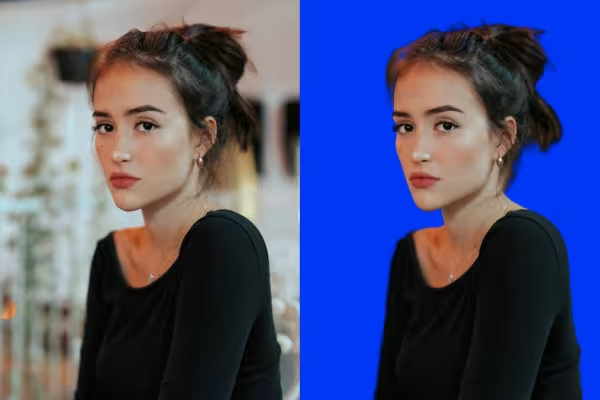 Voorbeeld: Zelfs bij gestructureerde achtergronden ben je in staat om portretten uit te snijden.
You might also like

Tijd besparen met kunstmatige intelligentie

Meer stijl, meer kracht, meer sjablonen!

Volle kracht, meer inspiratie, maximaal WOW-effect!

Fotobewerking & beeldcompositie
Geef nu commentaar „Vrijstaand maken met Affinity Photo - gereedschappen en technieken“