
Adobe XD-tutorial - Ervaringsontwerp en prototyping.

- Van het idee tot het prototype: Hoe je interactieve ontwerpen maakt met Adobe XD
- Voor een makkelijke start: Leer omgaan met tekengebieden, kleuren, UI-kits enz.
- Prototyping en wireframing: Zo verbind je jouw artboards tot een gebruikerservaring.
- Praktisch toepassen: Pas het geleerde gericht toe aan de hand van twee voorbeeldprojecten.
- Voor een soepele samenwerking: zo reageer en deel je jouw prototypen met anderen.
- Werken met Adobe XD, samengevat door Stefan Riedl in 5 doelgerichte uren.
- Bonus: Alles wat belangrijk is over de vernieuwingen die voortkomen uit de update naar Adobe XD 19.
Laat zien hoe jouw app en jouw website zouden moeten werken! - Leer met de tutorial hoe je Adobe XD gebruikt, en jouw ontwerpen zijn direct klikbaar!
27 Videos, 314 Minuten
Adobe XD-tutorial: Experience Design en Prototyping
Adobe XD-tutorial: 01 | Intro
Hartelijk welkom bij de grote Adobe XD-tutorial. In deze introductie stel ik me voor als jouw trainer.
Adobe XD-zelfstudie: 02 | UI & UX en verschillende niveaus van ontwerpen
Wat is het verschil tussen gebruikerservaring (UX) en gebruikersinterface (UI)? Welke soorten level design bestaan er en waar wordt Adobe XD het best voor gebruikt? Het antwoord vind je hier!
Adobe XD-tutorial: 03 | De start, splash-scherm en beschikbare functies
De eerste keer dat Adobe XD is geopend - en er zijn al tal van mogelijkheden om uit te kiezen. Deze video biedt een kleine introductie tot Adobe XD, een overzicht van het programma en een kennismaking met het splash screen van XD en de functies ervan.
Adobe XD-Zelfstudie: 04 | Maken van tekengebieden met verschillende resoluties
Artboards (tekengebieden) kunnen in een handomdraai in Adobe XD worden gemaakt voor verschillende resoluties en apparaten. Welke bijzonderheden daarbij moeten worden overwogen, leer je in deze tutorial.
Adobe XD-tutorial: 05 | rasterinstellingen voor kolommen en rechthoekige grids.
Verschillende rasterinstellingen vergemakkelijken het schone ordenen van elementen en objecten onderling. Hiervoor hebben we een rechthoekig grid en een kolomverdeling voor kolommen tot onze beschikking.
Adobe XD-tutorial: 06 | Handige presets met UI-kits
Google, Apple en Microsoft bieden handige UI-kits aan voor een snelle start. Deze vooraf gemaakte artboards helpen ons enorm bij het latere ontwerp van prototypes voor verschillende platformen.
Adobe XD-zelfstudie: 07 | Omgaan met kleuren
Kleuren spelen in bijna elk ontwerp een uiterst belangrijke rol - in deze video leer je hoe je met kleuren kunt werken in Adobe XD, hoe je ze importeert en welke handige bronnen er zijn om kant-en-klare kleurharmonieën te verzamelen.
Adobe XD-zelfstudie: 08 | Importeren van assets
Er zijn tal van methoden om assets zoals afbeeldingen, bestanden, tekstbestanden, enz. in Adobe XD te importeren. In deze video presenteer ik enkele procedures. Maar aangezien XD deel uitmaakt van de Creative Cloud van Adobe, kunt u natuurlijk uiterst comfortabel en gemakkelijk werken met bibliotheken.
Adobe XD-Tutorial: 09 | Lettertypes en typografie
Het onderwerp lettertypen en typografie is een belangrijke pijler in onze reis door Adobe XD. In deze video leer je hoe je op de juiste en efficiënte manier met lettertypen omgaat.
Adobe XD-tutorial: 10 | Vormen en symbolen
Vormen kunnen ofwel heel eenvoudig worden geïmporteerd in Adobe XD, ofwel zelf worden gemaakt met het padgereedschap. Als een object meer dan twee keer wordt gebruikt, is het ook aan te raden om het als symbool in de assets-lijst op te nemen.
Adobe XD-handleiding: 11 | Inspiratie voor ontwerpers
Ontwerpen heeft veel te maken met inspiratie en input van buitenaf. Hieronder vallen de analoge omgeving en ook de digitale wereld. Hier introduceer ik enkele websites die ik graag bezoek.
Adobe XD-handleiding: 12 | Onepager maken, Deel 1 - Technieken leren
Laten we beginnen met een klein en fijn praktijkproject. In deze tutorial en de twee komende video's zullen we een Onepager maken.
Adobe XD-zelfstudie: 13 | Onepager maken, Deel 2 - Herhalingsraster
Het herhalingsraster is een van de belangrijkste functies van Adobe XD. Het helpt ons om eenmaal gemaakte groepen objecten naar wens te schalen en individueel te vullen.
Adobe XD-Zelfstudie: 14 | Eenpagina-website maken, Deel 3 - Referenties en Footer
In het laatste deel van de opmaak van de Onepager zorgen we voor de footer en een gedeelte voor de referenties. Hier maken we gebruik van handige SVG-bestanden en leren we meer ontwerptechnieken.
Adobe XD-handleiding: 15 | Basisprincipes van prototyping en wireframing
In deze les gaan we in op de vraag hoe individuele artboards interactief met elkaar kunnen worden verbonden. Welke mogelijkheden er zijn voor de keuze van de overgang (transition) en welke verdere aanpassingen we kunnen maken aan het prototype, zullen we hier toelichten.
Adobe XD-zelfstudie: 16 | Interactief menu voor desktops maken
Elke website heeft een ankerpunt nodig voor navigatie. In deze video zullen we ons alleen bezighouden met het maken van een hoofdnavigatie in de header en het interactief verbinden ervan.
Adobe XD-zelfstudie: 17 | Interactief menu voor smartphones maken
Deze training bouwt voort op het voorgaande hoofdstuk en laat zien hoe we het gemaakte desktopmenu aanpassen voor een smartphone. Het hamburgerpictogram en de menu-items worden verbeterd met interessante animaties.
Adobe XD-tutorial: 18 | De Auto-Animate-functie voor interactief prototypen.
Een van de krachtigste tools voor de best mogelijke visualisatie is de Auto-Animate-functie van Adobe XD. In dit voorbeeld leg ik uit hoe je het principe van de Auto-Animate-functie adaptief kunt aanpassen voor elk denkbaar scenario.
Adobe XD-zelfstudie: 19 | High-Fidelity-prototype maken, Deel 1 - mobiele online winkel
In de volgende video's leren we hoe we een prototype voor een online winkel kunnen maken. Hierbij leren we manieren om van eenvoudige artboards aantrekkelijke high-fidelity-prototypes te maken. Deel 1 van 4.
Adobe XD-Tutorial: 20 | High-Fidelity-prototype creëren, Deel 2 - Productdetails
In het tweede deel richten we ons op de weergave van de gedetailleerde beschrijvingen, voegen we sliders toe voor de afbeeldingen en koppelen we de artboards aan elkaar.
Adobe XD-handleiding: 21 | High-Fidelity-prototype maken, Deel 3 - Overlay-functie
De Overlay-functie voor interactief prototypen biedt ons spannende mogelijkheden, zoals het direct tonen en verbergen van informatie.
Adobe XD-zelfstudie: 22 | Maak een high-fidelity-prototype, Deel 4 - Afsluitende animatie
Een goed usability design geeft de gebruiker altijd feedback over de systeemstatus. Dit feedback zullen we aan het einde van het project in een mooie animatie integreren.
Adobe XD-handleiding: 23 | Spraakbesturing
Adobe XD beheerst in zijn prototypingproces ook de interactie per spraakopdracht. Verbale commando's leiden dus tot systeemacties die we zelf kunnen definiëren. Hoe dat werkt, laat ik zien in deze tutorial.
Adobe XD-tutorial: 24 | Audiocommentaar voorbeelden
Bij de samenwerking met andere afdelingen en betrokken personen is de audiocommentaar een waardevolle functie om de projectstatus duidelijk uit te leggen.
Adobe XD-handleiding: 25 | Apparaatweergave op eindapparaten via app
Een prototype testen in een virtuele omgeving is één ding - het live op een eindapparaat weergeven is iets heel anders. En precies dat kan gemakkelijk worden opgelost via Adobe XD, ofwel via USB-verbinding of via Creative Cloud-koppeling. Hiervoor gebruiken we de Adobe XD-app uit de App Store.
Adobe XD-Zelfstudie: 26 | Project met ontwerpspecificaties publiceren
Tijdens de samenwerking is het essentieel om met andere afdelingen te communiceren over de status van het project. Met de Publiceren-functie kan het prototype worden vrijgegeven, zodat reviewers, ontwikkelaars en opdrachtgevers visuele indrukken van het project kunnen ontvangen. Op dit punt begint dan ook de bewerkingscyclus tussen de vakafdelingen om het project tot volwassenheid te brengen.
Adobe XD-tutorial: 05 | rasterinstellingen voor kolommen en rechthoekige grids.
10 min OpenAdobe XD-Zelfstudie: 14 | Eenpagina-website maken, Deel 3 - Referenties en Footer
14 min OpenAdobe XD-zelfstudie: 19 | High-Fidelity-prototype maken, Deel 1 - mobiele online winkel
19 min OpenAdobe XD-Tutorial: 20 | High-Fidelity-prototype creëren, Deel 2 - Productdetails
17 min OpenAdobe XD-handleiding: 21 | High-Fidelity-prototype maken, Deel 3 - Overlay-functie
9 min OpenAdobe XD-zelfstudie: 22 | Maak een high-fidelity-prototype, Deel 4 - Afsluitende animatie
19 min OpenVernieuwingen in Adobe XD 19
Adobe XD tutorial: 27 | Nieuwe functies in versie 19
Adobe XD verandert als nog steeds erg jong programma met elke update steeds meer: In deze video leg ik uit welke vernieuwingen zich hebben voorgedaan bij de overstap van versie 18 naar versie 19, hoe de functies worden gebruikt en in welke situaties ze nuttig zijn. Dit omvat: componenten in plaats van symbolen, Responsive Resize, hulplijnen, polygoon gereedschap, meer opties voor tekst opmaak en nog veel meer. Veel plezier!
Toepassingsvoorbeelden
-
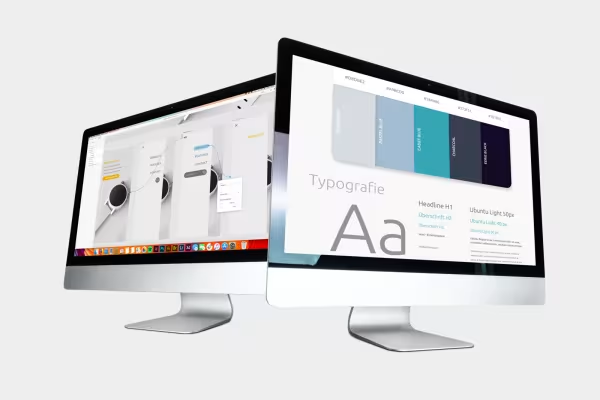 Voorbeeld: Leer hoe je UI-ontwerpen maakt en koppelt aan interactieve prototypes.
 -
 Voorbeeld: Ontdek hoe je in Adobe XD gebruikersinterfaces voor smartphone-displays en desktopweergaven maakt.
 -
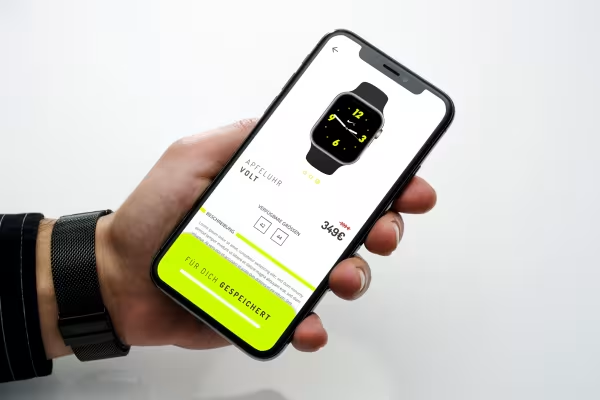 Voorbeeld: Duik in twee voorbeeldprojecten in de concrete toepassing van Adobe XD.
You might also like

Tijd besparen met kunstmatige intelligentie

Volle kracht, meer inspiratie, maximaal WOW-effect!

Leef je lay-out nu!

Meer stijl, meer kracht, meer sjablonen!
Geef nu commentaar „Adobe XD-tutorial - Ervaringsontwerp en prototyping.“