

Je hebt al je eerste MIDI-opnames in LogicPro X gemaakt en wilt nu de volume en de dynamiek van deze opnames aanpassen? In deze tutorial laat ik je zien hoe je de MIDI-Velocity, oftewel de aanslagsterkte van je noten, effectiefkunt aanpassen. Dit is een cruciale stap om je composities meer expressie en emotionele diepte te geven. Laten we direct in de verschillende stappen duiken.
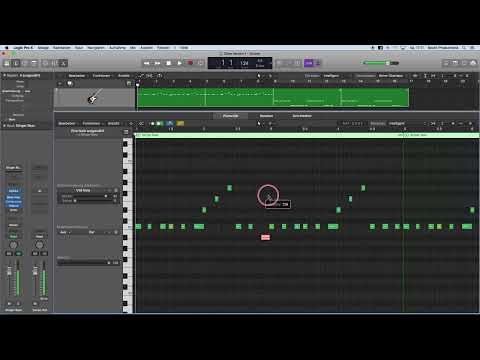
De video wordt pas bij het afspelen van YouTube geladen – daarbij worden gegevens (o.a. het IP-adres) naar YouTube/Google verzonden. Meer in de privacyverklaring
Belangrijkste inzichten
- De velocity van MIDI-noten kan eenvoudig worden aangepast met een hulpmiddel in Logic Pro X.
- Verschillende kleuren geven verschillen in de volume van de noten aan.
- Met een eenvoudige opdracht kun je de velocity van meerdere noten tegelijk veranderen.
Stapsgewijze handleiding
Open de piano roll
Om te beginnen met het aanpassen van de aanslagsterkte, open je eerst de piano roll. Dit biedt je een visuele weergave van je MIDI-noten en maakt het bewerken gemakkelijker.

Vertrouw op de kleurdifferentiatie
Let op dat de volumes kleurdifferentiëel zijn. Blauwe noten vertegenwoordigen zachte tonen, terwijl rode noten voor zeer luide tonen staan. Tussen deze twee extremen vind je gele en groene noten, die gemiddelde volumes manifesteren. Dit geeft je een snel overzicht van de dynamiek van je MIDI-track.

Gebruik het velocity-hulpmiddel
Om de velocity van een noot aan te passen, kies je het velocity-hulpmiddel uit de gereedschapskist. Dit kun je direct uit de gereedschapskist doen of als secundair hulpmiddel aan je gereedschappen toevoegen, waardoor het gebruik nog comfortabeler wordt. Houd de Command-toets ingedrukt om het hulpmiddel weer te geven.

Selecteer de betreffende noot
Klik op de specifieke MIDI-noot waarvan je de velocity wilt aanpassen. Je hebt de mogelijkheid om de aanslagsterkte tot maximaal 127 te verhogen of te verlagen, waardoor je de dynamiek binnen je MIDI-track helemaal naar wens kunt vormen.

Pas de velocity aan
Als je een reeks noten hebt met een gemiddelde velocity van bijvoorbeeld 102, die je stiller wilt maken, houd dan de Shift-toets ingedrukt en klik op de noten die je wilt aanpassen. Zodra je de noten hebt gemarkeerd, laat je de Shift-toets los en verlaag je de volume via het velocity-hulpmiddel. Dit maakt een nauwkeurige aanpassing aan de andere noten mogelijk.

Synchroniseer de instellingen
Als je de velocity van een noot hebt verlaagd, zal dit ook op alle gemarkeerde noten worden toegepast. Dit maakt het bewerken in groepen extreem efficiënt en praktisch. Zorg ervoor dat alle wijzigingen harmonieus en gebalanceerd zijn.

Samenvatting – Inleiding tot muziekproductie met Logic Pro X: efficiënt MIDI-velocity aanpassen
Met de hierboven beschreven stappen krijg je de basisgereedschappen en technieken om de velocity van je MIDI-noten in Logic Pro X naar wens aan te passen. Door gerichte aanpassingen kun je de dynamiek van je muziek aanzienlijk verbeteren en meer expressie geven.
FAQ
Hoe pas ik de velocity van meerdere noten tegelijk aan?Je hoeft alleen de gewenste noten te markeren en vervolgens bij een noot de velocity te verlagen; de andere noten passen zich automatisch aan.
Is er een maximale aanslagsterkte voor MIDI-noten in Logic Pro X?Ja, de maximale velocity is 127.
Kan ik de kleuren van de noten in de piano roll wijzigen?In Logic Pro X zijn er gestandaardiseerde kleuren voor de noten die niet kunnen worden veranderd.
Kan ik MIDI-velocity ook via een MIDI-controller instellen?Ja, je kunt je MIDI-controller zo configureren dat deze de velocity direct tijdens het spelen aanpast.

