
Microsoft OneNote (Handledning): Så håller du koll på allt med den digitala anteckningsboken

- Skapa din digitala anteckningsbok med Microsoft OneNote.
- Lär känna applikationen och dess funktioner noggrant.
- Håll koll på alla dina anteckningar när du använder OneNote.
- Perfekt lämpad för att organisera dina privata och professionella att-göra-listor, möten och idéer.
- En knappt tre timmar långt video-tutorial med tränaren Fabio Basler.
Kort anteckna, smida planer, arkivera bilder, skapa tabeller ... för arbetet ... för det privata ... Se hur Microsoft OneNote fungerar och öppna din egen digitala anteckningsbok.
42 Videor, 171 Minuten
Introduktion
Microsoft OneNote: 1.1 | Hur är kursen strukturerad?
I denna första lektion av OneNote handledningen får du en översikt över hur kursen är strukturerad och vad du kommer att lära dig i kursen. Du kommer att presenteras för alla viktiga lärandemål och du kommer att få vägledning om hur kursen kommer att genomföras.
Microsoft OneNote: 1.2 | Varför använda OneNote?
I den här videon lär du dig varför du bör använda Microsoft OneNote som visualiseringsprogram och vilka fördelar applikationen ger.
Microsoft OneNote: 1.3 | OneNote Windows 10 vs. OneNote App Microsoft OneNote 1.3 | OneNote Windows 10 jämfört med OneNote-appen
Vid användning av OneNote uppstår först frågan, vad är skillnaden mellan OneNote för Windows 10 och OneNote Desktop. Låt oss titta på de viktigaste skillnaderna här.
Microsoft OneNote: 1.4 | De första stegen med OneNote
Låt oss börja med OneNote! Vi startar nu applikationen och lär oss hur vi kan öppna, stänga och spara OneNote. Jag ger dig viktiga tips på vägen.
Microsoft OneNote: 1.5 | Struktur av en anteckningsbok
Hur är en anteckningsbok grundläggande uppbyggd? Låt oss i den här lektionen fokusera på den grundläggande strukturen av en anteckningsbok.
Microsoft OneNote: 1.6 | Användargränssnittet översikt
Hur är användargränssnittet i OneNote uppbyggt? I den här videon visar jag dig hur OneNote är strukturerat och vilka flikar som finns i programmet.
Microsoft OneNote: 1.7 | Grundbegrepp i OneNote
Precis som när du lär dig ett språk, är det också när du lär dig en applikation. Därför kommer du i den här lektionen att lära dig de viktigaste grundtermerna för OneNote.
Projektfilen innehåller skärmdumpar av OneNote, där de viktigaste områdena i applikationen framhävs.
Microsoft OneNote: 1.8 | OneNote-alternativ
I alternativdialogen finns olika inställningsmöjligheter. Låt oss titta närmare på dem i videon.
Microsoft OneNote: 1.9 | Verktygsfält för snabbåtkomst
Anpassning av snabbåtkomst ger oss ännu snabbare hantering av OneNote. I den här lektionen får du viktiga tips om detta.
Microsoft OneNote: 1.10 | Anpassa anpassningsverktygsfältet
Också anpassningen av menyfliken kan göras anpassad. Det här lär du dig i den här lektionen.
Microsoft OneNote: 1.11 | Använda sökfunktionen
Genom sökfunktionen i OneNote kan valda kommandon och åtgärder sökas.
Microsoft OneNote: 1.3 | OneNote Windows 10 vs. OneNote App Microsoft OneNote 1.3 | OneNote Windows 10 jämfört med OneNote-appen
4 min ÖppenAnteckningsbok som exempel
Microsoft OneNote: 2 | Skapa ny anteckningsbok
Låt oss nu gå vidare till en praktisk tillämpning där vi skapar en ny anteckningsbok. Vi kommer att förklara de viktigaste termerna och lära oss genom ett praktiskt exempel hur en digital anteckningsbok är grundläggande strukturerad.
Start
Microsoft OneNote: 3.1 | Textformatering
Nästa steg är att använda textformatering i OneNote.
Microsoft OneNote: 3.2 | Urklipp
Varför finns Urklipp i OneNote? Här lär du dig hur du kan använda det i applikationen.
Microsoft OneNote: 3.3 | Formatmallar
Också formatmallar hjälper oss att hantera anteckningsböcker i OneNote.
Microsoft OneNote: 3.4 | Kategorier
Vilka ikoner finns i kategorierna i OneNote och hur kan vi använda dem?
Microsoft OneNote: 3.5 | E-post och möten
Också gränssnittet mellan OneNote och Outlook kan vara intressant för att använda anteckningar i e-postmeddelanden eller möten.
Infoga
Microsoft OneNote: 4.1 | Infoga tabeller
Tabeller kan också infogas i anteckningar i OneNote. Först ska vi titta på de statiska tabellerna i videon. Sedan kommer vi att titta på gränssnittet mellan OneNote och Excel.
Microsoft OneNote: 4.2 | Infoga filer
Vi fortsätter nu med att infoga filer i OneNote.
Microsoft OneNote: 4.3 | Infoga bilder
Nu vill vi också effektivt infoga bilder i OneNote.
Microsoft OneNote: 4.4 | Infoga media och länkar
Förutom bilder kan även olika medier och länkar till webbplatser läggas till.
Microsoft OneNote: 4,5 | Spela in ljud och videor
Låt oss nu också infoga ljud och videoklipp i OneNote.
Microsoft OneNote: 4.6 | Använda tidsstämplar och sidmallar
Nu fortsätter vi med att infoga tidsstämplar och sidmallar i OneNote.
Microsoft OneNote: 4.7 | Symbol, formler, klistermärken, emojis
Hur kan vi använda symboler, formler, klistermärken och emojis i OneNote? Det är vad vi nu kommer att behandla i den här lektionen.
Rita
Microsoft OneNote: 5.1 | Verktyg för att rita
OneNote tillhandahåller också ett verktyg för att rita. Det kommer vi att gå igenom i den här lektionen.
Microsoft OneNote: 5.2 | Använda och redigera former
Nu vill vi använda former och redigera dem.
Microsoft OneNote: 5.3 | Konvertera ritningar
I den här lektionen lär du dig allt om att konvertera till OneNote.
Förlopp
Microsoft OneNote: 6.1 | Markera anteckningar som lästa och författare
Anteckningar kan också markeras som lästa efter infogningen.
Microsoft OneNote: 6.2 | Versioner och anteckningsbokspapperskorg
Versionhistoriken hjälper oss att arbeta med olika versioner i OneNote. Dessutom fokuserar vi nu på anteckningsbokspapperskorgen.
Överprüva
Microsoft OneNote: 7.1 | Stavningskontroll
Hur kan vi använda stavningsfunktionen för att korrigera meningar?
Microsoft OneNote: 7,2 | Språk och översättningar
Genom språkfunktionen kan hela texter översättas till andra språk.
Microsoft OneNote: 7.3 | Lösenord och relaterade anteckningar
Här lär du dig allt om lösenord och relaterade anteckningar i OneNote.
Åsikt
Microsoft OneNote: 8.1 | Vy(er)
I OneNote kan vi använda olika vyer. I den här lektionen kommer du att lära dig allt viktigt om det.
Microsoft OneNote: 8.2 | Sida inställningar
Vi kan också använda sidlayouten i OneNote för att optimera våra anteckningsböcker.
Microsoft OneNote: 8,3 | Använd zoom
Nästa steg är att visa dig hur du kan använda zoomen på ett passande sätt i OneNote.
Microsoft OneNote: 8.4 | Hantera fönster
Nu vill vi effektivt hantera våra fönster i OneNote.
Frigivning och Utskrift
Microsoft OneNote: 9.1 | Skriv ut
Hur kan arbetsresultat skrivas ut i OneNote? Här kan du lära dig allt om att skriva ut sidor i OneNote.
Microsoft OneNote: 9.2 | Delning
Hur kan slutliga arbetsfiler delas? Här lär du dig allt om delning av filer.
Microsoft OneNote: 9.3 | Exportera
Att exportera sidor och avsnitt kan göras som en PDF-fil.
Smartphone och OneNote Web Clipper
Microsoft OneNote: 10.1 | Smartphone-app
OneNote kan användas som en digital anteckningsbok även på mobilen på din smartphone. Här lär du dig hur du kan ladda ner och använda appen.
Microsoft OneNote: 10.2 | Webklippare
Web Clipper gör det möjligt för oss att överföra strukturer direkt till OneNote i molnet medan vi navigerar i webbläsaren. Här lär du dig allt viktigt om det.
Examensbevis
Microsoft OneNote: 11 | Tack så mycket!
Avslutningsvis vill jag tacka dig för ditt intresse för min Microsoft OneNote-kurs. Jag hoppas att du har kunnat dra nytta av många värdefulla tips från kursen som du kan använda i dina projekt i OneNote. Önskar dig fortsatt stort lycka till och bästa hälsningar, Fabio.
Tillämpningsexempel
-
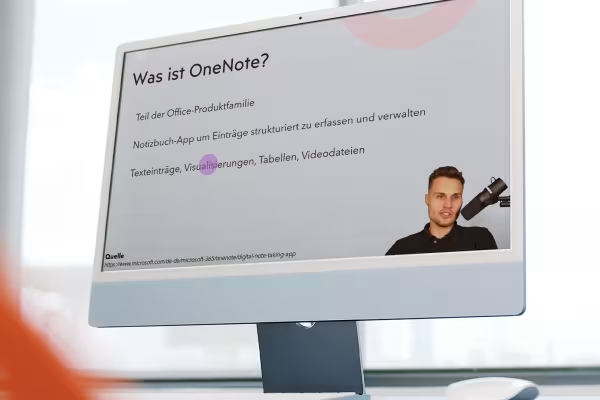 Lär dig alla viktiga funktioner i Microsoft OneNote och håll koll på allt viktigt i din digitala anteckningsbok.
 -
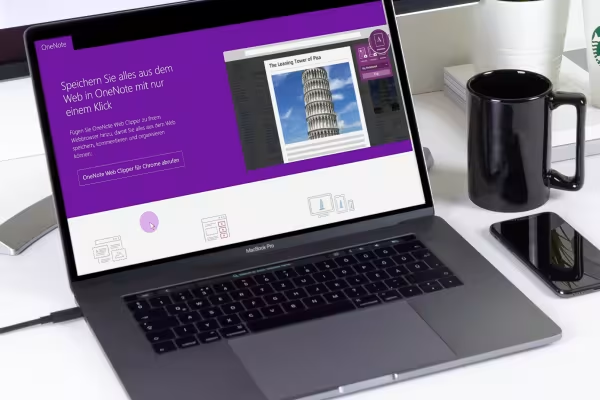 Starta handledningen och kom snabbt igång med användningen av OneNote.
Detta kan också intressera dig

Skapa effektiva moderna folier

Så hjälper dig AI vidare

Snabbare resultat i dina tabeller.

Så sparar du tid och ansträngning!
Kommentera nu „Microsoft OneNote (Handledning): Så håller du koll på allt med den digitala anteckningsboken“