
Ljus och belysning i Cinema 4D - kursen i praktiken

- Utforska ämnet ljus i Cinema 4D från A till Ö under mer än tre timmars videoundervisning.
- Maximal kreativ träning med ett konkret exempel: Återskapa omslagsmotivet.
- Perfekt belysning, i detaljerna och hela scenen.
Efter denna träning tänds ljus i dina scener! Ta kursen, öppna Cinema 4D och lys upp dina projekt (ännu) bättre.
26 Videor, 182 Minuten
Introduktion
Cinema 4D – Belysning: 1.1 Introduktion
Här får ni en översikt över träningen. Vad handlar det om? Naturligtvis om ljus och ljussättning. Efter några grundläggande kunskaper, där det handlar om användning och hantering av olika ljuskällor, börjar vi belysa huvudscenen. Även rendering spelar en roll, överföring till Photoshop och naturligtvis efterbehandlingen, där det handlar om att förstärka befintligt ljus och att justera färg och kontraster.
Cinema 4D – Ljussättning: 1.2 ljuskälletyper
Cinema 4D känner till en rad olika typer av ljuskällor, och former. De viktigaste är omgivande ljuskällor som punkt- eller riktad strålkälla och ytljuskällan, som behövs för mjuka övergångar i belysningen. Dessutom kan man använda lysande material och på så sätt skapa en ljuskälla från vilken tänkbar objekt.
Cinema 4D – Ljusinställningar: 1,3 ljusfärger
Ljusfärger styr uppfattningen vid bildbetraktning. Medan varma färger påminner om ljus och glödlampor och därför tolkas som "nära betraktaren", indikerar kalla ljusfärger ett större avstånd. Att blått tolkas som "längre bort" har främst att göra med luftperspektivet: Ju längre bort ett objekt är från landskapet, desto blekare och desto blåare verkar det för betraktaren.
Cinema 4D – Ljusinställning: 1.4 Ljusriktning
Också riktningen från vilken huvudljuset strålar är väldigt viktig för hur en scen uppfattas. I den här filmen jämför vi med varandra motljus, sidoljus och motljus. Endast ljus som kommer från sidan eller är konstruerad som motljus skapar spänning och tillräckligt med skuggor för att forma en scen och låta den se tredimensionell ut.
Cinema 4D - Ljussättning: 1.5 Anomalie
Ljuskällor som skapar skuggor kan under vissa omständigheter stråla genom polygonobjekt. Det går att förhindra genom att tilldela objekten en väggtjocklek, alltså inte låta dem vara tunna vid ett polygon. Även då spelar avståndet till ljuskällan roll, som ni kan lära er i den här videon.
Scen
Cinema 4D - Ljussättning: 2.1 scen
I den här filmen introduceras huvudscenen. Till skillnad från en animerad scen är denna bara modellerad på synliga platser. Detta kräver en fast installerad kamera, men underlättar beslutet om vilken grad av detaljprecision som behövs vid varje punkt i scenen. Dessutom kommer ni att få ta del av två genvägar som gör det enklare att navigera snabbt genom scenen.
Cinema 4D – Ljusinställningar: 2.2 Import
Från och med version R17 har Cinema 4D en direkt import av SketchUp-modeller. Dessa kan hämtas från https://3dwarehouse.sketchup.com. Ni får reda på fördelarna och nackdelarna med modellerna, vad man kan använda dem till och var de är mindre lämpade.
Bio: Cinema 4D – Ljusinställning: 2.3 Tillägg Infinite Ocean
Den som behöver vattenytor oftare men inte nödvändigtvis vill hantera alla funktioner i RealFlow kan kanske ha nytta av tillägget "Infinite Ocean". Det är praktiskt självinstruerande och räcker ofta för enkla animationer av vattenytor.
Vägglampa
Cinema 4D - Belysning: 3.1 Vägglampa
Vägglamporna är bara en liten detalj i strukturen av ubåtsbunkern, men de ger viktiga ljusackcenter och hjälper till att strukturera motivet. LJuskällan kan enkelt flyttas på plats med kommandot "inmatning" och ställas in så att den bara lyser upp den närliggande miljön.
Cinema 4D – Ljusinställningar: 3.2 Instansiera
Innan instansiering måste vägglampan göras bättre synlig. Det enklaste sättet är att tilldela avtagande och synlighet. Sedan dupliceras lampan och instanserna sprids över scenen med flyttverktyget och Ctrl-tangenten nedtryckt. Obs: Renderinstanser stöder inte inbäddade ljuskällor.
Render
Cinema 4D – Ljusinställningar: Skapa 4.1-renderare.
Att belysa är alltid nära kopplat till rendering. För att kunna bedöma effekten av ljuskällorna måste scenen renderas om och om igen. Så vi skapar två renderinställningar som kan aktiveras med en enda klick: Den ena inställningen arbetar utan effekter men snabbt, den andra renderar med GI och AO, vilket tar längre tid men ger en mer realistisk bild av scenen.
Cinema 4D – Ljusinställningar: Skapa 4.2 huvudljuskälla
Huvudljuset placeras som motljuskälla. På så sätt kan den modellera scenen med högdager och skuggor. En riktad ljuskälla tar över denna uppgift. Den placeras så att den kan skina igenom en delikat polygonstruktur för att producera effektfulla ljusstrålar.
Cinema 4D – Belysning: Justera huvudljuskällan 4.3
Efter att ha placerat ljuskällan finjusterar vi den. Ljusstyrka, avtagande och olika synlighetsalternativ som yttre avstånd och brus är parametrar med vilka man kan justera huvudljusets funktion exakt enligt scenens behov.
Cinema 4D – Ljusinställningar: 4.4 Skapa sideljus.
Ljuset lyser inte alltid bara upp föremål, utan, som i det här fallet, endast atmosfären. På så sätt skapar det en uppdelning mellan förgrund och bakgrund, så mellan båt och bunker, och verkar utvidga rummet betydligt bakåt.
Cinema 4D – Ljussättning: Justera 4.5 rimljus
Ju fler ljuskällor som finns i en scen, desto ljusare tenderar den att bli. För att inte effekten ska belysa allt helt, minskar vi ljuskällans spridningsvinkel. Vi styr också synligheten genom en inre och yttre minskning och tilldelar den en brus.
Cinema 4D - Belysning: 4.6 Ange högdagrar.
Hittills verkar ljuskällorna mer eller mindre indirekta, en markerar bakgrunden, en annan skapar en uppdelning till förgrunden. Vad som saknas är en planljuskälla som modellerar båten och dess konstruktioner med ljus och reflektioner från vänster. För att inte ljusa upp resten av scenen onödigt mycket, begränsar vi ljuskällan till båten och utesluter allt annat.
Cinema 4D – Ljusinställningar: Skapa 4.7 gradient.
Oft gör en liten detalj en stor skillnad. Därför kommer ni i den här filmen att få reda på hur man kan tilldela en ljuskälla en gradient. Detta förändrar inte ljuset självt väsentligt, men ser till att en lätt färgton uppstår i ljusreflektionen. På så sätt blir reflektionen mindre ren, vilket låter scenen framstå som mer realistisk.
Bio 4D – Ljussättning: 4,8 meter takhöjd utföra
Bunkern måste kännas enormt stort, så detaljer som finns i övre delen av bunkerhallen bör belysas. Vi använder två punktbelysningskällor. Den vänstra lyser upp den övre vänstra hörnet, den andra den högra hörnet. Men eftersom den placeras bakom den första bågen skapar den en enorm rumsdjup.
Cinema 4D – Ljusinställningar: 4.9 Trucklight
Vi lyser upp lastbilen med en polygonboll till vilken ett lysande material tilldelas. Där behöver man varken justera avtagning eller skugga eftersom båda skapas automatiskt vid rendering. Endast en sak är viktig: Lysande material fungerar endast när "Global Illumination" är aktiverat.
Renderinställningar
Innan du skickar svaret, se till att du översatt från tyska till svenska.
Renderingsinställningarna bör anpassas så att vidare bearbetning i Photoshop förbereds på bästa sätt. Så vi skapar en objektkanal för båten, dessutom ska diffuskanalen, högdags- och skuggor separeras och exporteras separat, nämligen för varje ljuskälla, vars tre kanaler kommer att visas i en egen grupp i Photoshop. På så sätt förblir arbetet med efterproduktionen flexibelt.
Cinema 4D – Ljusuppsättning: 5.2 Spara
Ni kan redan välja en sparväg före renderingen eller efteråt. Två saker är mycket viktiga vid sparande: För det första bör ni i dialogrutan för sparande klicka på "Lager" och välja en färgdjup på 16-bit. För det andra bör ni stänga Cinema 4D först efter att ni har kontrollerat i Photoshop om alla lager, grupper och kanaler finns. Om något saknas kan ni enkelt spara igen, men om Cinema 4D redan har stängts skulle även den osparade renderingen gå förlorad.
Inventering
Cinema 4D – Ljusinställning: 6.1 Inventering
Inte alla ljuskällor som du har skapat är synliga i alla nivåer i deras grupp. Därför bör du bläddra genom alla nivåer, eventuellt ändra fyllningsmetoden för enskilda nivåer och ta bort oviktiga nivåer. Hur denna datarengöring fungerar, kan du lära dig i den här filmen.
Cinema 4D – Ljusinställning: 6.2 Redigera nivåer
Det finns några höjdpunkter och reflexioner som har blivit alltför ljusa. Når man bläddrar igenom de olika lagren, så hittar man snabbt vilka lagren man måste lägga till en lagermask i och minska den tillhörande höjdpunkten med en svart pensel. Att minska opaciteten på hela ett lager är också ett alternativ, liksom att duplicera en höjdpunkt- eller reflexionsnivå för att förstärka dess effekt.
Bio 4D – Ljussättning: 6.3 Dodge
Båtmodellen är formellt intressant, men inte särskilt detaljerad modellerad. Det saknas också skarpa kanter som inte därför kunde fånga upp höjdpunkter. Så vi målar glanskanter på båten med en pensel genom att klicka på Shift. Detta blir mer organiskt om du bearbetar slutarna på kanterna med din smutsfinger. Eventuella reflexer förstärks med en mjuk verktygspenna, vilket framför allt ger metallen en mer realistisk look.
Cinema 4D – Ljussättning: 6.4 Dis
Lite mer separation mellan båten och bakgrunden skulle vara bra. Eftersom vi har säkrat båten genom en render-tag som alfakanal kan ni enkelt ladda den som ett urval och skapa en lagermask från det. Det kommer att dölja båten helt, medan ni kan måla ljusare runt omkring båten i atmosfären som ni önskar.
Cinema 4D - Ljusinställningar: 6.5 Färgalternativ.
I skuggorna finns tyvärr lätt färgbandning, som har att göra med tolkningen av färgerna från Photoshop. Men om du minskar alla lager till ett försvinner bandningen. Sedan, om önskat, konverteras färgutrymmet från Maxons "Linear Color Space" till Adobe RGB, och sedan optimeras motivet via Camera Raw-filter när det gäller färg, färgmättnad och klarhet.
Tillämpningsexempel
-
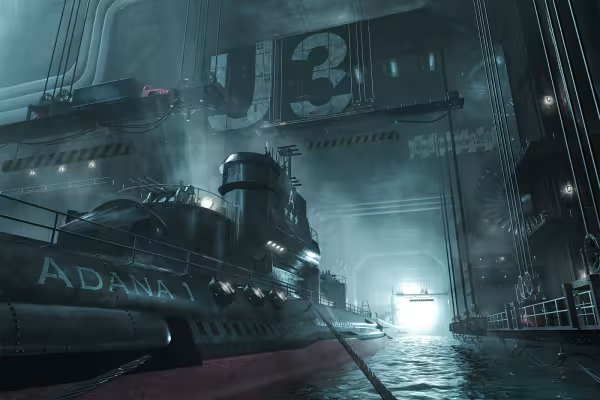 Du kommer att utveckla denna scen fullständigt i kursen och arbeta med ljus och belysning.
Detta kan också intressera dig

Spara tid med artificiell intelligens

Redigera filmer, övergångar, animationer och mer

Full gas, mer inspiration, maximal WOW-effekt!

Mer stil, mer kraft, mer mallar!
Kommentera nu „Ljus och belysning i Cinema 4D - kursen i praktiken“