
Biofilm: Grunder & 3D-praxis för nybörjare.

- Hitta dig i Cinema 4D-miljön, känner till kontrollpaneler, funktioner och objekt.
- Lär dig att hantera verktygen för att modellera, ljussätta och rendera 3D-objekt.
- Använd Cinema 4D praktiskt från början genom att delta i konkreta exempel.
- 200 PDF-sidor om nya funktioner i Cinema 4D R19, inklusive arbetsmaterial
- Uppdatering: Över 100 PDF-sidor om de nya funktionerna i Cinema 4D R20, inklusive arbetsmaterial
Extrudera, rendera och avfasa - allt detta är fortfarande helt eller till stor del främmande för dig? Efter denna träning kommer du att känna till C4D-termer och -funktioner och kunna skapa egna 3D-objekt.
54 Videor, 432 Minuten
Introduktion till UI, användning och redigering av parametriska grundobjekt
Cinema 4D för nybörjare - 3D-praktik: 1.1 Introduktion
Presentation av träningen: I den första delen lär ni er grundbegrepp inom modellering, texturer, ljussättning och rendering. I den andra delen fokuserar vi sedan på ett kreativt projekt, närmare bestämt: Vi bygger en scenljusstrålkastare - från A till Ö, från början till slut. Slutsats: Denna träning har främst som mål att täcka ämnena kreativ modellering och scenuppsättning, mindre animation.
Cinema 4D för nybörjare - 3D-praxis: 1.2 version
Cinema 4D finns i fyra olika versioner. I den här videon kommer jag att presentera de fyra versionerna för er, dessutom kommer vi att göra de första viktiga inställningarna för att kunna arbeta bekvämt från början. Slutligen kommer jag att presentera de tre viktigaste "managerna" för er. Det är så man kallar kontrollpanelerna eller "paleetterna" i Cinema 4D.
Cinema 4D för nybörjare - 3D-praxis: 1.3 enheter.
Visningen av de icke-renderade scenerna kan anpassas till de specifika uppgifterna i Cinema 4D. Här får ni reda på vilken visningsalternativ som är mest lämplig för modellering och var man kan ställa in detta alternativ. Dessutom får ni möjlighet att antingen behålla eller ändra den förinställda måttenheten "cm" om det behövs.
Cinema 4D för nybörjare - 3D-praxis: 1.4 Grundobjekt
Med hjälp av en tärning och en cylinder kommer ni att få reda på vad de så kallade "parametriska grundobjekten" är och hur man kan anpassa dem. Dessa objekt finns i helt olika former. Man använder dem antingen som de är, alltså som tärningar, balkar, plattor, stavar, cylindrar eller landskap, eller så använder man dem som grund för mer komplexa objekt som ska bearbetas på polygonnivå.
Cinema 4D för nybörjare - 3D-praxis: 1.5 Navigering
En scen bör man alltid betrakta från olika perspektiv för att alltid kunna föreställa sig de rumsliga arrangemangen av objekten väl. Här kan du läsa hur och med vilka tangentkombinationer man rör sig i en C4D-scen och vad man ska göra om ett objekt har "försvunnit" i Cinema 4D:s oändligt stora rum.
Cinema 4D för nybörjare - 3D-praktik: 1.6 Isometri
Speciell teknisk modellering kräver ofta en s.k. isometrisk vy av scenen. Där används en kamera som inte är underkastad perspektivisk visning och som exakt visar allt uppifrån, nerifrån, till vänster, till höger, framifrån eller bakifrån. Förutom det berättar jag även en del om hur icke-renderade scener framställs i Cinema 4D.
Cinema 4D för nybörjare - 3D-praxis: 1.7 Flytta/Rotera/Skala.
Objekten kan man flytta, rotera eller skala. I den här klippet lär ni er de motsvarande verktygen känna, men ni får inte bara reda på hur man använder dem, utan också vad man absolut inte ska göra med dem: Dos and Don'ts är lätt att förstå och bidrar mycket till en problemfri hantering av scenen, särskilt i början.
Cinema 4D för nybörjare - 3D-praktik: 1.8 Workshop Grundobjekte
I den här klippet kan ni visa vad ni har lärt er: Vi bygger en kastrull av parametriska grundobjekt. För detta behöver ni de kommandon och verktyg ni har lärt er i första kapitlet av denna träning. Förutom två cylindrar och en ring handlar det alltså om att skickligt välja lämpliga grundobjekt, skapa rundningar och smidigt nyttja objektets koordinater.
Arbeta med polygonobjekt
Cinema 4D för nybörjare – 3D-praxis: 2.1 läge
När man omvandlar en parametrisk grundform till en polygonform, kan man redigera alla punkter, kanter och ytor på objektet. På liknande sätt som i Photoshop använder man markeringar för att deformera delar av ett objekt eller för att välja specifika kanter eller punkter som sedan kan flyttas, roteras eller skalas. Det finns flera sätt att skapa en markering - den enklaste lär du dig att känna här: verktyget för live-markering.
Cinema 4D för nybörjare - 3D-praxis: 2.2 Välja och optimera
Speciellt vid finaktigt upplösta objekt blir det ganska besvärligt att välja enstaka polygoner. Därför finns det andra metoder som fungerar bättre när det handlar om att välja ur stora mängder polygoner. Om polygonerna ska raderas efter att de har valts bör man utföra en så kallad optimering efter borttagningen: Då tas punkterna som fortfarande finns kvar trots att polygonerna har tagits bort bort permanent från objektet. 🇸🇪
Cinema 4D för nybörjare - 3D-praxis: 2.3 Extrudera
De två kommandona "Extrudera" och "Inre extrudera" är två av de viktigaste modelleringskommandonen. Tillsammans med Live Selection kan nästan alla former skapas med hjälp av dessa två kommandon. I den här klippet får ni reda på skillnaden gentemot att flytta enskilda polygongrupper och vilken stor kreativ mångfald som kan skapas endast med dessa två kommandon.
Cinema 4D för nybörjare - 3D-praxis: 2.4 Polygonpenna
Den polygonala pennan är en riktigt stor och mångsidigt användbar konstruktionsverktyg. Med den kan man utan någon direktiv från andra objekt generera olika former, ansluta dem till varandra och skapa mycket detaljerade modeller. Den polygonala pennan kan skapa både kanter och polygoner och förstår automatiskt om man för muspekaren mot en punkt eller en kant för att flytta dem eller eventuellt ansluta dem till en annan kant.
Cinema 4D för nybörjare - 3D-praxis: 2.5 SDS
SDS är ett objekt som man kan underordna både parametriska grundobjekt och polygonobjekt. Kantarna på de underordnade objekten avrundas av SDS - i enlighet med deras struktur. Man kan föreställa sig hela processen som en avrundning av en bana som sker i 3D-utrymmet när man omvandlar dess hörn till kurvpunkter.
Cinema 4D för nybörjare - 3D-praxis: 2.6 Knivverktyg
Skärverktygen används för att finare fördela polygonobjekt. Denna uppdelning, dvs att skära polygonstrukturen, kan bestämmas mycket noggrant och exakt. Detta verktyg används även vid SDS-modellering: Om en snitt utförs nära en kant på ett objekt, kan en för mjukt avrundad kant göras mindre med hjälp av detta verktyg.
Cinema 4D för nybörjare - 3D-praktik: 2.7 Box-workshop del 1
Liten mellanworkshop del 1: Från en kub ska en högtalare byggas. Vi placerar cube structure så att en jämn öppning kan skapas i den nedre delen av boxen. En skiva placeras sedan i denna öppning, och sedan kopplas båda objekten samman så att det återstående utrymmet runt skivan kan stängas.
Cinema 4D för nybörjare - 3D-praxis: 2.8 Lådverkstad Del 2
Efter att ha stängt öppningen runt skivan lägger vi lådan i en SDS och börjar forma membranet till en bashögtalare med en kombination av "extrudering" och "inre extrudering". Dome bygger vi av en sfär, knivverktyget ser till sist till att kanterna inte är alltför rundade.
Volymgeneratorer och Deformer
Cinema 4D för nybörjare - 3D-praxis: 3.1 Spline Lathe
Splines är inget annat än de vägar som kanske redan är kända från andra program. Tillsammans med en "Lathe" kan man skapa rotationskroppar från dem. I den här klippet bygger vi på detta sätt snabbt ett glas med några klick. Det fantastiska är att även efter att objektet har skapats förblir splinet aktivt, man kan alltid ändra det.
Cinema 4D för nybörjare - 3D-praktik: 3.2 Spline Sweep
Med hjälp av Spline-pennan kan man mycket enkelt skapa alla typer av oregelbundna splines. De olika lägena på verktyget möjliggör en ganska intuitiv redigering eller korrigering av ankarpunkterna. Om man skapar en andra spline kan båda beräknas tillsammans till en volym med hjälp av en "Sweep". Även i detta fall förblir båda splinekurvorna intakta och de kan när som helst modifieras eller ersättas.
Cinema 4D för nybörjare - 3D-praxis: 3.3 Extrudera text-spline
Det extruderande objektet extruderar, som namnet antyder, stängda splines och skapar därmed ett volym. I den här klippet använder vi text-spline-verktyget, eftersom det gör det enkelt att bygga ord eller till och med hela texter och konvertera dem till 3D-text. Bokstävernas kanter kan avrundas eller ges en egen kontur på olika sätt.
Cinema 4D för nybörjare - 3D-praxis: 3.4 Modellering av objekt
Modelleringsobjekt är till stor hjälp när man modellerar specifika objekt. I den här filmen tittar vi på arrayen, med vilken man kan fördela objekt koncentriskt i scenen, dessutom symmetriobjektet, som kan spegla ett underordnat objekt längs en av de tre rumaxlarna, och atomarrayet, som skapar en slags skelett eller ram från varje kropp som är underordnad det.
Cinema 4D för nybörjare - 3D-praxis: 3.5 Bevel
Kanterna på parametriska grundobjekt kan enkelt avrundas. Denna avrundning, som också kallas "Bevling", måste uppnås på ett annat sätt för polygonobjekt. Å ena sidan finns det en funktion som inte bara tillåter avrundning utan också mer komplexa övergångar mellan två polygoner. Å andra sidan finns det, om det främst handlar om att avrunda en kant, s.k. Bevel Deformer, som enkelt underordnas ett polygonobjekt.
Cinema 4D för nybörjare - 3D-praktik: 3.6 Deformer
Deformer är hjälpobjekt som enkelt underordnas en polygonmesh och kan således utföra helt olika uppgifter. I den här klippet presenterar jag böj-deformatorn för er och visar er hur man får den att böja ett objekt. Dessutom får ni lära känna vrid-deformatorn.
Cinema 4D för nybörjare - 3D-praktik: 3.7 Vindkraftverk
Också i denna lilla mellanworkshop kan ni återigen visa vad ni har lärt er. Med hjälp av Array-objektet och några andra komponenter bygger vi en vindkvarn. Även om man säkert skulle kunna bygga en sådan anläggning ännu mer detaljerat, hjälper denna mini-workshop ändå till att skapa en åtminstone tydligt igenkännbar scen med enkla modelleringstekniker.
Ljuskällor och material
Cinema 4D för nybörjare - 3D-praxis: 4.1 Ytljuskälla
Ytbelysta källor är ett av flera alternativ för att belysa ett objekt eller en scen. För att fungera som förväntat från en ljuskälla, måste de ha en skugga och en dämpning kopplad till dem. I jämförelse med detta kommer du även att lära känna den fysiska ljuskällan i den här filmen, vilken redan är utrustad med skuggor och dämpning och agerar redan därför fysikaliskt korrekt.
Cinema 4D för nybörjare - 3D-praxis: 4.2 Målmärke
Varken ytan ljuskälla eller fysisk ljuskälla kan man tilldela en s.k. synlighet. Med detta avses en typ av atmosfär som tilldelas ljuskällan och som efterliknar en ljuskägla i ett rökigt eller dimmigt rum. För detta ändamål placerar vi en målfläck som dessutom har den stora fördelen att alltid automatiskt riktas mot ett nollobjekt. Det gör det enkelt att rikta den mot specifika objekt.
Cinema 4D för nybörjare - 3D-praxis: 4.3 Himmel
För utomhusscener tillhandahåller Cinema 4D två ljusobjekt: en fysisk himmel som lyser liknande en verklig himmel - dels genom himmelens kupol, dels, om så önskas, med ett solobjekt. Dessutom kan olika typer av moln visas, även regnbågar, dimma, stjärnor eller ozon. Det andra objektet för belysning av utomhusscener är "himmelobjektet"; detta kräver dock en HDRI för att avge realistiskt ljus till scenen.
Cinema 4D för nybörjare - 3D-praxis: 4.4 Materialredigerare
I materialredigeraren kan alla kanaler som är viktiga för ett material, det vill säga egenskaper, skapas. I den här första klippet handlar det om kanaler för färg, reflektivitet, transparens, lätthet och förvrängning. Speciellt reflektiviteten, som har blivit helt nyutvecklad i version R16, ger ett stort antal inställningsmöjligheter. Eftersom varje material har någon form av reflektivitet, har denna kanal och dess möjligast fysikaliskt korrekta återgivning en nyckelposition för realistiskt utseende material.
Bioeksperimenter inte med BSC 4 för Cinema - 3D-praxis: 4.5 Fysiskt.
Fysikaliskt korrekta material avstår inte bara från applicering av en höjdpunkt, utan ersätter delvis avancerade renderings-effekter som ambient occlusion och global illumination. Hur man ställer in reflexionseffekterna med hjälp av ett "fysiskt material" korrekt får ni reda på i denna klipp.
Cinema 4D för nybörjare - 3D-praktik: 4.6 Materialtilldelning
Man kan tilldela flera material till en och samma objekt. Det är särskilt viktigt när man till exempel vill placera en etikett eller skapa flera färger. I den här filmen visar jag er hur ni med hjälp av urval, som man kan "frysta" och spara, kan mappa olika material på ett objekt.
Kamera och Rendera
Cinema 4D för nybörjare - 3D-praxis: 5.1 Kameraobjekt
Förutom standardkameran, som normalt sett är tillräcklig för modellering av en scen, kan man skapa egna kameraobjekt. Dessa har fördelen att man inte bara kan positionera dem noggrant och säkert placera dem i scenen, utan också att justera brännvidden. Om man dessutom använder den fysiska renderaren kan man även rendera rörelseoskärpa och djupskärpa.
Cinema 4D för nybörjare - 3D-praxis: 5.2 Renderingsinställningar
I Cinema 4D är materialinställningarna mycket nära kopplade till den använda renderingsmotorn. Vi jämför klassiska material och klassiska renderinginställningar med nya, fysikaliskt korrekta material och den fysikaliska renderingsmotorn. Man märker att material som är baserade på fysiskt mätbara storheter som yta, reflexionsstyrka och Fresnel-inställningar ser betydligt mer realistiska ut än de "gamla" materialen.
Cinema 4D för nybörjare - 3D-praxis: 5.3 Photoshop.
Naturligtvis kommer de flesta renderings att bearbetas vidare i andra program som Photoshop eller After Effects. Vi renderar vår renderingscen i bildhanteraren, sparar den och öppnar sedan filen i Photoshop. Det speciella med detta är att vi skapar en separat renderkanal för varje objekt som finns i scenen, vilket gör efterbehandlingen av enskilda delar i Photoshop mycket enklare eftersom man kan använda befintliga alfakanaler och undvika tidskrävande friläggning.
Modellering av strålkastarkroppen
Cinema 4D för nybörjare - 3D-praxis: 6.1 Lägga till spline
För att spline ska se ut precis som formen på strålkastaren kräver laddar vi upp en bild av strålkastaren i Cinema 4D:s framsidesvy. Sedan placerar vi spline, men endast hörnpunkterna. Därefter väljer vi de punkter som egentligen borde vara avrundade och avrundar dem försiktigt med avrundningskommandot.
Cinema 4D för nybörjare - 3D-praxis: 6.2 Extrudering.
Från den ursprungliga splinen och den speglade splinen skapar vi en enda totalspline. Den placeras sedan under ett extruderingsobjekt och extruderas så långt att den exakt motsvarar tjockleken på kamerans främre och bakre delar. Kanterna på toppytorna avrundas för att de inte ska se för skarpa och därmed orealistiska ut.
Cinema 4D för nybörjare - 3D-praxis: 6.3 Bygga tub
Den inre övre ytan på baksidan extruderas först inåt, sedan extruderas. Med symmetriobjektet skapar vi framdelen som är identisk med baksidan. Från splinen, som fortfarande är närvarande, extruderar vi sedan själva strålkastarhöljet. Det är lite för stort, så det måste anpassas genom att skala splinen i fram- och baksidan.
Cinema 4D för nybörjare - 3D-praxis: 6.4 Kylflänsar
Kylflänsarna som omger hela chassit skapas från en enkel kub. Den första kuben placeras och anpassas på en sida och sedan dupliceras. På detta sätt placeras alla 5 kylflänsar i ordning. Aktivt SSAO hjälper till att ge en plastisk uppfattning av scenen.
Cinema 4D för nybörjare - 3D-praxis: 6.5 Deckel
På toppen av strålkastaren saknas en rundad avslutningsskiva. Vi skapar den från kroppen genom att först omvandla den något ojämna spline till en uniform. Det resulterar i en andra kropp. Genom att markera önskade polygoner på toppen och radera överflödiga förblir endast den krökta skivan på toppen kvar. Skivan extruderas till sist för att få en typisk tjocklek för plåt på 1,5 mm.
Cinema 4D för nybörjare - 3D-praxis: 6.6 Boole
Det är inte absolut nödvändigt att skapa ett hål i framsidan för att modellera strålkastaren, men den som senare vill placera en ljuskälla i höljet kanske är tacksam om han vet hur man kan göra det med hjälp av ett Bool-objekt. Därefter skapar vi med en fint upplöst cylinder ringen som förbinder bajonetten med strålkastarhöljet.
Cinema 4D för nybörjare - 3D-praxis: 6.7 Bajonett
Cylindern där de tre försprången för linsfästet är monterade är uppbyggd av en axelsymmetriskt speglad halvcylinder. Genom att välja, extrudera och sedan avfasa med en avfasningsformare får samtliga kanter en perfekt teknisk rundning.
Cinema 4D för nybörjare - 3D-praktik: 6.8 Objektiv
Projektionsobjektivet på strålkastaren tillverkas av en enkel cylinder. För att modellera den karaktäristiska övergången på baksidan och avslutningen för filmhållaren på framsidan använder vi en elegant teknik: Vi modellerar båda genom att välja ut och extrudera kanterna.
Cinema 4D för nybörjare - 3D-praxis: 6.9 Roteringsmekanik
Att modellera fästskivan är tekniskt sett inte svårt. Det enda man egentligen behöver göra är att skaffa sig en uppfattning om hur denna mekanik fungerar och hur den är utformad. Därför tittar vi på en detaljbild av mekaniken och modellerar den med hjälp av olika grundobjekt.
Cinema 4D för nybörjare - 3D-praxis: 6.10 Bügelform into Cinema 4D för nybörjare - 3D-praktik: 6.10 Bügelform
En strålkastare har vanligtvis en bygel där den kan hängas i en traverse. Bygeln designar vi i frontvy genom en spline. Strukturhanteraren hjälper oss att placera punkterna vinkelrätt. Sedan fasar vi de båda ändpunkterna och underordnar spline till ett extrudero-objekt.
Cinema 4D för nybörjare - 3D-praxis: 6.11 Bygelvalv
För att få bågen att få en realistisk tjocklek och framför allt dess typiska, utåtriktade välving väljer vi först dess ytterkanter genom en loop-selektion. I fem små extruderingsteg, som skiljer sig med en vinkel på 15° varje gång, skapar vi välvingen, sedan extruderas hela bågen.
Cinema 4D för nybörjare - 3D-praxis: 6.12 Skruv.
Tekniska objekt som denna strålkastare lever av detaljer. Därför måste vi fästa öglan på båda sidor med en skruv i chassit. Skruven modelleras från en oljetank-grundobjekt och en kub med hjälp av boolska objekt. En cylinder ger den saknade brickan.
Cinema 4D för nybörjare - 3D-praxis: 6.13 Hål
Bygeln har fem runda urtag, vilkens tekniska mening endast delvis förstår, men dessa 5 hål tillhör definitivt bygelns design. Vi tar en cylinder och duplicerar den fyra gånger med dubbelkommando. Nullobjektet, som innehåller de fem cylinderarna, placeras nu i ett Booleskt objekt tillsammans med bygeln, och på detta sätt skapas hålen.
Cinema 4D för nybörjare - 3D-praxis: 6.14 handtagskruv
En annan mycket karakteristisk del av strålkastaren är en vackert rundad, slät handtagskruv. Vi modellerar den från en cylinder, vars ovansida grovt avrundas för hand. Även handtagets "fingrar" modelleras först. Efter att cylindern har optimerats, tar ett SDS-objekt över för att runda den ursprungligen mycket fyrkantiga cylindern.
Cinema 4D för nybörjare - 3D-praktik: 6.15 Lägg till
Jag skulle gärna vilja visa er hur olika tekniska detaljer såsom bajonettlås har modellerats. Men för de som har kommit så här långt, kan dessa detaljer lätt modelleras själva. Därför visar jag er hellre här hur man importerar befintliga data till en scen. Tips: Samma kommando finns också för materialen i materialhanteraren.
Cinema 4D för nybörjare - 3D-praxis: 6.16 HDRI
För att den blanka metallen ska glänsa behöver vi en s.k. HDRI: en High Dynamic Range Image, som mappas på himmelobjektet. HDRI:n omger sedan hela scenen, så att speglingarna ser mycket realistiska ut efter renderingen.
Cinema 4D för nybörjare - 3D-praxis: 6.17 Standardmaterial
Det standardmaterial som ska användas är mörklackad plåt. För att få ett fysikaliskt korrekt material behöver man bara reflektivitetskanalen. Detta låter både färg- och glansegenskaper för lacken läggas till.
Bio om filmen: Aladdin.
För platserna där det senare ska synas obeskuret, omålat plåt, lägger vi nu till ett annat material som ska se ut som metall. Dessutom behöver vi glas som ska användas på frontlinssidan.
Cinema 4D för nybörjare - 3D-praktik: 6.19 Vertex Map
En Vertex Map är en typ av matris som direkt appliceras på geometrin, mer specifikt punkterna som geometrin består av (punkter på engelska: Vertex). Genom att endast välja ut vissa punkter på denna Vertex Map genom "målning", kommer dessa senare att bestämma var den mörka lacken och var det nakna metallet ska synas.
Cinema 4D för nybörjare - 3D-praxis: 6.20 Vertex-tilldelning
Vertexkartan måste nu fungera som en förmedlare mellan det mörka och metalliska materialet. För detta skapas en mapp som växlar till "Lagermaskläge". Knepet är emellertid en brusmap som beräknas i "Levr"-läget, vilket ger mycket realistiska resultat.
Cinema 4D för nybörjare - 3D-praxis: 6.21 Ljussättning
För att avrunda scenen behövs en mark, för utan den kan inga skuggor fångas upp. Men för att marken ska bli lika ljus som bakgrunden behöver den en render-tag med en alldeles specifik konfiguration. En målfläck ger skarpa kontraster och en effektfull basbelysning.
Cinema 4D för nybörjare - 3D-praxis: 6.22 Renderinginställningar.
Scenen renderas med fysiska renderingsmotorn, eftersom den möjliggör rendering av oskärpa områden också. Innan vi tittar på renderingsinställningarna och anpassar dem efter våra behov kommer ni att lära er hur man skapar en ny kamera, slår på den och anpassar den.
Cinema 4D för nybörjare - 3D-praxis: 6.10 Bügelform into Cinema 4D för nybörjare - 3D-praktik: 6.10 Bügelform
8 min ÖppenUppdatering: Nya funktioner i Cinema 4D R19

C4D Release 19 – den förbättrade ljud-effektorn

C4D Release 19 - det utökade Voronoi Bruch-objektet

C4D Release 19 - den fysikbaserade GPU-renderern ProRender

C4D Release 19 – Scenrekonstruktion med rörelseföljaren

C4D Release 19 - förbättrad polygonreducering och variabel detaljnivå (LOD)

C4D Release 19 - ett urval av praktiska workflow-förbättringar
Uppdatering: Nya funktioner i Cinema 4D R20

C4D Release 20 - Volymbaserad modellering med OpenVDB

C4D Release 20 – Nodbaserade material

C4D Release 20 - Fält (Basic och Advanced Fields)

C4D Release 20 – fler praktiska förbättringar och nya funktioner
Tillämpningsexempel
-
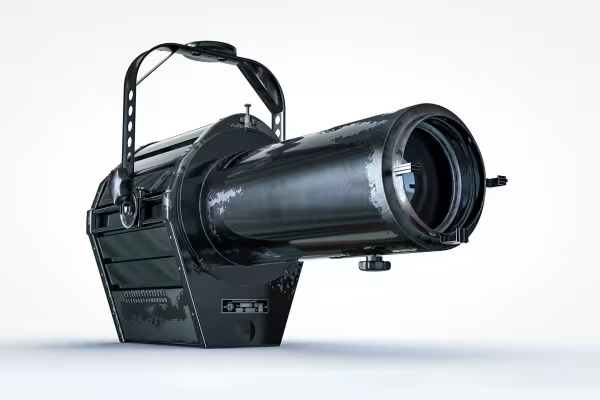 I tutorialen skapar du detta 3D-objekt med Cinema 4D R19.
Detta kan också intressera dig

Praktiska tillämpningar för företag

Hur det fungerar. Vilka möjligheter det finns.

Producera högkvalitativa videor

Redigera filmer, övergångar, animationer och mer
Kommentera nu „Biofilm: Grunder & 3D-praxis för nybörjare.“