
InDesign lära sig - handledning för nybörjare

- Hitta dig snabbt tillrätta i InDesign: gränssnitt, verktyg, paneler, inställningar
- Optimera för utskrift: Skapa ett visitkort, från nytt dokument till förhandsvisning
- Effektivt arbete: Skapa en broschyr och använd dig av hjälpsamma automatiseringar.
- InDesign-praxis: Hjälplinjer, tabeller, mönstersidor, sidnumrering, PDF-export.
- Typografi: Avsnitts- och teckenformat, Konvertera text till sökväg, Glyfer, Textomflöde, Referenser
- Utformning: färger, färgfält, färgövergångar och färgutrymmen, skapa former, placera bilder
- Bonus I: Meny, dörrhängare, bordsställare, bordskalender, partiella förädlingar, perforeringar.
- Bonus II: Skapa imponerande julkalendrar för företag till företag och företag till konsument.
Lär känna InDesign. Använd layout-programmet effektivt och målinriktat från början. Skaffa en tutorial som låter dig sätta igång på nolltid enligt principen Learning-by-Doing.
38 Videor, 518 Minuten
Intro till InDesign-tutorialen
Lära sig InDesign - handledning för nybörjare: Introduktion och välkomnande.
Välkommen till "InDesign lära sig", videouppslaget för nybörjare och mer avancerade av Stefan Riedl, som kommer att hjälpa dig att förstå InDesign och senare använda det för egna projekt.
Del 1: Lär känna InDesign och ställ in det
InDesign lära – handledning för nybörjare: 1.1 Huvudnavigering och inställningar
För att kunna arbeta med InDesign är det nödvändigt att först skaffa sig en översikt. I den här videoutbildningen börjar vi med de första stegen in i programgränssnittet. Målet är att hitta en orientering, lära känna de första inställningsparametrarna och göra olika begreppsavklaringar. Jag kommer särskilt att fokusera på huvudnavigeringen, dess anpassning och på några inställningsmöjligheter för InDesign.
Lära sig InDesign - handledning för nybörjare: 1.2 Kontrollpanel, verktygspanel och vyer
Nu, efter att vi har kastat en första blick på programgränssnittet, fortsätter vi med kontrollpanelen högst upp och dess anpassningar. Vi tittar på verktygsfältet till vänster och även de olika vyer som programmet erbjuder oss. Här kan redan alternativ för att anpassa InDesign göras.
Lära sig InDesign - handledning för nybörjare: 1.3 Konfigurera din egen arbetsmiljö.
För att kunna arbeta snabbare i InDesign kan det vara lämpligt att skapa egna arbetsområden. Första steget innebär att bli bekant med de olika panelerna och lära känna dem. Därefter kommer vi att utnyttja möjligheterna till anpassning och definiera och spara vårt eget arbetsområde i InDesign.
Att lära sig InDesign - handledning för nybörjare: 1.4 Sparformat och packa filer
Precis som varje program har InDesign också sitt eget sparaformat. Förutom den vanliga INDD-förlängningen finns det också andra format som mallformatet INDT och det bakåtkompatibla formatet IDML som passar bra för att arbeta med äldre versioner. Ibland är det dock nödvändigt att packa hela projekt (till exempel för kollegor) - även detta kan InDesign, vilket resulterar i att alla data som är knutna till originaldokumentet komprimeras och levereras i en ZIP-fil.
InDesign lära – handledning för nybörjare: 1.1 Huvudnavigering och inställningar
9 min ÖppenLära sig InDesign - handledning för nybörjare: 1.2 Kontrollpanel, verktygspanel och vyer
7 min ÖppenLära sig InDesign - handledning för nybörjare: 1.3 Konfigurera din egen arbetsmiljö.
8 min ÖppenAtt lära sig InDesign - handledning för nybörjare: 1.4 Sparformat och packa filer
6 min ÖppenDel 2: Praktik i InDesign - Skapa ett visitkort
InDesign lära sig - handledning för nybörjare: 2.1 Skapa ny fil för dubbelsidigt visitkort
Vi sätter igång med vårt första designprojekt! I denna videoundervisning lär vi oss en av de två teknikerna som krävs för att skapa ett dubbelsidigt visitkort. Ny dialogruta i InDesign avslöjar många grundläggande inställningar som förklaras. Dokumentet skapas i denna handledning med 4 sidor (alltså 2 dubbelsidor). Därefter kommer varumärken, hjälplinjer och områden att undersökas närmare.
InDesign lära sig - handledning för nybörjare: 2.2 Alternativa inställningar i Ny-dialogen
Till skillnad från den föregående videon hänvisar vi här till filbilagan med två enkla sidor. Detta alternativ utesluter således dubbelsidorna och fokuserar på att arbeta med två bredare tryckark som innehåller alla fyra enskilda sidor. För att göra detta måste man veta exakt vilka tryckparametrar som gäller, varför vi ska besöka ett tryckeri och få mer information. Sedan går vi igenom denna nya dialog igen med dessa alternativa möjligheter.
InDesign lära – handledning för nybörjare: 2.3 Placera bilder, bildram och bildinnehåll
I den här videoupplevelsen lär vi oss hur bilder placeras. InDesign arbetar med två olika val när det gäller hantering av bilder: bildramen och bildinnehållet. Bildramar fungerar som ett fönster genom vilket bildinnehållet kan ses. Båda valen är flexibla och anpassningsbara. Hur det fungerar i praktiken visas i den här videon.
InDesign lära – handledning för nybörjare: 2.4 Ladda bilder via Adobe Stock
Inte alltid är det lämpliga bildmaterialet tillgängligt. I det här fallet kan man använda sig av bildmaterial från externa leverantörer. En av dessa bildbanker är Adobe Stock. Tillägget för Adobe Stock ingår i Creative Cloud och är sömlöst integrerat i många Adobe-applikationer. Däribland naturligtvis även InDesign. Här kan ni lära er hur man arbetar med detta tillägg, vad man kan göra med det och hur man får bilder från databasen till det egna layouten.
InDesign lära sig – handledning för nybörjare: 2.5 Färger, färgfält och Adobe Color
Väsentliga och oumbärliga i varje layout och design: färgerna! I denna videoutbildning behandlar vi ämnen som skärmfärgutrymmet RGB, tryckfärgutrymmet CMYK, arbetet med färger, färgfält och färgbibliotek, samt användningen av Adobe Color. Med Adobe Color kan du snabbt identifiera och söka efter färgharmonier för att sedan överföra dem till din egen design.
Lära dig InDesign - handledning för nybörjare: 2.6 Skapa enkla former och konturer
Formerna i InDesign utgör utgångspunkten för många polygonala och komplexa objekt. Med enkla grundformer kan former dras och infogas via verktygsfältet. Rektanglar, trianglar, ellipser och cirklar ... alla är baserade på vektorer och kan fyllas med konturer (Outlines).
Lära sig InDesign - handledning för nybörjare: 2.7 Komplexa former, Pathfinder, Pennan
Räcker inte grundformerna till kan man omvandla dem till mer komplexa former. Här sammansmälts eller tas objekt bort från varandra med hjälp av banföljaren. Resultatet är nya objekt som innehåller slutna banor och uppfyller helt egna krav. För ytterligare finjusteringar kan man också använda pennan och omvandla punkter-verktyget, som fortfarande tillåter att enskilda ankarpunkter flyttas. Här gäller det att experimentera och pilla.
Lära sig InDesign - handledning för nybörjare: 2.8 Skapa linjeverktyg och färgfält
Vårt visitkort tar form och långsamt börjar också en struktur att framträda. Skapandeprocessen fortsätter, för i denna videoutbildning lär vi oss att känna igen linjeutdragaren-verktyget med sina olika stilar och utöka våra kunskaper i hanteringen av färgfält. Vi kommer att skapa en färgövergång från två färgfält och sedan applicera den direkt på vårt visitkort.
Lära sig InDesign - handledning för nybörjare: 2.9 Använda typsnitt och lagringsprincipen
I den här video träningen fokuserar vi på den stora byggstenen av skrifter. Att arbeta med typografi är i InDesign en av de viktigaste elementen överhuvudtaget, så att det finns många verktyg och filter att använda vid urval av fonter. Förutom hanteringen av skrifter går vi också in på ett annat kapitel, nämligen principen om lager och placering av element i det.
Nyheter i Creative Cloud: InDesign CC 9.2 (januari 2014) - Typografi med Typekit.
Med den nya Adobe-tjänsten Typekit kan du synkronisera fonter på alla skrivbordsenheter och använda dem utan problem. Hur du enkelt kan komma åt hela biblioteket från teckensnittsmenyn i InDesign och vilka fördelar tjänsten har att erbjuda kan du läsa här.
Lära sig InDesign - handledning för nybörjare: 2.10 Skapa enkla tabeller
För att få struktur och enhetlighet i våra öppettider arbetar vi i det här exemplet med en tabell. InDesign gör det möjligt för oss att skapa väldigt enkla tabeller och till och med ändra till och med de mest komplexa detaljerna. Eftersom det här är en grundläggande träning, begränsar vi oss i huvudsak till möjligheterna med standardanvändningen av tabeller (rad, kolumn och cell) och till den förenklade funktionaliteten.
InDesign lära sig - handledning för nybörjare: 2.11 Publicera online
Efter att vi har färdigställt det dubbelsidiga visitkortet vill vi visa det slutliga PDF:et för vår uppdragsgivare innan vi exporterar det. Det här videoklippet visar en praktisk funktion som förkortar och förenklar den här processen: Publish Online. Tjänsten gör det möjligt för oss att från InDesign:s användargränssnitt ladda upp vår design till Adobe Cloud och skicka den direkt som en förhandsgranskning till uppdragsgivaren.
InDesign lära sig - handledning för nybörjare: 2.1 Skapa ny fil för dubbelsidigt visitkort
11 min ÖppenInDesign lära sig - handledning för nybörjare: 2.2 Alternativa inställningar i Ny-dialogen
3 min ÖppenInDesign lära – handledning för nybörjare: 2.3 Placera bilder, bildram och bildinnehåll
15 min ÖppenInDesign lära sig – handledning för nybörjare: 2.5 Färger, färgfält och Adobe Color
16 min ÖppenLära dig InDesign - handledning för nybörjare: 2.6 Skapa enkla former och konturer
12 min ÖppenLära sig InDesign - handledning för nybörjare: 2.7 Komplexa former, Pathfinder, Pennan
16 min ÖppenLära sig InDesign - handledning för nybörjare: 2.8 Skapa linjeverktyg och färgfält
8 min ÖppenLära sig InDesign - handledning för nybörjare: 2.9 Använda typsnitt och lagringsprincipen
17 min ÖppenNyheter i Creative Cloud: InDesign CC 9.2 (januari 2014) - Typografi med Typekit.
6 min ÖppenDel 3: Automatisering i InDesign med exempel på en broschyr
Att lära sig InDesign - handledning för nybörjare: 3.1 Skapa en broschyr med automatisering
Välkommen till del 3 av vår video-träning om Adobe InDesign. Hittills har vi gjort alla inställningar manuellt, men nu vill vi använda InDesigns kraftfulla expertis för att snabbare och bekvämare nå vårt mål genom att använda automatiseringar. Som ett exempel skapar vi en broschyr med flera sidor, som ska skapas i denna video-träning genom användning av Nytt-dialogruta.
InDesign lära sig - handledning för nybörjare: 3.2 Mallsidor i broschyrer och paginer
Vid större dokument är det vanligt att arbeta med mallsidor eftersom de återkommande objekten som logotyper, texter eller former återges på alla sidor. Efter att vi har definierat mallsidor kommer vi också att infoga den aktuella sidnumret i dokumentet. Jag visar er hur ni bäst formaterar detta.
InDesign lära sig - handledning för nybörjare: 3.3 Konvertera text till banor
Då och då är det nödvändigt att omvandla text till banor. Eftersom texter är baserade på vektorer och därmed kan skalas fritt, är också omvandlingen till en bana mycket enkel. Den omvandlade texten kan sedan ändras med pennan eller används ofta för att framhäva speciella förädlingsdetaljer i tryckområdet.
Lära sig InDesign – handledning för nybörjare: 3.4 Automatisering med stycke- och teckenformat
I grund och botten arbetar man med återkommande textstilar med stycke- och teckenformat, eftersom det skulle vara för jobbigt att upprepa varje enskild formatering. För att kunna definiera olika stilar på ett unikt sätt använder man sig av stycke- och teckenformat. Styckeformat hänvisar var och en i sin formatering till ett komplett stycke. Teckenformat kan formatera enskilda bokstäver och lämna resten oberörd. I denna video-träning tar vi det första steget in i världen av textformatering med format. Ett omfattande ämne, men som faktiskt kan vara förvånansvärt roligt.
Lära sig InDesign - handledning för nybörjare: 3.5 Bygga styckenformat på varandra
Är det första stycket definierat, följande kommer nu fler. Vi kommer att definiera format för rubriker (H1), inledande text (lead) och mängdtext (med och utan initial) och bygga upp dem i tur och ordning. Vi kommer också att upptäcka hur formaten skapar en relation till varandra och vilken enorm potential som finns i denna skapelseprocess.
InDesign lära sig - handledning för nybörjare: 3.6 Kolumn med ett klick via objektformat
Med bara ett klick en fullständigt formaterad kolumn? Det fungerar! Förarbetet från de föregående video-lektionerna är värt det, för här kommer vi att överföra alla styckesformat till ett objektformat och inse att vår text, som vi fått från redaktören, kan formateras förvånansvärt snabbt. Optimeringen av våra format leder till ett sofistikerat system med olika inställningar, som till en början tar tid men senare kan formatera vilken text som helst på en sekund. Dessutom visar jag vilka användningsmöjligheter som finns med importerad text.
Lära sig InDesign - handledning för nybörjare: 3.7 Låt text flyta runt objekt, förankrade objekt
I den här videoinstruktionen ägnar vi oss åt möjligheterna med "textomflödet" i InDesign. Texter kan flöda runt andra objekt och bli bortskuffade av dem. Vi kommer även att titta närmare på alternativen för ankarede objekt med hjälp av ett citat och undersöka hur vi kan ignorera "textomflödet" på specifika platser igen.
InDesign lära sig - handledning för nybörjare: 3.8 Glyphs, specialtecken, söka och ersätta
Välutvecklade typsnitt innehåller ett stort antal glyfer och specialtecken som vi inte hittar på tangentbordet. I InDesign kan vi komma åt, söka och återanvända dessa tecken via fältet för glyfer. Vi drar också nytta av InDesigns sök- och ersättningsfunktion för att snabbt korrigera många felinmatningar.
InDesign lära sig – handledning för nybörjare: 3.9 Opacitet, visuella effekter och gapverktyg
Oft vill man förbättra bilder eller element visuellt i InDesign. Därför kan man använda de integrerade visuella effekterna. Vi lär oss också de olika inställningarna för täckningsgrad och även verktyget för att ändra avstånden mellan placerade element på ett snabbt sätt.
Lära sig InDesign - handledning för nybörjare: 3.10 Hyperlänkar och interna länkar
Hyperlänkar till externa webbadresser, länkar till sidnummer i dokument - InDesign behärskar många möjligheter för interna och externa referenser som kommer att vara synliga i det slutgiltiga PDF:et. I denna videoutbildning tittar vi på två vanliga sätt att skapa referenser och skapar dem genom de motsvarande funktionerna.
Att lära sig InDesign - handledning för nybörjare: 3.1 Skapa en broschyr med automatisering
6 min ÖppenInDesign lära sig - handledning för nybörjare: 3.2 Mallsidor i broschyrer och paginer
11 min ÖppenLära sig InDesign – handledning för nybörjare: 3.4 Automatisering med stycke- och teckenformat
15 min ÖppenLära sig InDesign - handledning för nybörjare: 3.5 Bygga styckenformat på varandra
18 min ÖppenInDesign lära sig - handledning för nybörjare: 3.6 Kolumn med ett klick via objektformat
7 min ÖppenLära sig InDesign - handledning för nybörjare: 3.7 Låt text flyta runt objekt, förankrade objekt
13 min ÖppenInDesign lära sig - handledning för nybörjare: 3.8 Glyphs, specialtecken, söka och ersätta
5 min ÖppenInDesign lära sig – handledning för nybörjare: 3.9 Opacitet, visuella effekter och gapverktyg
6 min ÖppenLära sig InDesign - handledning för nybörjare: 3.10 Hyperlänkar och interna länkar
5 min ÖppenDel 4: Dataexport
InDesign lära sig – Tutorial för nybörjare: 4.1 Interaktiv dataexport, PDF och JPG
För att exportera de skapade filerna från InDesign finns det olika sätt. I den här videoutbildningen förklarar jag datexport för interaktiva PDF:er och för JPG-filer. Speciellt webboptimerade PDF:er tar mindre lagringsutrymme än en tryckfärdig mall. Hur de skapas får du reda på här!
InDesign lära sig - handledning för nybörjare: 4.2 Datexport för tryck färdig PDF-filer, ICC-profiler och ordbok.
Denna video-träning tar upp skapandet av reproducerbara PDF-filer från InDesign. Vi kommer att exportera vårt skapade dubbelsidiga visitkort till en PDF-fil, som senare kan skickas till tryckerier för offsettryck. Dessutom visar jag var du kan ladda ner de motsvarande färgprofilerna (ICC-profiler) och hur du använder ordlistan för att förhindra fel redan innan du skickar in arbetet.
Del 5: Bonusmaterial med Live-Workshops
Restaurangutrustning 1/3: Designa dubbeltsidig meny i InDesign (med Unboxing)
- Annons: Det här videon sponsrades - Del 1 av 3. I den här videoupplevelsen har vi en riktig stamgäst för inomhus- och utomhusrestauranger på besök. Videon täcker en hel arbetsflöde i Adobe InDesign för planering, konceptualisering och utformning av en meny i DIN-lang-porträttformat. Förutom hela designen presenteras också praktiska funktioner för bättre visualisering av trycksaken. Menyn beställs också i viaprintos onlinebutik. Höjdpunkten är unboxingen, där jag packar upp den levererade och underbart designade menyn framför kameran. Perfekt för hotell, restauranger, gästställen och överallt där människor vill bli bekväma. Menyn trycktes i 4/4-färg på ett vattenavvisande, 234 g/m2 starkt syntetiskt papper. Jag önskar dig en trevlig och lärorik underhållning. Vill du ge mig feedback? Gärna! Lämna bara en kommentar. Din Stefan Riedl – med vänligt stöd från viaprinto.de
Gastronomiutrustning 2/3: Designa en dubbelsidig dörrhängare i InDesign (med unboxing)
- Annons: Det här videoklippet sponsrades - Del 2 av 3. I den här videoutbildningen går vi in i den andra omgången av vår tryckfräscha gastronomisafari. Vi skapar en passande dörrhängare i identisk design för att skapa en enhetlig "Look & Feel". Självstudien omfattar hela arbetsflödet i Adobe InDesign för planering, konceptualisering och layout av den dubbelsidigt tryckta dörrhängaren. Förutom hela designen introduceras även praktiska funktioner för en bättre visualisering av trycksaken. Dörrhängaren beställs också i proffsiga tryckeriet viaprintos onlinebutik. Höjdpunkten är unboxingen, där jag packar upp de levererade och underbart designade dörrhängarna framför kameran. Perfekt för hotell, restauranger, restaurangbranschen och överallt där man vill lämna ett meddelande till människor. Dörrhängaren trycktes på ett 300 g/m2 tjockt bildertryckspapper (matt) och belades på båda sidorna med dispersiv lack för att trycket ska skina i färg. Jag önskar er en trevlig och lärorik stund. Vill ni ge mig feedback? Gärna! lämna en kommentar. Din Stefan Riedl - med vänligt stöd från viaprinto.de
Restaurangutrustning 3/3: Designa en tretungad bordsdisplay i InDesign (med Unboxing)
- Annons: Detta videoklipp sponsrades - Del 3 av 3. I denna videoutbildning startar vi sista rundan av våra trycksaker för restaurangbranschen. Vi skapar layouten och den renritade versionen av en tresidig bordsdisplay i Adobe InDesign. Självstudiekursen omfattar hela arbetsflödet i Adobe InDesign för planering, konceptualisering och utformning av den tresidiga bordsdisplayen. Förutom hela designprocessen presenteras även praktiska funktioner för att förbättra visualiseringen av trycksaken. Bordsdisplayen beställs också från Proffstryckeriet viaprintos onlinebutik. Höjdpunkten är Unboxing, där jag för kameran packar upp och visar upp de levererade och underbart designade bordsdisplayerna. Perfekt för hotell, restauranger, gästföretag och överallt där borden är för tomma. Bordsdisplayen trycktes på 300 g/m2 matt bildertryckpapper och överfylldes på båda sidor med dispersion lack, vilket garanterar hållbarhet och gör färgerna imponerande. Jag önskar er en trevlig och lärorik underhållning. Vill ni ge mig feedback? Gärna! Lämna helt enkelt en kommentar. Er Stefan Riedl - med vänligt stöd från viaprinto.de
Skapa en partiell förädling i Adobe InDesign för tryck (UV-lack, relief lack, folieprägling)
*Annons - denna video har varit sponsrad*
Se fram emot lärorika ögonblick och roligt med förädlingar! I denna korta InDesign-handledning kommer vi att fokusera på den viktiga frågan om hur man skapar partiella förädlingar i InDesign och gör dem kända för tryckeriet. Senare kan denna teknik användas för att visuellt och taktilt framhäva endast vissa områden istället för heltäckande förädlingar. Vi kommer att behandla fyra områden med exempel på en färdig julkort:
1. Kort presentation av olika typer av förädlingar
2. Vilka villkor måste vara uppfyllda för att förädling ska vara möjlig?
3. Vi skapar förädlingsparametrarna i InDesign. Några utvalda områden får en partiell förädlingslack. Här skapas även specialfärger och övertryckläget aktiveras.
4. Korrekt dataexport som PDF från InDesign - och vi använder den extremt imponerande tredimensionella visualiseringen hos onlinedruckVIP viaprinto.de.
Arbetsflödet är i stort sett detsamma hos nästan alla tryckerier. Ändå bör processen naturligtvis stämmas av i detalj med den egna tryckpartnern.
Jag ser mycket fram emot era åsikter! Din Stefan
Med vänligt stöd från www.viaprinto.de
2 sätt att skapa en perforering för utskrift: InDesign och perforationsredigerare
*** Denna video handledning sponsrades / annonser ***
I denna video handledning avslöjar jag två sätt att korrekt skapa en perforering. Perforeringar används på papper eller kartong för att enkelt kunna separera enskilda blad eller delar av ett tryckprojekt - kända från kuponger, entrébiljetter osv. Papperet hålslås eller stansas genom vid den relevanta platsen i regelbundna intervaller.
Videon visar de relaterade layoutanvisningarna, märkningen i Adobe InDesign med hjälp av heltonsfärger. Dessutom kan perforationseditorn på viaprinto.de också användas som ett alternativ.
Hjälpte videon dig? Jag ser fram emot din kommentar! Din Stefan
Med vänligt stöd från viaprinto.de
Designa och trycka en adventskalender i stjärnformat för affärsområdena B2B och B2C.
- Annons: Detta videoklipp sponsrades -
I denna videohandledning skapar vi tillsammans en adventskalender i stjärnformat i Adobe InDesign, skriver ut den och packar sedan upp den. Självstudien ger dig praktisk vägledning – från frågan om var man ens får mallen, över användbara designanvisningar i InDesign, till senare beställningsprocess med en 3D-förhandsgranskning och efterföljande utskrift. Upptäck adventskalendern i stjärnformat för dig själv, dina uppdragsgivare och kunder. Lär dig att vara kreativ mitt i julhelgen. Genom att senare öppna produkten får du intressanta insikter för att underlätta designarbetet.
Hjälpte videon dig? Jag ser fram emot din kommentar! Din Stefan
Med vänligt stöd från viaprinto.de
Designa bordskalender i Adobe InDesign och exportera den redo för tryck som PDF.
- Annons: Den här videon sponsrades - I denna videoundervisning ska vi tillsammans skapa en dubbelsidig bordskalender Mini, som är praktisk för B2B-sektorn men också kan vara en vacker prydnad för kunder på bordet. Jag förklarar var man kan ladda ner den lämpliga mallen för senare tryck. Därefter skapar vi layout och original i Adobe InDesign. Bordskalendern Mini är perfekt för att transportera företagets image, varför vi noggrant undersöker var logotypen bäst placeras. Förutom hela designprocessen och den efterföljande PDF-exporten kommer praktiska funktioner att presenteras för att bättre visualisera tryckresultatet. Avslutningsvis beställs bordskalendern Mini bekvämt och enkelt hos proffstryckeriet viaprinto. Jag önskar er en trevlig och lärorik stund. Vill ni ge mig feedback? Gärna! Lämna bara en kommentar. Er Stefan Riedl - med vänligt stöd från viaprinto.de
Designa adventskalender teboden i Adobe InDesign, använda mallar och tryckprocessen.
- Annons: Detta video sponsrades -
Se fram emot en speciell give-away för B2B- och B2C-området: Adventskalender Teehaus med sin tredimensionella husform imponerar med sin design och sitt aptitliga inre - choklad eller te. I den här handledningen lär du dig hur du skapar kalendern i Adobe InDesign så att en sådan julnedräkning snart står på ditt egna bord. För att utforma en reproducerbar tryckfil använder vi en mall från vår tryckpartner viaprinto. Lär dig hur du korrekt placerar dina element på arbetsytan, vilka områden som förtjänar särskild uppmärksamhet och med vilka användbara designtips grafikdesignen blir ännu bättre.
Därefter går vi vidare till dataexporten, beställningsprocessen och den intressanta 3D-förhandsgranskningen, som visar oss resultatet innan det ens har tryckts. Imponera på dina uppdragsgivare och även dina kunder med Adventskalender Teehaus för att inleda en kreativ jul.
Har videon hjälpt dig? Jag ser fram emot din kommentar! Din Stefan
Med vänligt stöd från viaprinto.de
Tryckinstruktioner och design för bordskalender i metall i InDesign inklusive unboxing.
- Annons: Detta videoklipp har sponsrats -
I denna video-träning presenterar jag en högkvalitativ bordskalender i metall som kan anpassas i sju olika färger. Från frågan var man kan få rätt mall för tryck, till hur man går tillväga i Adobe InDesign, och slutligen exporten av en reproducerbar PDF, allt ingår.
Som höjdpunkt har bordskalendern faktiskt beställts och levererats, så att vid det slutliga unboxingen kan kvaliteten och det definitiva tryckresultatet undersökas noggrant.
Hjälpte videon dig? Jag ser fram emot din kommentar! Din Stefan - med vänligt stöd från viaprinto.de
Restaurangutrustning 1/3: Designa dubbeltsidig meny i InDesign (med Unboxing)
42 min ÖppenGastronomiutrustning 2/3: Designa en dubbelsidig dörrhängare i InDesign (med unboxing)
37 min ÖppenRestaurangutrustning 3/3: Designa en tretungad bordsdisplay i InDesign (med Unboxing)
36 min ÖppenSkapa en partiell förädling i Adobe InDesign för tryck (UV-lack, relief lack, folieprägling)
22 min Öppen2 sätt att skapa en perforering för utskrift: InDesign och perforationsredigerare
17 min ÖppenDesigna och trycka en adventskalender i stjärnformat för affärsområdena B2B och B2C.
28 min ÖppenDesigna bordskalender i Adobe InDesign och exportera den redo för tryck som PDF.
31 min ÖppenDesigna adventskalender teboden i Adobe InDesign, använda mallar och tryckprocessen.
23 min ÖppenTryckinstruktioner och design för bordskalender i metall i InDesign inklusive unboxing.
18 min ÖppenTillämpningsexempel
-
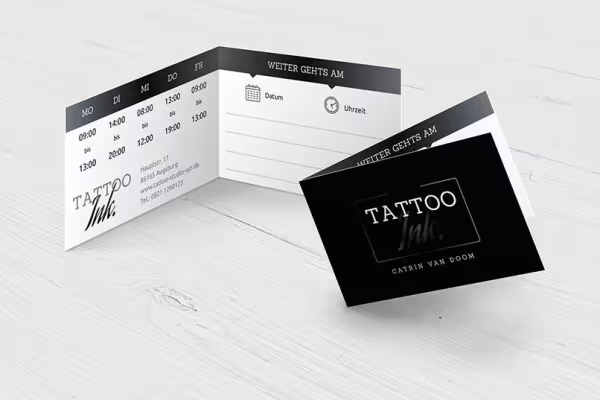 Skapa visitkort - nybörjare kommer att lära sig InDesign genom detta exempel i handledningen.
 -
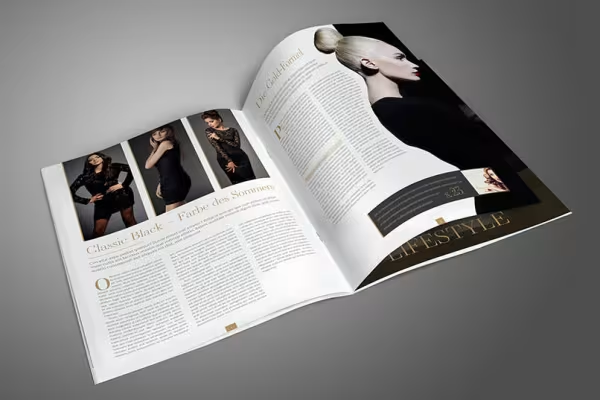 Exempelsidor från en broschyr som skapas i InDesign-tutorialen.
 -
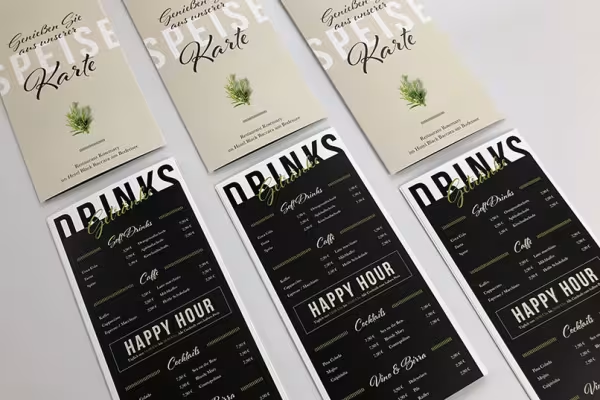 Exempel från bonusworkshopen i handledningen: menydesign för restaurangbehov.
Detta kan också intressera dig

Spara tid med artificiell intelligens

Mer stil, mer kraft, mer mallar!

Lev ut din layout nu!

Full gas, mer inspiration, maximal WOW-effekt!
Kommentera nu „InDesign lära sig - handledning för nybörjare“