
Videon laddas från YouTube först när den spelas upp – då överförs uppgifter (bl.a. IP-adressen) till YouTube/Google. Mer i integritetspolicyn
Från och med InDesign CS6 tar Adobe också hänsyn till den snabbt utvecklande ePubliceringen genom att lägga till nya funktioner som gör det möjligt att förbereda innehåll för utgivning på smartphones och surfplattor. En särskilt intressant möjlighet är att skapa olika layouter exempelvis för liggande och stående format i en fil.
Men InDesign kan inte bara spara två utan obegränsat antal layouter inom en enda fil. På detta sätt kan dokument optimeras för visning på olika enheter som iPhone, iPad och andra vanliga enheter.
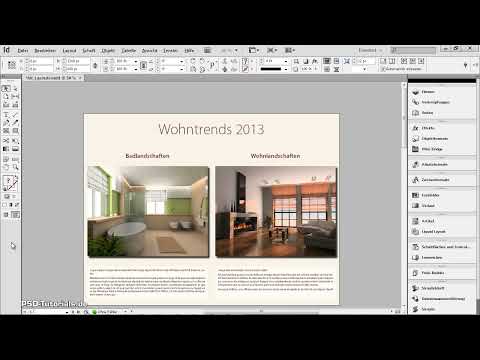
Vägen dit innebär att efter att ha skapat ett nytt dokument för målmediet Digital publicering och angett sidförhållandena för den första önskade utgivningsenheten via menyn Layout>Skapa alternativ layout. Samma funktion hittar du också i kontextmenyn av Sidopanelen.
Låt oss anta att du först har layoutat ett dokument för visning i stående format på iPad och nu vill optimera en andra version för visning i liggande format - när användaren vrider enheten.
InDesign föreslår som standardnamn för den andra layouten den inriktning som är alternativ till det befintliga formatet.
Här kan du också besluta om textavsnitten ska förbli länkade i båda layout-varianterna (standardinställning). Ändringar i källdokumentet uppdateras sedan med ett klick på utropstecknet på textramen i den alternativa layouten.
Genom att klicka på OK skapas den alternativa layouten nu och visas i Sidopanelen bredvid den första som en andra rad.

Under det första formatet visas den nya som en andra sida, där du kan anpassa layouten.
För att kunna visa och jämföra båda versionerna sida vid sida i samma InDesign-fönster använder du den nya funktionen Splitskärmar:
På högerkanten av den horisontella bläddringslisten finns en liten knapp.
Genom att klicka på den delas skärmen i två halvor. Först visas den aktuella layouten i båda. En dubbelklick på den alternativa layouten i Sidopanelen visar denna sedan i den aktiva skärmhalvan.
För att skapa dokument med alternativ layout med interaktiv funktionalitet för visning på smartphones och surfplattor, räcker tyvärr inte en enkel PDF-export, utan en flerstegsprocess med Adobe Digital Publishing Suite krävs. För att skapa en app krävs Enterprise-versionen samt ett konto hos Adobe.


