

När du arbetar med Streamlabs OBS kan det ibland uppstå roliga eller mindre trevliga situationer, särskilt om bilden är upp och ner. I sådana fall är det viktigt att veta hur du kan rotera din bild med 180 grader. Denna guide visar steg för steg hur du korrekt riktar in bilden i Streamlabs OBS, oavsett om det är en webbkamera eller en skärminspelning.
Videon laddas från YouTube först när den spelas upp – då överförs uppgifter (bl.a. IP-adressen) till YouTube/Google. Mer i integritetspolicyn
Viktigaste insikter
- Att rotera en bild med 180 grader är enkelt och snabbt att göra i Streamlabs OBS.
- Du måste välja källan som ska roteras.
- Processen för webbkamera och skärminspelning är nästan identisk.
Steg-för-steg-guide
Först och främst bör du se till att du har satt upp en scen i Streamlabs OBS där bilden du vill rotera befinner sig. Om du till exempel har monterat din webbkamera för en liveöppning och bilden är upp och ner, behöver du följa följande steg:
Första steget är att välja källan som du vill rotera med 180 grader. Det kan vara din webbkamera eller en skärminspelning. I detta exempel använder vi webbkameran.

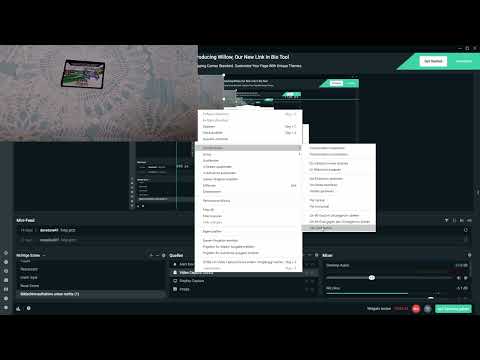
Högerklicka på källan. Ett kontextmeny kommer att visas. Här hittar du alternativet "Transformera". Välj detta för att se rotationsalternativen.

I undermenyn som öppnar sig hittar du alternativet "180° rotera". Klicka på det för att utföra den önskade rotationen.

När du har gjort detta kommer du omedelbart att se att bilden har roterats med 180 grader. Håll upp bilden framför kameran för att kontrollera om den nu är korrekt inriktad.

Om du också har en skärminspelning som är upp och ner kan du upprepa samma process. Högerklicka igen på källan, välj "Transformera" och sedan "180° rotera".

Efter dessa steg kommer både webbkamerabilden och skärminspelningen att visas korrekt, och du kan njuta av din streamingupplevelse utan ytterligare problem.

Sammanfattning
Denna guide visar hur enkelt det är att rotera en bild med 180 grader i Streamlabs OBS. Processen är densamma för både webbkamerabilder och skärminspelningar. Med några enkla steg kan du se till att allt är korrekt inriktat och att dina tittare inte upplever någon förvirring.
Vanliga frågor
Hur roterar jag en bild med 180 grader i Streamlabs OBS?Högerklicka på bildkällan, välj "Transformera" och sedan "180° rotera".
Kan jag också rotera bilden tillbaka?Ja, du kan enkelt upprepa samma process för att rotera tillbaka bilden.
Gäller guiden även för andra bildkällor?Ja, guiden fungerar för alla bildkällor i Streamlabs OBS som behöver roteras.

