

Cilt tonlarının hedeflenen işlenmesi bir sanattır. Doğru teknikle, cilt görünümünü önemli ölçüde iyileştirebilirsin, ince detayları, gözenekler veya kıllar gibi kaybetmeden. Bu kılavuzda, Frekans Ayrımıyardımıyla AffinityPhoto'da profesyonel bir cilt rötuşu nasıl yapılır ve fotoğraftaki renkler nasıl ayarlanır, bunu açıklayacağım. Hoş bir sonuç elde etmek için sana yardımcı olacak adımları öğreneceksin.
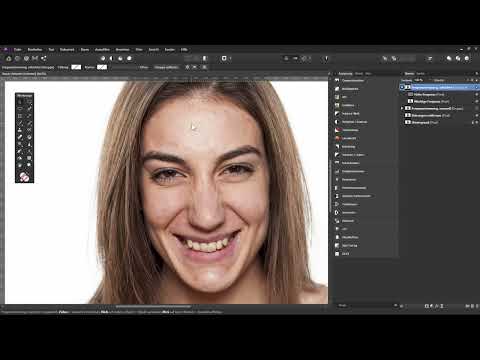
Video yalnızca oynatıldığında YouTube’dan yüklenir; bu sırada veriler (IP adresi dahil) YouTube’a/Google’a aktarılır. Gizlilik politikasında daha fazla bilgi
En önemli bulgular
- Frekans ayrımı, renklerin ve detayların ayrı olarak işlenmesini sağlar.
- Gaussian Blur ve High Pass gibi filtrelerin uygulanmasıyla detayları ve renkleri hassas bir şekilde kontrol edebilirsin.
- Onarım fırçası, cilt kusurlarını düzeltmek için etkili bir araçtır.
Adım adım kılavuz
Frekans ayrımına ve renk optimizasyonuna yönelik ilk adımla başlayalım.
Artık cilt kusurlarını kaldırdığın katmanın bir kopyasını oluştur. Bunun için katmana git, Ctrl + J tuşlarına bas ve yeni katmanı tanımak için tekrar adlandır, örneğin "Renkler". Bu katman daha sonra yalnızca renk ayarlaması için kullanılacak. İşte sürecin ekran görüntüsü:

Şimdi "Renkler" katmanının başka bir kopyasını oluşturmalısın, bu katmanı "Detaylar" olarak yeniden adlandır. Bu katman yalnızca fotoğrafın detayları için kullanılacak. Kısa bir süreliğine "Detaylar" katmanını gizleyip "Renkler" katmanını seç. Şimdi tüm detayları kaybetmek ve yalnızca renkleri görünür hale getirmek için kritik adım geliyor. "Bulanıklık" filtresini seç ve ardından "Gaussian Bulanıklık" seçeneğini seç. Burada kaydırıcıyı hareket ettirerek yalnızca renklerin görünür olmasını sağlayabilirsin. Genellikle yaklaşık 7 piksel bir yarı çap idealdir. Kesinlikle detayların görünmemesine dikkat et. Bu adımı belgeleyen ekran görüntüsü:

Gauss bulanıklığını uyguladıktan sonra "Uygula" ile onayla. Şimdi "Detaylar" katmanını etkinleştirerek görüntünün yapısını geri yükle. Yeniden filtreyi seç – bu sefer "Keskinleştir" ve ardından "Yüksek geçiş filtresi" seçeneğini seç. Burada daha önce kullandığın aynı yarıçapı belirle, böylece tutarlı bir görünüm elde edebilirsin, yani yine yaklaşık 7 piksel. Bu şekilde ayrıca görüntünün yapısını daha iyi vurgulayacaksın. Ekran görüntüsü şöyle görünmekte:

Görüntü şimdi biraz gri görünebilir, ama şimdi bunu canlandıracağız. Katman modunu "Normal" den "Lineer Işık"a değiştirerek kontrastı artır. Bu değişiklik, "Frekans Ayrımının" şimdi her şeyi bir araya getirmesini sağlar – renkler ve detaylar birbirinden bağımsız olarak işlenecek. Bu adım için ekran görüntüsü:

Eğer her şey doğru yapıldıysa, şimdi "Renkler" katmanına geri dönebilir ve renk ayarlamaları yapmaya başlayabilirsin. Cildin lekeli görünümünü düzeltmek için "Renkler" katmanının bir yedeğini oluşturacaksın. Bunu yine Ctrl + J ile yap. Kopyayı "Yedek" olarak adlandır ve katman paletinin alt kısmına yerleştir. Yeni katmanı taşırken kesinlikle bir maske oluşturmadığından emin ol. Ekran görüntüsü bunu belgelemekte:

Şimdi onarım fırçası aracını kullanmaya hazırsın. "Aktif katman'sı" "Renkler" katmanı yap, böylece yalnızca onun içeriğini alırsın. Alt tuşuna basarak bir alan seçebilir ve ardından üzerine boyayabilirsin. Böylece lekeli cilt görünümünü düzeltirken cilt yapısını da koruyabilirsin. Süreci nazik ve dikkatli bir şekilde yürüterek dengeli bir sonuç elde et. İşte bu aracın kullanımını belgeleyen ekran görüntüsü:

Kırmızı veya eşitsiz bir alan üzerinde boyama konusunda hazırsan, onarım fırçasının opaklığını azaltabilirsin. Bu, daha nazik bir yaklaşım sağlar ve cilt düzeltmesi daha uyumlu hale gelir. Opaklığı yaklaşık %30-40 azaltman önerilir. İşte yine ekran görüntüsü:

Düzeltmelerini tamamladıktan sonra, "Yedek" kopyasının arkasında yaptığın işi gözden geçirebilirsin. Burada belirgin bir gelişme göreceksin: Cilt şimdi çok daha pürüzsüz ve eşit görünmekte – önceki görüntüyle belirgin bir fark var. Şimdi, cildin yapısının, yani gözeneklerin görünür kalmasını sağlarken renklerin de uyumlu görünmesini sağlamalısın. Mutlak bir karşılaştırma yapmak için "Yedek" katmanını görünür hale getir ve öncesi-sonrası sonucuna bak. İşte karşılaştırma için ekran görüntüsü:

Çalışmayı tamamlamak için tüm alanların dikkatlice işlendiğinden emin ol. Onarım fırçasını kullanarak son topografik kusurları temizle. Zarara uğrayabilecek alanlara, ince saç telleri veya dudaklar gibi, boyamaktan kaçındığından emin ol. Ekran görüntüsü nihai süreci gösteriyor:

Özet - Affinity Photo'da Cilt Rötuşlama: Parlak Sonuçlar için Renkleri Optimize Etme
Artık Affinity Photo'da frekans ayrımı ve renk optimizasyonu için ayrıntılı bir kılavuzun var. Açıklanan yöntemlerle, cilt rötuşunu etkili bir şekilde gerçekleştirebilir ve ince detayları koruyabilirsin.
SSS
Affinity Photo'da frekans ayrımı nasıl çalışır?Frekans ayrımı, bir görüntünün renklerini ve detaylarını ayırarak bağımsız olarak işlenmesini sağlar.
Detayları kaybetmeden cildi nasıl rötuşlayabilirim?Gaussian Bulanıklık ve Yüksek Geçiş filtresi gibi filtreleri uygun katman modlarıyla birleştirerek cilt rötuşu yapabilir ve ince detayları kaybetmezsin.
Cilt rötuşu için hangi araçlara ihtiyaç duyarım?Onarım fırçası, rötuşlama için en önemli araçtır. Ayrıca, Gauss bulanıklığı ve yüksek geçiş filtresi de esastır.
Katmanları taşırken kesinlikle maske oluşturmadığımdan nasıl emin olabilirim?Katmanları istediğin pozisyona temiz bir şekilde sürüklediğinden, katman önizleme resminin üzerinde mavi bir çubuk belirlememesine dikkat et.
Renk ayarlamalarında nelere dikkat etmeliyim?Dikkatli olun ve doğal cilt yapılarını etkilemeden eşit bir renk kaplaması sağlamaya özen göster.

