

Müzikal fikirlerini dijital olarak hayata geçirmek için en iyi yoldasın. Bu öğretici kısmında, FL Studio’nun Adım Sırası’na nasıl enstrümanlar ekleyeceğini ve Desen Prensibi’ni etkili bir şekilde nasıl kullanacağını adım adım öğrenacaksın. İster deneyimli bir yapımcı, ister yeni başlıyor olsan da, bu kavramları anlaman müzik prodüksiyonunu önemli ölçüde geliştirecek.
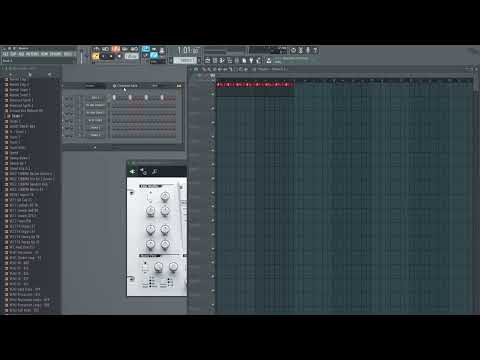
Video yalnızca oynatıldığında YouTube’dan yüklenir; bu sırada veriler (IP adresi dahil) YouTube’a/Google’a aktarılır. Gizlilik politikasında daha fazla bilgi
En önemli bulgular
Enstrümanların yüklenmesi ve Desenler ile çalışma, müzik prodüksiyonunda temel becerilerdir. Enstrüman eklemeyi, gruplar içinde düzenlemeyi ve yaratıcı ritimler oluşturmak için Desenler ile çalışmayı öğrenacaksın.
Adım Adım Kılavuz
FL Studio'da Adım Sırası’na bir enstrüman eklemek için birkaç seçeneğin var. Pencerenin altındaki artı simgesine tıklayabilir veya üstteki menüyü kullanabilirsin. "Add" butonuna tıkla ve "Channels" altında mevcut enstrümanların listesinden birini seç. Benim sadece birkaç enstrümanım görünüyor, çünkü ihtiyaç duymadığım seçenekleri gizledim. Bu, çalışma alanımı düzenli tutuyor.

Şimdi Sample Player Nexus'u seçiyorum. Yükledikten sonra, Adım Sırası’nda belirecek. Sample Player Nexus'u bir Mikser kanalına atamak için Mikser'e geçiyorum ve istediğim kanalı seçiyorum. Sağ tıklayıp "Route Selected Channel to this track" seçeneğini seçiyorum. Artık Sample Player Mikser’de görüntüleniyor.

Adım Sırası’nda düzeni korumak için, farklı bileşenleri gruplar halinde düzenlemek mantıklıdır. Zaten Davul öğelerim var ve şimdi bir synthesizer veya sample player eklediğim için, bunu ayrı bir gruba taşıyorum. Alt tuşuna ve G tuşuna basarak "Synth" adını veriyorum.

Diğer bileşenleri görmek istediğimde, tüm Davul örneklerini göstermenin yanında "All" butonuna tıklıyorum. Bunlar şu anda hala bir gruba atanmamış, bu yüzden "Unsorted" altında buluyorum. Onları da bir gruba eklemek için tüm Davul bileşenlerini işaretleyip tekrar Alt ve G tuşlarına basarak grubu "Drums" olarak adlandırıyorum.
Artık gruplar arasında rahatlıkla geçiş yapabiliyorum ve düzeni koruyorum. Şimdi Desen Prensibi'ni daha yakından inceleyelim. Adım Sırası’na enstrümanları yüklediğimde, bir Davul ritmi oluşturmaya başlamak istiyorum. Davul bileşenlerimi seçiyorum ve basit bir ritim programlamaya başlıyorum.
Her ölçünün ilk vuruşuna bir Kick notası ekliyorum. Tüm bunları çaldığımda, çok hoş bir ses çıkarıyor. Artık Kick, Desen 1’de. Bu Deseni doğrudan Playlist'e yerleştirebilirim. Playlist'e sürüklediğimde, yalnızca Kick çalıyor.

Her Davul öğesi için kendi Desenimi kullanmak istersem, yeni bir Desen oluşturmak için küçük artı simgesine tıklıyorum. Örneğin, "Claps" olarak adlandırıyorum. Desen 2'de artık Kick yok, bu yüzden şimdi boş.

Şimdi Claps'leri ikinci ve dördüncü vuruşa yerleştiriyorum. Playlist'e bu Deseni çektiğimde, ilk küçük Davul ritmim hazır. Şimdi Şarkı Modu’ndayım ve tüm yapıyı duymak için Playlist’i çalıyorum.
Devam ediyorum ve "Highhat" adında üçüncü bir Desen oluşturuyorum. Her ikinci sekizde bir kaç Hi-Hat öğesi ekliyorum ve bu Deseni de Playlist'e sürüklüyorum.
Uygulama gösteriyor ki: Bir Desende bir şey değiştirdiğimde, bu güncelleme tüm kullanılan Desenlere yansır. Bu yüzden öğeleri kolayca ekleyebilir veya çıkarabilirim. Bu, şarkının yapısını daha esnek hale getiriyor.
Desenleri kullanmanın temel fikri: Şarkılarımı düzenlemek için onları tekrar tekrar kullanabilirim. Örneğin, sadece Kick’lerin çalındığı bölümler oluşturabilir, ardından Claps ve Hi-Hatlar ekleyebilirsin.
Tüm Davul öğelerini bir Desene sıkıştırmak istediğimde, "Davul Ritim" adında yeni bir Desen oluşturup tüm istediğim örnekleri ekliyorum.
Artık başka bir şarkımın bölümü için Playlist'e çekebileceğim eksiksiz bir ritme sahibim.
Desen uygularken, müziğin için hangi versiyonun daha iyi olduğunu hızlıca test edebilirsin. Bu, Playlist’te ne kadar parça olmasını istediğini etkiler. Bir Desende daha fazla şey barındırdıkça, daha fazla yer tasarrufu sağlarsın, ancak esneklik zarar görebilir.

Sonra şarkıda bir şey değiştirmek istediğimde, mevcut bir Deseni kendi başına dönüştürme seçeneği de var. Kullanılan Desenin sol üst köşesine tıklayarak "Make Unique" seçeneğini seç. Bu, kilitli bir Deseni bağımsız bir Desene dönüştürüyor.

Artık yeni Desenin listede kendi yeri var, bu da demektir ki, bu yeni Desende yapılan değişiklikler orijinalini etkilemeyecek. Bu, yalnızca bir noktada bir değişiklik yapmak istediğinde oldukça kullanışlıdır.
Bu şekilde Desenler, parçan üzerinde çalışırken yaratıcılığını kontrol etme ve optimize etme konusunda sana yardımcı olur.
Özet - FL Studio'daki Adım Sırası ve Desen Prensibi
Üçüncü bölümde, Adım Sırası’na enstrümanları nasıl yükleyeceğini, bunları nasıl organize edeceğini ve FL Studio'da Desen Prensibi'ni etkili bir şekilde nasıl uygulayacağını öğrendin. Bu tekniklerle müzikal fikirlerini hedefledin ve iş akışını kontrol altında tuttun.
SSS
Adım Sırası’na bir enstrümanı nasıl eklerim?Adım Sırası’ndaki artı simgesine tıklayabilirsin veya bir enstrüman seçmek için "Add" menüsünü kullanabilirsin.
Enstrümanlarımı nasıl gruplar halinde düzenlerim?Bir grup oluşturmak için Alt + G tuş kombinasyonunu kullan ve buna bir isim seç.
Bir Desende bir öğe değiştirdiğimde ne olur?Bir Desendeki değişiklikler, eğer daha önce benzersiz hale getirilmemişse, bu Desenin tüm örneklerine etki eder.
Kendi Desenimi nasıl oluşturabilirim?Yeni bir Desen oluşturmak için artı simgesine tıkla ve ihtiyacına göre bir isim ver.
Mevcut bir Deseni nasıl benzersiz hale getirebilirim?Desenin sol üst köşesine tıklayarak "Make Unique" seçeneğini seç, böylece düzenlenebilir bağımsız bir kopyası oluşturulur.

