
Adobe Premiere Pro CC ile video düzenleme - Temeller ve Uygulama (Öğretici)

- Adobe Premiere Pro CC ile video düzenleme: Temel ve ileri teknikler
- Temeller: Kullanıcı arayüzünü, araçları ve çalışma alanlarını öğrenin.
- Başlangıç: Metinler oluştur, öğeleri keyframe'lerle animle et, renk düzenlemeleri yap
- Uygulama: Etkileyici bir İnstagram Reel ve etkili bir YouTube girişi oluşturun
- Ve çok daha fazlası: Kendi ön ayarları oluşturmak, videoları stabilize etmek, ses kayıtlarını düzenlemek
- Peter Lakenbrink'in yaklaşık 6 saatlik eğitim videosu, alıştırmalar ve kısayol tuşları içeren dökümanla birlikte.
TV, sosyal medya ya da YouTube için olsun, kısa klipler, detaylı imaj filmleri veya etkileyici özel videolar için olsun: Eğitimi başlatın ve Premiere Pro ile video düzenlemeyi öğrenin!
45 Video, 352 Dakika
Tutorial ile ilgili ön bilgileri
Adobe Premiere Pro CC ile video düzenleme: 0 | Video eğitimi için giriş
1 minAdobe Premiere Pro ile video düzenleme etrafında bu eğitimde hoş geldiniz. Size bu girişte kursunuzda neler beklediğini eğitmeniniz anlatacak.
Adobe Premiere Pro CC ile video düzenleme: 1.1 | Kursa hoş geldiniz.
2 minBu videoda katılımcıları selamlıyor ve kursun yapısına ve içeriğine kısaca değiniyorum.
Adobe Premiere Pro CC ile video düzenleme: 1.2 | Bu benim ve dolayısıyla uzmanlık alanım.
2 minBu videoda kendimi tanıtıyor, video düzenlemeyle olan ilk temas noktalarımı açıklıyor ve Adobe Premiere Pro için uzmanlığımı nasıl geliştirdiğimi anlatıyorum.
Adobe Premiere Pro CC ile video düzenleme: 1.3 | Kurs içinde seni neler bekliyor - Yapı.
1 minBu videoda kursun ana temasını açıklıyor ve kurs içinde hangi konuları ele alacağımı anlatıyorum.
Adobe Premiere Pro CC ile video düzenleme: 1.4 | Video malzemesi ve el kitabı
1 minBu yazıda, kursa eşlik etmek için kullanabileceğiniz materyaller hakkında kısa bir bilgi verilecek ve eğitimin içeriğini kendi başınıza anlamanıza yardımcı olacaktır.
Adobe Premiere Pro CC'ye giriş
Adobe Premiere Pro CC ile video düzenleme: 2.1 | İndirme, Fiyatlar ve Kurulum
3 minBu videoda Adobe Premiere Pro'nun tek ürün olarak tedarik sürecini ve Creative Cloud üzerinden edinme sürecini anlatıyorum.
Adobe Premiere Pro CC ile video düzenleme: 2.2 | İlk açılış ve ön ayarlar
6 minBu videoda Adobe Premiere Pro'nun ilk açılışı ve kullanıcının varsayılan olarak karşılaştığı görünüm hakkında konuşuyorum. Daha sonra ayarları, görünümü, ses cihazlarını veya depolamayı ele alıyorum.
Adobe Premiere Pro CC ile video düzenleme: 2.3 | Başlangıç öğretici
15 minBu videoda, Premiere Pro'yu bir uygulama örneği üzerinden tanıtmak istiyoruz. Bunun için, kurs materyallerinden bir video kullanıyoruz, bu video ilk talimatları alacak ve biz de bunları uygulayacağız: Greenscreen'i anahtarlayacağız, bir metin entegre edeceğiz ve görüntüyü kaydıracağız.
Adobe Premiere Pro CC ile video düzenleme: 2.4 | Project media, sekmeler ve iş akışı
9 minBu videoda Proje Medyaları bölümünü tanıtıyor ve burada nasıl düzenli bir klasör yapısı oluşturulacağını açıklıyorum. Ayrıca, başlık bölümündeki farklı sekmeleri ve sekmeleri ele alıyorum.
Adobe Premiere Pro CC ile video düzenleme: 2.5 | Ön işleme alanı
6 minBu videoda, videolarınızı montaj öncesinde kesebileceğiniz Önişleme Alanını tanıtıyorum.
Adobe Premiere Pro CC ile video düzenleme: 2.6 | Timeline, Quellpatching, Zielführung vb.
11 minBu videoda Premiere Pro'daki zaman çizgisi hemen solundaki düğmeler ve işlevleri hakkında bilgi verilmektedir.
Adobe Premiere Pro CC ile video düzenleme: Bastarding, hizalama ve bağlantılı seçim.
5 minBu videoda, zaman çizgisi başlık alanındaki beş düğme hakkında bilgi verilecek: yuvaya yerleştirme, manyetik, işaretçi ve daha fazlası.
Adobe Premiere Pro CC ile video düzenleme: 2.8 | Araçlar
14 minBu videoda, zaman çizgisi solundaki sağlanan araçları açıklıyorum. Burada ilgili kısayolları belirtiyorum ve düzenleme seçeneklerine detaylı bir şekilde değiniyorum.
Videobearbeitung ile ilgili her şey
Adobe Premiere Pro CC ile video düzenleme: 3.1 | Müziğe/Ses parçasına yönelme
10 minBu videoda, videoları ses dosyasının darbelerine nasıl hizalayabileceğimizi açıklıyorum.
Adobe Premiere Pro CC ile video düzenleme: 3.2 | Video geçişleri
8 minBu videoda video geçişlerinin nasıl kullanılacağını açıklıyorum. Geçişlerin nerede bulunduğunu, hangi kategorilerin olduğunu ve nasıl ekleyip ayarlayabileceğinizi ele alıyorum.
Adobe Premiere Pro CC ile video düzenleme: 3.3 | Temel renk düzenleme ve ayar katmanı
9 minBu videoda ayar katmanlarının nasıl çalıştığını açıklıyorum ve bunlar aracılığıyla ilk genel renk düzeltmelerini ekliyorum.
Adobe Premiere Pro CC ile video düzenleme: 3.4 | Einstellungsebenen için ek bilgi
6 minBu videoda, daha önce eklenen genel renk uyarısının yanında ayar katmanlarının daha fazla faydalı kullanım örneklerini açıklıyorum.
Adobe Premiere Pro CC ile video düzenleme: 3.5 | Metin ve Form seçenekleri
12 minBu videoda Temel Grafikler bölümüne dalıyor ve buradaki seçenekleri ile Keyframe'lerin nasıl oluşturulacağını anlatıyorum.
Adobe Premiere Pro CC ile video düzenleme: 3.6 | İleri düzey metin animasyonu
8 minBu videoda, tanıtılan metin seçeneklerine dayanarak animasyonlu bir metin afişi oluşturuyorum. Ayrıca bunun için maskeler de kullanılıyor.
Adobe Premiere Pro CC ile video düzenleme: Animasyon şablonu oluşturma ve dışa aktarma.
3 minBu videoda, önceden oluşturulan metin animasyonunu kalıcı olarak kullanmak için bir ön ayar olarak kaydetmekten bahsediliyor.
Adobe Premiere Pro CC ile video düzenleme: 3.9 | Görüntü dosyası dışa aktarılması
5 minBu video ile İhracat konulu seri başlıyor ve öncelikle Tek Kareyi Anlık Olarak Kaydetme hakkında konuşacağız.
Adobe Premiere Pro CC ile video düzenleme: 3.10 | Video dosyasını dışa aktarma: MP4
6 minBu videoda MP4 dosyası olarak ihracatı, kalite ve dosya boyutu dengesi açısından optimal çıkış dosyası olarak ele alıyorum.
Adobe Premiere Pro CC ile video düzenleme: 3.11 | Video dosyasını dışa aktar: MOV
4 minBu videoda, Alpha düzeyinin gerektirildiği durumlarda MOV dosyası olarak dışa aktarma seçeneğinden de bahsedeceğim.
Adobe Premiere Pro CC ile video düzenleme: 3.12 | Video dosyasını dışa aktarma: Adobe Media Encoder
3 minBu videoda, Creative Cloud'un ek bir Adobe ürünü olan Adobe Media Encoder konu ediliyor. Bu araç sayesinde render işlemlerini dışa aktarabilirsiniz.
Gelişmiş teknikler, yöntemler ve etkiler bir Instagram Reels örneğinde
Adobe Premiere Pro CC ile video düzenleme: 4.1 | Amacımız: Instagram Seyahat Reel
3 minBu videoda, gelecek bölümlerde oluşturulacakların bir genel ve özet sunumu bulunmaktadır.
Adobe Premiere Pro CC ile video düzenleme: 4.2 | Ek: Premiere Pro'da lisanslı müzik ile Instagram Reels'i senkronize etmek
9 minBu video, müzikle Reels oluşturup ardından Instagram'da yayınlamak için telif hakkı sorunu olmadan nasıl yapılacağı hakkındadır.
Adobe Premiere Pro CC ile video düzenleme: 4.3 | Kendi sesinizi fragman sesine dönüştürmek ve kendi ses ön ayarlarını kaydetmek
14 minBu videoda kendi sesinizi nasıl kaydedebileceğinizi ve Premiere Pro'da efektlerle sinematik bir fragman sesine nasıl dönüştürebileceğinizi göstereceğim. Bunun için yankı ve ton efektlerini kullanacağız.
Adobe Premiere Pro CC ile video düzenleme: 4.4 | Kendi düzeni - dikey videolar için çalışma alanını kaydedin.
4 minBu video'da, Instagram Reels veya Hikayeler gibi dikey videolar oluşturmak için kullanıcı arayüzünü nasıl optimize edebileceğimizi tartışıyorum.
Adobe Premiere Pro CC ile video düzenleme: 4.5 | Instagram Reel için ölçeklendirme ve renk düzeltmeleri ile genel hazırlık.
13 minBu videoda Instagram Seyahat Reels oluşturma sürecine başlıyoruz ve bunun için içe aktarılan medyayı uygun bir formata getiriyoruz. İlgili ses izlerini siliyor, ölçeklendirmeyi ayarlıyor ve renk düzeltmeleri yapıyoruz.
Adobe Premiere Pro CC ile video düzenleme: 4.6 | Kliplerin düzenlenmesi Bölüm 1: Maske & Track Matte Efekti
13 minBu videoda, sekansın başlangıcına bir Meksika bayrağı ekliyoruz. Ayrıca, takip eden klibi bu bayrağa uyacak şekilde düzenlemek istiyoruz. Bunun için maskeler ve Takip Matte efektini kullanacağız.
Adobe Premiere Pro CC ile video düzenleme: 4.7 | Time Remapping/Speed Ramping anlatılmış.
11 minBu videoda Zaman Haritalama özelliğinin bir Rallye aracı örneği üzerinden nasıl çalıştığını açıklıyorum.
Adobe Premiere Pro CC ile video düzenleme: 4.8 | Kliplerin düzenlenmesi Bölüm 2: Zaman Haritası Geçişi
9 minBu videoda, Instagram Reels kliplerine önceden bahsedilen Zaman Yeniden Haritalama konseptini uyguluyorum. Bunun için iki video arasındaki geçiş bölgesinde oynatma hızıyla oynanması gerekmektedir.
Adobe Premiere Pro CC ile video düzenleme: 4.9 | Kliplerin düzenlenmesi Bölüm 3: Belirli bölümlerin gelişmiş renk düzenlemesi
12 minBu videoda, bir video klibinde belirli bir bölgede ek renk düzenlemesi yapıyoruz. Sadece gökyüzünün renklerini düzenliyor ve resmin alt kısmını dikkate almıyoruz.
Adobe Premiere Pro CC ile video düzenleme: 4.10 | Videoların düzenlenmesi Bölüm 4: Son düzenlemeler
10 minBu videoda Instagram Reel'i tamamlıyoruz ve videoya kesitler ve atlamalar ekleyerek başka bir efekt daha ekliyoruz.
Adobe Premiere Pro CC ile video düzenleme: 4.11 | EKSTRA: Kliplerin depolanması
3 minBu videoda, videolarımızı nihai sıraya aktarmadan önce kendi video kliplerimizi düzenli bir şekilde saklamanın ekstra yöntemlerini tartışıyorum.
Adobe Premiere Pro CC ile video düzenleme: 4.12 | EKSTRA: Müziğe hızlı senkronizasyon
6 minBu videoda, bir müzik parçasına çok hızlı bir şekilde video kliplerini nasıl senkronize edebileceğinizi gösteriyorum. Bunun için işaretleyicileri ve bu işaretleyicilere otomatik hizalama seçeneğini kullanıyoruz.
Görüntü sabitleme & Hareket Takibi
Adobe Premiere Pro CC ile video düzenleme: 5.1 | Sarsıntılı çekimlerde görüntüyü sabitleme
6 minBu videoda sarsılan bir video içe aktarıyor ve bu Premiere Pro içinde bir efekt yardımıyla stabilize ediyoruz.
Adobe Premiere Pro CC ile video düzenleme: 5.2 | Nesne takibi
16 minBu videoda Premiere Pro'da nesne takibini simüle etmeyi ve nasıl kullanabileceğinizi gösteriyorum.
Daha fazla Premiere Pro CC bir YouTube introsunun örneğinde
Adobe Premiere Pro CC ile video düzenleme: 6.1 | Amaçladığımız şey: YouTube-Spor-Giriş
2 minBu videoda, ilerleyen bölümlerde oluşturacağımız şeyin bir önizlemesini gösteriyorum: bir spor kanalı için kendi YouTube kanal girişini.
Adobe Premiere Pro CC ile video düzenleme: 6.2 | Verschachtelungen/Nests kliplerin üst düzey düzenlemesi olarak.
12 minBu videoda iç içe geçme işleyişini ve bu yapı üzerinde çalışmanın avantajlarını açıklıyorum.
Adobe Premiere Pro CC ile video düzenleme: 6.3 | Bireysel renklendirme ve yeni efektler
10 minBu videoda Kanal-Girişini tekrar ve yansımalar gibi ek dinamik efektlerle canlandırıyoruz.
Adobe Premiere Pro CC ile video düzenleme: 6.4 | Daha fazla dinamizm için üstünlükler
8 minBu videoda, girişimizi soyut videoları bir üst katman olarak kullanarak daha da kişiselleştiriyoruz.
Adobe Premiere Pro CC ile video düzenleme: 6.5 | After Effects'e Dynamic Link ile bağlayın.
14 minBu videoda, Adobe Premiere Pro ve Adobe After Effects'in nasıl bağlanacağını gösteriyorum. Bu kavrama Dynamic Link adı verilir. Bu kısımda birkaç olası entegrasyon yöntemini tartışıyorum.
Adobe Premiere Pro CC ile video düzenleme: 6.6 | Kendi metin efektini oluşturmak, offset ve yankı
19 minBu videoda girişimizi heyecan verici bir metin animasyonu ile güncelliyoruz. Bunun için Offset, Echo ve Turbulent Displace gibi çeşitli efektleri birleştiriyoruz.
Veda
Adobe Premiere Pro CC ile video düzenleme: 7 | Teşekkürler
1 minBu video ile kursu tamamlıyor ve Premiere Pro CC ile video düzenleme konusunda katılımcılara başarılar ve keyifli zamanlar diliyorum.
Uygulama örnekleri
-
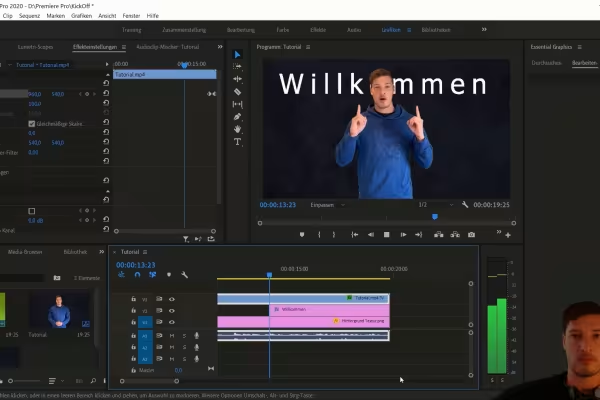 Adobe Premiere Pro CC'ye yeni misiniz? O zaman bu kurs başlamak için harika bir seçenektir!
 -
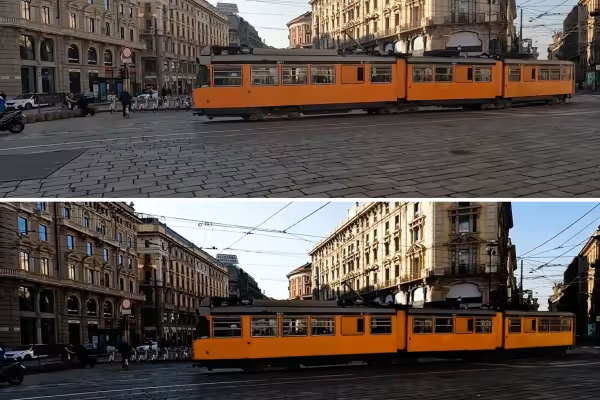 Temel prensipler: Video materyalinizi optimize etme ve örneğin metin animasyonları eklemek için nasıl yapacağınızı öğrenin.
 -
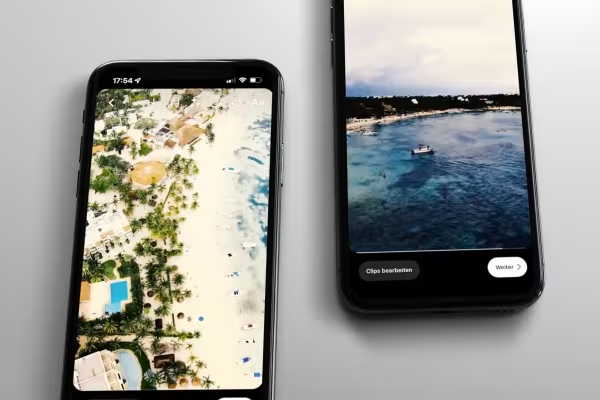 Pratik: Müziğin ritmine uygun bir Instagram Reel oluşturmayı nasıl öğreneceğini.
 -
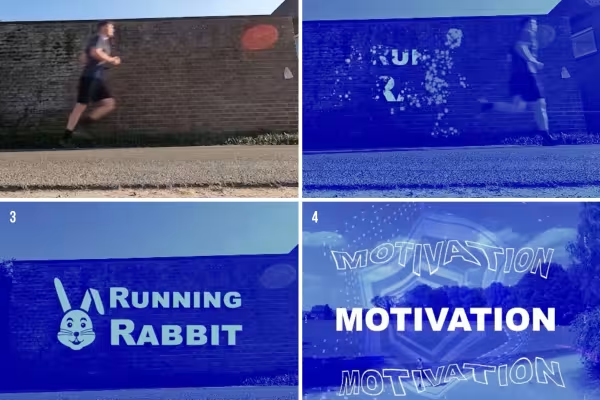 Örnek: Videolarını al ve Adobe Premiere Pro'da etkileyici filmler oluştur!
Bunlar da ilgini çekebilir

Yüksek kaliteli videolar üret.

Filmi düzenle, geçişler, animasyonlar ve daha fazlası

Şirketler için pratik uygulamalar

Nasıl çalıştığı. Hangi seçeneklerin olduğu.
Yorum yap şimdi „Adobe Premiere Pro CC ile video düzenleme - Temeller ve Uygulama (Öğretici)“