3D-Tasarım ve Düzenleme: Cinema 4D ile Photoshop buluşuyor. Dil: Almanca

3D-Tasarım ve Kompzisyon: Sinema 4D ile Photoshop buluşuyor.

Fotoğraf & Görüntü düzenleme, 3D, Ses ve Video 52 Videolar · 7.1 h Video Eğitimi · Türkçe Uli Staiger tarafından Uli Staiger

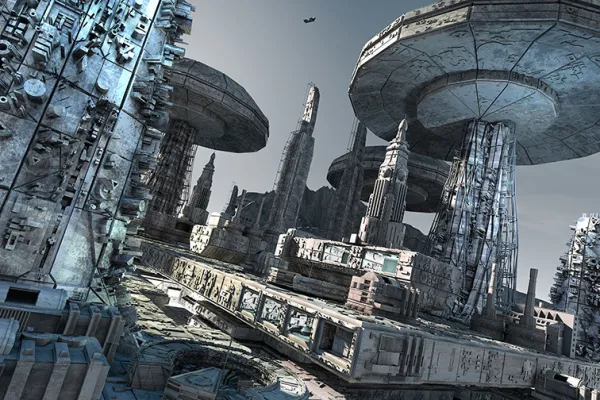
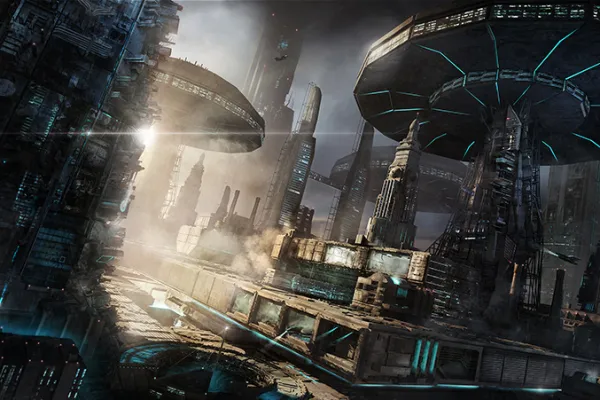
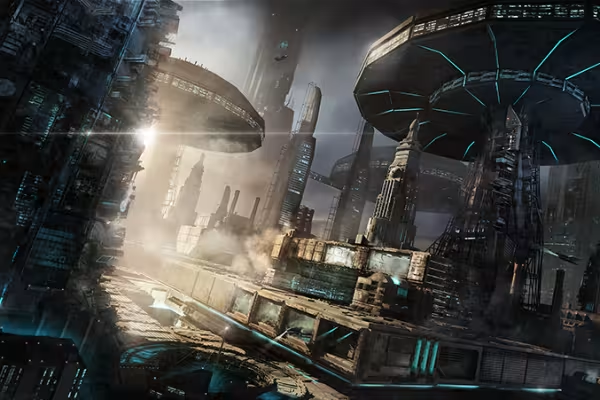
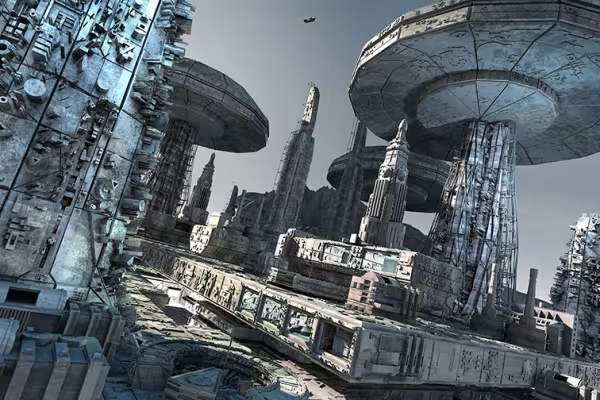
İki uzmanın, iki popüler programla bir projede bir araya gelmesi, sonunda çok özel bir şeyin ortaya çıkmasına neden olur. Composing uzmanı Uli Staiger ve dijital sanatçı Christian Gerth ile, Cinema 4D de bir gelecek şehrinin 3D tasarımının nasıl oluşturulduğunu ve ardından Photoshop'ta nasıl hayata geçirildiğini keşfedin.

  • 7 saatlik video eğitimiyle bilgiyi etkili ve sempatik bir şekilde öğrenin.
  • En iyi takip için iş malzemeleri de dahil olarak.
  • Maksimum yaratıcılık egzersizi: Kapak motivinin yeniden yapımı.

Her iki programdan en iyisini çıkar - Uli Staiger ve Christian Gerth sana yol gösterecek!

İçerik

52 Videolar, 425 Dakika

Sinema 4D

34 Videolar · 208 Dakika
01 Açık Ücretsiz

Cinema 4D, Photoshop ile buluşuyor: 1.1. Greebler'ı açıklamak: Greebler sipariş etmek, yüklemek.

Greebler" eklentisi, bu video eğitiminin merkezi bir unsuru. İşte temelde bu şeyin ne yapabildiğini ve nereden temin edilebileceğini görebilirsiniz.

02 Açık

Cinema 4D, Photoshop ile buluşuyor: I - 1.2. Greebler'ı açıklamak: İşlev prensibi

Bu video eğitiminde, Greebler'ın nasıl çalıştığını ve özellikle neden çalıştığını öğreneceksiniz. Ayrıca, bir nesnenin segment sayısı ile Greeble'ların sayısı arasındaki ilişki gösterilecektir.

03 Açık

Cinema 4D, Photoshop ile buluşuyor: I - 1.3. Greebler açıklaması: Objekt Reiter

Birçok temel ayar, "Nesne" sekmesi altında kontrol edilir. Orada başlangıç değerini belirlersiniz ve Greebles'ın bir nesnenin içinde veya dışında oluşup oluşmayacağını belirlersiniz.

04 Açık

Cinema 4D, Photoshop ile buluşuyor: Bevels ve polygon alt bölümleri hakkında Greebler açıklamak.

Base", Greebles'in temelini oluşturur. Genel görünüşün karmaşık görünmesine önemli ölçüde katkıda bulunur, çünkü Greebles nesnesinin poligonlarını farklı derecelerde dışa çıkarır. Ayrıca dondurulmuş seçimlerle ne yapabileceğinizi de buradan öğreneceksiniz.

05 Açık

Cinema 4D, Photoshop ile buluşuyor: Greebler'ı açıklıyorum - 1.5. Stock Greebles nasıl çalışır?

Stok Greebles, sahnede dağıtabileceğiniz mevcut Greeble nesneleridir. "Stok" sekmesi üzerinden konum, boyut, nesneye olan mesafe ve diğer birçok şeyi belirlersiniz.

06 Açık

Cinema 4D, Photoshop ile buluşuyor: I - 1.6. Greebler'ı açıklamak: Stok Greebles'ın şekillerini etkilemek

Shapes" şekillerdir. Bunlar, %0 ile %100 arasında olan bir olasılık değeriyle kontrol edilebilir. Ayrıca "Bars"ın düzenlemesini burada "Grouping" menüsünde belirlersiniz.

07 Açık

Cinema 4D ile Photoshop karşılaşıyor: I - 1.7. Greebler açıklamak: Eigene Objekte verwenden

Nurnies" objelerdir, sahneye kendinizin ekleyebileceği objelerdir. Bu sayede kendi objelerinizi bir objeye "Greebles" olarak ekleyebilme imkanına sahip olursunuz. Tüm bunlar Renderinstanzen ile de çalıştığından, sahne oldukça cömertçe donatılabilir.

08 Açık

Cinema 4D ile Photoshop buluşuyor: I - 1.8. Greebler nedir: Birden fazla Nurnies eklemek

Kütüphane, istediğiniz kadar Nurnies yani kendi nesnelerinizi ekleyebileceğiniz veritabanınızdır. Sahneye entegre edildiklerinde, bunları Stok Greebles'lar gibi kontrol edebilirsiniz. İşte birden fazla nesneyi hızlıca sahneye nasıl getireceğinizi görebilirsiniz.

09 Açık

Cinema 4D, Photoshop ile buluşuyor: I - 2.01. Sahne oluşturma: Zentralbasis oluşturma

Merkez üssü, tüm şehir sahnesinin inşa edildiği temel taş gibidir. Başlangıçta bir kamera yerleştiriyoruz, böylece perspektif belirlenir ve şehir yapılardaki konumları mümkün olduğunca etkili ve etkileyici bir şekilde dağıtılabilir.

10 Açık

Cinema 4D ile Photoshop buluşuyor: 2. Bölüm. Sahneyi modelleme: Sahne görünümünü ayarla

Kenar oranı, resmin etkisinde önemli bir rol oynar. Bu nedenle genelde panoramik formatlar, bir kareye göre daha dinamik görünür. Bu video eğitiminde, yeni oluşturulan 3D kamera için kenar oranını ayarlıyoruz.

11 Açık

Cinema 4D Photoshop'la buluşuyor: I - 2.03. Sahne modelleniyor: Merkez tabanını greeble yapmak

Temel öğe önce çeşitli ekstrüzyon araçlarıyla işlenir ve ardından bir Greebler nesnesine yerleştirilir. Değerleri ayarlamak, sadece ondalık adımların tam adımlar yerine gerçekleştirilmesi nedeniyle "Alt" tuşuna basılı tutarak daha kolaydır.

12 Açık

Cinema 4D, Photoshop ile buluşuyor: I - 2.04. Sahne modellemek: Alt taban oluşturmak

Birinci bileşenden ikinci bir bileşim oluşturulur. Ardından bazı poligonlar silinir ve oluşan delik poligon kalem ile tekrar kapatılır. İsteğe bağlı olarak delik köprü aracı ile de kapatılabilir.

13 Açık

Cinema 4D, Photoshop ile buluşuyor: I - 2.05. Sahne modelleme: Daha fazla Greebles için daha fazla bölünme.

Yan duvarlar, bölme daha yüksek olsaydı, daha fazla Greebles alabilirdi. Bu nedenle, yeni yan duvarlar döngü modunda bıçakla kesilecek ve ardından ekstrüzyon yapılacaktır. Ekstrüzyon diyalogundaki açının arttırılması burada önemli bir rol oynar.

14 Açık

Cinema 4D, Photoshop ile buluşuyor: 1 - 2.06. Sahne modelleniyor: Yuvarlak yapı için temel şekil oluşturuluyor

Sonraki yapı, bir dairesel yapı olmalıdır. Bu, bir diskten oluşur, bu diskteki poligonlar seçilir ve kısmen silinir, ardından çıkarılır. Bu temel şekil şimdi daha fazla işlenip şekillendirilebilir.

15 Açık

Cinema 4D ile Photoshop buluşuyor: I - 2.07. Sahne modelleme: Yuvarlak yapıyı bölümlemek

Öncelikle çatıya mimari detaylar eklenir, ardından cephe daha ince bölümlere ayrılır. Bunun için bıçağın Düzlemlendirme Modu, Döngü Modu'ndan daha iyi uygundur. Sonraki çıkartma işlemi, alt tabandaki gibi yapılır.

16 Açık

Cinema 4D, Photoshop ile buluşuyor: Bölüm 2.08. Sahneyi modelleme: Greebles ekle

Teknik büyük ölçüde açık: Bina gridlenecek. Bu video eğitiminde, özellikle boyut ve miktarın, her ikisinin de binaya uygun olacak şekilde ayarlanması gerekiyor. Bunu kontrol etmek için, video eğitiminin sonunda bir ışık kaynağı ekleyip sonucu renderlıyoruz.

17 Açık

Sinema 4D ile Photoshop buluşuyor: I - 2.09. Antennen als Nurnies verwenden (Antennen ve Nurnies kelimeleri burada bırakılarak çevrilmiştir.)

Stock-Greebles Greebler-Datenbank dem Gebäude

18 Açık

Cinema 4D ile Photoshop buluşuyor: 1 - 2.10. Kule - Ön planı manzara nesnesinden oluşturun

Ön planda detaylı, büyük bir nesneye ihtiyacımız var. Bu boyut farkı derinlik katar ve neredeyse üç boyutlu bir etki yaratır. Ön plandaki nesne bir manzara nesnesinden modelleniyor.

19 Açık

Cinema 4D, Photoshop ile buluşuyor: Ben - 2.11. Öne yerleştirme ve detaylandırma

Tower'un Greebeln'inden sonra kapanır ve son sahneye yüklenir. Bu, boyutunu ve final sahnesinin Greeble'larının boyutunu ayarlayabilme büyük avantajına sahiptir.

20 Açık

Cinema 4D ile Photoshop buluşuyor: I - 2.12. Mantar nesnesi montajı

Organik formlar, şehrin teknik karakterine keskin bir tezat oluşturur. Bu nedenle peyzaj kulesi mantar benzeri bir binaya dönüştürülüyor. Bunun için farklı çıkıntılar yardımıyla şekil verilen düz bir silindire ihtiyacımız var.

21 Açık

Cinema 4D, Photoshop ile buluşuyor: I - 2.13. Gebäude-Exoskelett

Mantarın "gövdesine" çok küçük ayrıntılar ekliyoruz. Temel biçimi basitçe kopyalanır ve atom dizisine yerleştirilir, böylece bir tür dış iskelet oluşturulur. Bu yapı, manyetik araçla çok sezgisel bir şekilde şekillendirilebilir ve binanın daha organik görünmesini sağlar.

22 Açık

Cinema 4D, Photoshop ile buluşuyor: Kendi ve stok binalarını inşa etmek

Bu video eğitiminde serbest modellemeye odaklanılıyor. Sadece birkaç adımla nasıl hayal gücü dolu bir bina yapabileceğinizi görebilirsiniz, sahnede harika görünecektir. Hayal gücünüzü serbest bırakın ve benzer prensipler doğrultusunda başka binalar yapmaya çalışın!

23 Açık

Cinema 4D, Photoshop ile buluşuyor: I - 3.1. Material oluşturmak

Dış cepheler için yeni bir malzeme uyguluyoruz. İki temel yol olduğunu keşfedeceksiniz. Fotoğraflı malzemeleri renk kanalına yükleme ve her iki yöntemin de avantaj ve dezavantajlarını da öğreneceksiniz. Hafif bir parlaklık malzemeyi tamamlar.

24 Açık

Cinema 4D, Photoshop ile buluşuyor: Normalizatör ile daha fazla yapı kazanın

Yapı, kabartma kanalla kolay ve hızlı bir şekilde cepheye uygulanabilir. Ancak kabartma kanalı yerine Normalleştirme kanalını kullandığınızda, yapıya çok daha fazla detay kazandırabilirsiniz. Ön şart, Normalleştirme aracını kanala yüklemektir.

25 Açık

Cinema 4D Photoshop ile buluşuyor: 3.3. Farklı Haritalama Yöntemlerini Test Etmek

Küçük haritalama çarpanları: Farklı haritalama türlerini test ediyoruz ve bunların avantajlarını ve dezavantajlarını inceliyoruz. Malzeme kısmen sonra Photoshop'ta üstüne boyanacak olsa da, şehrin pürüzsüz ve renksiz görünmemesini sağlar. Kiremit değeri malzemeyi nesnelerin üzerine eşit bir şekilde dağıtır.

26 Açık

Cinema 4D, Photoshop ile buluşuyor: I - 3.4. Küçük uzay gemisi yerleştirme

Küçük uzay gemisi sahneye daha fazla detay ve hareket getiriyor, sadece ekleniyor, ölçeklendiriliyor ve vurgulanması için iyi bir yere kaydırılıyor. Çoğaltabilir ve sahnede birkaç noktaya yerleştirebilirsiniz.

27 Açık

Cinema 4D, Photoshop ile buluşuyor: Yerel ışık kaynağı oluşturma - 4.1.

Sahne sadece ince modellemelerden değil, aynı zamanda ışıktan da yaşıyor. Bu video eğitiminde, sahneye yerel bir ışık kaynağı getiriyoruz. Gölgelerin doğru hesaplanabilmesi için yumuşak gölgeyi kullanıyoruz, çünkü genellikle yüzey gölgeleri, açık alanlardaki ışık etkisini olumsuz yönde etkiler.

28 Açık

Cinema 4D, Photoshop ile buluşuyor: I - 4.2. Alt ışık kaynağını ekleyin.

Yerel bir başka ışık kaynağı, karmaşık bir şehir izlenimi oluşturur. Işıkların doğal görünmesi için, hafif farklı ışık renklerini kullanmaya dikkat etmek önemlidir. En iyi şekilde, hafif, sıcak bir sarı ve bir soğuk mavi ile yeşil uygundur.

29 Açık

Cinema 4D ile Photoshop buluşuyor: 4.3. Fiziksel sky eklemek

Fiziksel gökyüzü, sahneye ışığı sağlar. Böylece onu uygun yere çevirebilirsiniz, Editörün Seçenekler menüsünden gölgeleri ekleyerek kontrol edebilirsiniz. Bu sayede, ayarlamayı çok daha kolay hale getirirsiniz, çünkü gölgeleri henüz render edilmemiş editörde görebilirsiniz.

30 Açık

Cinema 4D ve Photoshop buluşuyor: I - 4.4. Hava detaylı ayarla

Gökyüzü henüz ince ayarlanmalıdır. Bunun için güneşin yoğunluğunu ayarlamak, zamanını ve konumunu daha kesin olarak belirlemek ve gölgelerin renk yoğunluğunu biraz azaltmak da dahildir.

31 Açık

Cinema 4D, Photoshop'la buluşuyor: I - 5.1. GI ve AO oluşturma

Global Yayılım ve Ortam Kapatma, fotogerçekçi render için en önemli iki render efektidir. Onları değiştirmeden kullanabilirsiniz, ancak bazı küçük ayarlar, sonucu geliştirmeye ve render işlemini hızlandırmaya yardımcı olur.

32 Açık

Cinema 4D, Photoshop ile buluşuyor: I - 5.2. Ayrı Renderkanallar oluşturun

Farklı malzeme özellikleri like ışıldama ve yansıma gibi mümkün olduğunca Photoshop'ta kendi katmanları olarak görünmelidir. Bu yüzden GI, AO ve gölgelerin de ayrı katmanlara atanacağı bir çok geçişli (Multipass) renderleme yapıyoruz.

33 Açık

Cinema 4D, Photoshop'la buluşuyor: Tüm nesne kanallarını oluştur.

Ayrı katmanların yanı sıra farklı binalar için kendi Alfa kanalları da yararlı olacaktır. Bu nedenle, nesne yöneticisinde, her binaya kendi Render-Tag'ı atanmıştır. Etiketin Kimliği'ne bağlı olarak, Render Ayarlarında Photoshop'ta Alfa kanalları olarak görünecek özel nesne kanalları oluşturulur.

34 Açık

Cinema 4D Photoshop ile buluşuyor: I - 5.4. Dosyayı kaydetmek

Oluşturulan sonuç 16 bit dosya olarak kaydedilir. Sinema 4D'yi kapatmadan önce Photoshop'ta psd dosyasını açın ve her şeyin doğru bir şekilde gösterilip gösterilmediğini kontrol edin. Gerekirse dosyayı tekrar kaydedebilirsiniz. Parlama katmanı için doldurma yöntemi Sinema 4D tarafından yanlış hesaplanır, bu durumu Photoshop'ta manuel olarak değiştirmelisiniz.

01

Cinema 4D, Photoshop ile buluşuyor: 1.1. Greebler'ı açıklamak: Greebler sipariş etmek, yüklemek.

5 min Açık
02

Cinema 4D, Photoshop ile buluşuyor: I - 1.2. Greebler'ı açıklamak: İşlev prensibi

4 min Açık
03

Cinema 4D, Photoshop ile buluşuyor: I - 1.3. Greebler açıklaması: Objekt Reiter

8 min Açık
04

Cinema 4D, Photoshop ile buluşuyor: Bevels ve polygon alt bölümleri hakkında Greebler açıklamak.

10 min Açık
05

Cinema 4D, Photoshop ile buluşuyor: Greebler'ı açıklıyorum - 1.5. Stock Greebles nasıl çalışır?

9 min Açık
06

Cinema 4D, Photoshop ile buluşuyor: I - 1.6. Greebler'ı açıklamak: Stok Greebles'ın şekillerini etkilemek

5 min Açık
07

Cinema 4D ile Photoshop karşılaşıyor: I - 1.7. Greebler açıklamak: Eigene Objekte verwenden

8 min Açık
08

Cinema 4D ile Photoshop buluşuyor: I - 1.8. Greebler nedir: Birden fazla Nurnies eklemek

3 min Açık
09

Cinema 4D, Photoshop ile buluşuyor: I - 2.01. Sahne oluşturma: Zentralbasis oluşturma

5 min Açık
10

Cinema 4D ile Photoshop buluşuyor: 2. Bölüm. Sahneyi modelleme: Sahne görünümünü ayarla

4 min Açık
11

Cinema 4D Photoshop'la buluşuyor: I - 2.03. Sahne modelleniyor: Merkez tabanını greeble yapmak

8 min Açık
12

Cinema 4D, Photoshop ile buluşuyor: I - 2.04. Sahne modellemek: Alt taban oluşturmak

8 min Açık
13

Cinema 4D, Photoshop ile buluşuyor: I - 2.05. Sahne modelleme: Daha fazla Greebles için daha fazla bölünme.

4 min Açık
14

Cinema 4D, Photoshop ile buluşuyor: 1 - 2.06. Sahne modelleniyor: Yuvarlak yapı için temel şekil oluşturuluyor

4 min Açık
15

Cinema 4D ile Photoshop buluşuyor: I - 2.07. Sahne modelleme: Yuvarlak yapıyı bölümlemek

5 min Açık
16

Cinema 4D, Photoshop ile buluşuyor: Bölüm 2.08. Sahneyi modelleme: Greebles ekle

5 min Açık
17

Sinema 4D ile Photoshop buluşuyor: I - 2.09. Antennen als Nurnies verwenden (Antennen ve Nurnies kelimeleri burada bırakılarak çevrilmiştir.)

7 min Açık
18

Cinema 4D ile Photoshop buluşuyor: 1 - 2.10. Kule - Ön planı manzara nesnesinden oluşturun

9 min Açık
19

Cinema 4D, Photoshop ile buluşuyor: Ben - 2.11. Öne yerleştirme ve detaylandırma

6 min Açık
20

Cinema 4D ile Photoshop buluşuyor: I - 2.12. Mantar nesnesi montajı

7 min Açık
21

Cinema 4D, Photoshop ile buluşuyor: I - 2.13. Gebäude-Exoskelett

9 min Açık
22

Cinema 4D, Photoshop ile buluşuyor: Kendi ve stok binalarını inşa etmek

10 min Açık
23

Cinema 4D, Photoshop ile buluşuyor: I - 3.1. Material oluşturmak

8 min Açık
24

Cinema 4D, Photoshop ile buluşuyor: Normalizatör ile daha fazla yapı kazanın

6 min Açık
25

Cinema 4D Photoshop ile buluşuyor: 3.3. Farklı Haritalama Yöntemlerini Test Etmek

7 min Açık
26

Cinema 4D, Photoshop ile buluşuyor: I - 3.4. Küçük uzay gemisi yerleştirme

4 min Açık
27

Cinema 4D, Photoshop ile buluşuyor: Yerel ışık kaynağı oluşturma - 4.1.

6 min Açık
28

Cinema 4D, Photoshop ile buluşuyor: I - 4.2. Alt ışık kaynağını ekleyin.

5 min Açık
29

Cinema 4D ile Photoshop buluşuyor: 4.3. Fiziksel sky eklemek

4 min Açık
30

Cinema 4D ve Photoshop buluşuyor: I - 4.4. Hava detaylı ayarla

5 min Açık
31

Cinema 4D, Photoshop'la buluşuyor: I - 5.1. GI ve AO oluşturma

4 min Açık
32

Cinema 4D, Photoshop ile buluşuyor: I - 5.2. Ayrı Renderkanallar oluşturun

6 min Açık
33

Cinema 4D, Photoshop'la buluşuyor: Tüm nesne kanallarını oluştur.

4 min Açık
34

Cinema 4D Photoshop ile buluşuyor: I - 5.4. Dosyayı kaydetmek

6 min Açık

Photoshop

18 Videolar · 219 Dakika
35 Açık Ücretsiz

Cinema 4D, Photoshop ile buluşuyor: II - 1.1. Genel Bakış - Photoshop bölümü

Bu video eğitimde, ikinci bölümün ne hakkında olduğunu öğreneceksiniz. Bunun için, zaten var olan bir proje üzerinden ilgili çalışma adımlarını göstereceğim.

36 Açık

Cinema 4D, Photoshop ile buluşuyor: II - 1.2. Farklı Render Pasları karıştırma

Farklı render geçişleri kullanılarak ekstra unsurlar olmadan görünümü daha da harmanlamak mümkündür. Oluşan tabaka şimdi nihai ürünün temelini oluşturuyor.

37 Açık

Cinema 4D, Photoshop ile buluşuyor: II - 1.3. Alfa kanalları ile çalışma.

Cinema4D'de oluşturulan nesne kanalları artık Photoshop'ta Kanallar Paleti'nde bulunmaktadır. Buradan çok hızlı ve kolay bir şekilde tek tek elementleri seçebilirsiniz. Ayrıca, dönüştürme işlemi sırasında mutlaka dikkate almanız gerekenleri göstereceğim.

38 Açık

Cinema 4D, Photoshop ile buluşuyor: II - 1.4. Perspektif yardımcı çizgiler oluşturma

Renderlemenin temiz perspektifine rağmen, perspektif yardımcı çizgileri çizmek gereklidir. Bu, ücretsiz bir eklenti ile çok kolay ve hızlı bir şekilde yapılabilir.

39 Açık

Cinema 4D ile Photoshop buluşuyor: II - 2.1. Alfa kanalları kullanarak arka plan eklemek

Görüntünün gerçekliğini artırmak için fotoğraf gerçekçiliğine sahip bir gökyüzüne ihtiyaç var. Bununla birlikte alfa kanalı ve üç fotoğraf dokusuyla hızlıca halledilir.

40 Açık

Cinema 4D ile Photoshop buluşuyor: II - 2.2. Temel atmosfer ekleyin.

Resmin derinlik kazanması için bir atmosferik perspektif gereklidir. Ancak ton değerleri yardımıyla bu iyi kontrol edilebilir ve ayarlanabilir.

41 Açık

Cinema 4D, Photoshop ile buluşuyor: II - 2.3. **Das Lichtquelle** tanımlamak.

Hava durumuna ek olarak, ana ışığı şimdiden biraz vurgulamak da faydalı olacaktır. Bu, kendi grubunda sürekli açılıp kapatılabilir.

42 Açık

Cinema 4D, Photoshop ile buluşuyor: II - 2.4. Derinlik, arka plan öğeleriyle elde edilir

Arka planda ek binalar eklenerek derinlik daha da vurgulanabilir. Şekil geri dönüşüm yöntemi kullanılarak bu hızlı bir şekilde yapılabilir.

43 Açık

Cinema 4D, Photoshop'la buluşuyor: II - 3.1. Textürlere hazırlık

Dokundurmadan önce, öncelikle bir fotoğraf seti oluşturmak işe yarar. İyi bir fırça seti ile birlikte sonunda başlayabilirsiniz!

44 Açık

Sinema 4D, Photoshop ile buluşuyor: II - 3.2. Fotoğraf dokularının eklenmesi.

Foto yapısı kullanılarak şimdi birçok yeni detay resme ekleniyor. Ton değer kontrolü ve perspektif yardımcı çizgiler sayesinde onların görünümü de hızlı bir şekilde geri kalan resme uyum sağlanıyor.

45 Açık

Cinema 4D, Photoshop ile buluşuyor: II - 3.3. Fotoğraf dokularını eklemek II

Metin düzenlemeye devam ediyoruz. Bu sırada diğer katman modlarıyla harika efektler elde edebilirsiniz.

46 Açık

Cinema 4D, Photoshop ile buluşuyor: II - 3.4. Özel şekiller kullanarak formları eklemek

Kendi şekiller" aracı genellikle çok az kullanılır veya hiç kullanılmaz. Bu video eğitiminde size bu aracı mevcut tekniklere nasıl en iyi şekilde entegre edebileceğinizi göstereceğim.

47 Açık

Sinema 4D, Photoshop'la buluşuyor: II - 4.1. Işık yapılarını fotoğraf dokuları kullanarak eklemek

Fotoğraflar ışık dokuları için de oldukça uygundur. Bunun için sadece "Color Dodge" katman moduna ihtiyaç vardır.

48 Açık

Cinema 4D, Photoshop ile buluşuyor: II - 4.2. Poligon Lasso ve Özel Şekiller ile Işık Efektleri Oluşturma

Işık kenarları bir resmin bilim kurgu görünümünü büyük ölçüde artırır. Bu hızlı ve kolay bir şekilde çokgen laçosu aracı ve "Lineer yakma" modu ile yapılabilir.

49 Açık

Sinema 4D ile Photoshop buluşuyor: II - 4.3. Özel Fırçalarla Işık Efektleri Oluşturma

Jonas De Ro'nun fırça seti ile birçok şey mümkün olsa da, kendi fırça uçlarını oluşturmanın ne kadar kolay ve etkili olduğunu görmek her zaman ilginçtir.

50 Açık

Cinema 4D, Photoshop ile buluşuyor: II - 4.4. Duman ve atmosfer detayları

Duman ve atmosfer eklendiğinde resim daha okunabilir hale gelir ve rahatsız edici bölgelerin biraz daha silikleşmesine olanak tanır.

51 Açık

Cinema 4D, Photoshop ile buluşuyor: II - 4.5. Uzay gemilerini çoğaltma ve ekleme

Daha fazla canlılık getirmek için ekstra uzay gemilerine ihtiyaç var. Bunlar ya doğrudan kopyalanacak veya diğer dosyalardan eklenerek oluşturulacak.

52 Açık

Sinema 4D, Photoshop ile buluşuyor: II - 4.6. Son görünümü ayar katmanları kullanarak oluşturma.

Çeşitli ayar seviyeleri ve ince dokularla tüm görüntüye bir bütünlük katabilirsiniz. Yüksek geçiş filtresi ile keskinleştirme - hazır!

35

Cinema 4D, Photoshop ile buluşuyor: II - 1.1. Genel Bakış - Photoshop bölümü

7 min Açık
36

Cinema 4D, Photoshop ile buluşuyor: II - 1.2. Farklı Render Pasları karıştırma

11 min Açık
37

Cinema 4D, Photoshop ile buluşuyor: II - 1.3. Alfa kanalları ile çalışma.

11 min Açık
38

Cinema 4D, Photoshop ile buluşuyor: II - 1.4. Perspektif yardımcı çizgiler oluşturma

16 min Açık
39

Cinema 4D ile Photoshop buluşuyor: II - 2.1. Alfa kanalları kullanarak arka plan eklemek

9 min Açık
40

Cinema 4D ile Photoshop buluşuyor: II - 2.2. Temel atmosfer ekleyin.

11 min Açık
41

Cinema 4D, Photoshop ile buluşuyor: II - 2.3. **Das Lichtquelle** tanımlamak.

9 min Açık
42

Cinema 4D, Photoshop ile buluşuyor: II - 2.4. Derinlik, arka plan öğeleriyle elde edilir

16 min Açık
43

Cinema 4D, Photoshop'la buluşuyor: II - 3.1. Textürlere hazırlık

6 min Açık
44

Sinema 4D, Photoshop ile buluşuyor: II - 3.2. Fotoğraf dokularının eklenmesi.

18 min Açık
45

Cinema 4D, Photoshop ile buluşuyor: II - 3.3. Fotoğraf dokularını eklemek II

20 min Açık
46

Cinema 4D, Photoshop ile buluşuyor: II - 3.4. Özel şekiller kullanarak formları eklemek

12 min Açık
47

Sinema 4D, Photoshop'la buluşuyor: II - 4.1. Işık yapılarını fotoğraf dokuları kullanarak eklemek

16 min Açık
48

Cinema 4D, Photoshop ile buluşuyor: II - 4.2. Poligon Lasso ve Özel Şekiller ile Işık Efektleri Oluşturma

11 min Açık
49

Sinema 4D ile Photoshop buluşuyor: II - 4.3. Özel Fırçalarla Işık Efektleri Oluşturma

16 min Açık
50

Cinema 4D, Photoshop ile buluşuyor: II - 4.4. Duman ve atmosfer detayları

9 min Açık
51

Cinema 4D, Photoshop ile buluşuyor: II - 4.5. Uzay gemilerini çoğaltma ve ekleme

12 min Açık
52

Sinema 4D, Photoshop ile buluşuyor: II - 4.6. Son görünümü ayar katmanları kullanarak oluşturma.

9 min Açık

Uygulama örnekleri

  • Greebler Şehri
    Galeriyi açmak
    Greebler City" yaratıcısı ol.
  • Cinema 4D'te 3D tasarlanmış ve Photoshop'ta düzenlenmiş bir gelecek şehir manzarası.
    Galeriyi açmak
    Bu futuristik şehri Cinema 4D'de oluşturacak ve Photoshop'ta daha da iyileştireceksin.
Yorumlar (13)

Yorum yap şimdi „3D-Tasarım ve Kompzisyon: Sinema 4D ile Photoshop buluşuyor.“