
Cinema 4D dersi: Başlangıç ve 3D uygulaması için temel bilgiler

- Cinema 4D ortamında kendini bul, panelleri, fonksiyonları ve nesneleri tanı.
- 3D nesneleri modellemek, aydınlatmak ve renderlamak için araçları kullanmayı öğrenin.
- Cinema 4D'yi baştan itibaren pratik bir şekilde kullanarak, somut örnekler üzerinde çalışarak kullan.
- Cinema 4D R19'daki yeni özelliklere ilişkin 200 PDF sayfası, iş malzemeleri dahil.
- Güncelleme: Cinema 4D R20'nin yeni özellikleri hakkında 100'den fazla PDF sayfası, çalışma materyalleri içeren.
Extrüzyon, renderleme ve kenar verme - tüm bunlar senin için hala oldukça yabancı ya da büyük ölçüde bilinmeyen mi? Bu eğitimden sonra C4D terimlerini ve fonksiyonlarını tanıyacak ve kendi 3D nesnelerinizi oluşturabileceksiniz.
54 Videolar, 432 Dakika
UI'ye giriş, parametrik temel nesnelerin kullanımı ve düzenlenmesi
Sinema 4D'ye Giriş - 3D Uygulama: 1.1 Giriş
Eğitimin Tanıtımı: İlk bölümde modellemenin temel kavramlarını, dokuları, ışıklandırmayı ve render alma yöntemlerini öğreneceksiniz. İkinci bölümde ise bir yaratıcı proje üzerine odaklanacağız, daha açık bir şekilde ifade etmek gerekirse: Başından sonuna bir sahne lambası inşa edeceğiz. Sonuç olarak, bu eğitim, öncelikle yaratıcı modelleme ve sahneleme konularını hedeflerken animasyon konusuna daha az ağırlık vermektedir.
Sinema 4D için başlangıç - 3D pratiği: 1.2 Sürümü.
Cinema 4D, dört farklı sürümde mevcuttur. Bu klipte size dört sürümü de tanıtacağım, ayrıca rahatça çalışmaya başlayabilmek için ilk önemli ayarları yapacağız. Son olarak, size üç ana "Yöneticiyi" tanıtacağım. Cinema 4D'de bu panel ve "palet" olarak adlandırılır.
Sinema 4D yeni başlayanlar için - 3D uygulama: 1.3 birim
Renderlenmemiş sahnelerin gösterimi, Cinema 4D'de ilgili görevlere göre ayarlanabilir. Modelleme için en uygun görüntüleme seçeneğinin nerede ve nasıl ayarlanabileceğini öğrenebilirsiniz. Ayrıca, varsayılan olarak kullanılan "cm" ölçü birimini korumak veya gerektiğinde değiştirmek isteyebilirsiniz.
Sinema 4D için yeni başlayanlar - 3D uygulama: 1.4 Temel nesneler
Bir zar ve silindir aracılığıyla "parametrik temel nesneler" in ne olduğunu ve nasıl uyarlanabileceğini öğreneceksiniz. Bu nesneler çok farklı şekillerde mevcuttur. Onları ya oldukları gibi, yani zar, kiriş, levhalar, çubuklar, silindirler veya manzaralar olarak kullanmanız gerekebilir, ya da daha karmaşık nesneleri düzenlemek için temel olarak kullanabilirsiniz.
Sinema 4D için Başlangıç - 3D Uygulama: 1.5 Yönlendirme
Bir sahneyi her zaman farklı perspektiflerden tekrar tekrar incelemek, nesnelerin mekansal düzenini her zaman iyi bir şekilde hayal edebilmek için önemlidir. Burada, bir C4D sahnesinde nasıl hareket edileceği ve Cinema 4D'nin sonsuz büyük uzayında bir nesnenin "kaybolduğunda" ne yapılması gerektiği hakkında bilgi edinebilirsiniz.
Cinema 4D başlangıç için - 3D uygulama: 1.6 İzometri
Özellikle teknik modellenme genellikle sahnenin bir anamorfoljik görünümünü gerektirir. Burada, perspektif izdüşümüne tabi tutulmayan ve her şeyi tam olarak yukarıdan, aşağıdan, soldan, sağdan, ön veya arka taraftan gösteren bir kamera kullanılır. Bunun dışında, size Cinema 4D'de oluşturulmamış sahnelerin gösterilme şekli hakkında da birçok şey anlatacağım.
Cinema 4D için başlangıç seviyesi - 3D uygulaması: 1.7 Hareket Et/Rotasyonu Değiştir/Ölçeklendir
Nesneleri kaydırabilir, döndürebilir veya ölçeklendirebilirsiniz. Bu klipte ilgili araçları öğreneceksiniz, ancak bunları nasıl kullanacağınızı değil, bunlarla kesinlikle ne yapmamanız gerektiğini de öğreneceksiniz: Do'lar ve Don'tlar kolayca anlaşılabilir ve sahnelerle sorunsuz bir şekilde başa çıkmaya çok katkıda bulunan ipuçları sağlar.
Sinema 4D'ye Giriş - 3D Uygulama: 1.8 Atölye Temel Nesneler
Bu klipte öğrendiklerinizi gösterebilirsiniz: Parametrik temel nesnelerden bir tencere inşa ediyoruz. Bunu başarmak için, bu eğitimin ilk bölümünde öğrendiğiniz komutlar ve araçlara ihtiyacınız olacak. İki silindir ve bir yüzüğün yanı sıra, uygun temel nesnelerin seçilmesi, yuvarlaklıkların oluşturulması ve nesne koordinatlarının ustaca kullanılması da önemlidir.
Cinema 4D için başlangıç seviyesi - 3D uygulaması: 1.7 Hareket Et/Rotasyonu Değiştir/Ölçeklendir
5 min AçıkPolygon nesneleri ile çalışmak
Cinema 4D'ye yeni başlayanlar için - 3D pratiği: 2.1 Modus
Bir parametrik temel nesne bir çokgen nesneye dönüştürüldüğünde, nesnenin tüm noktaları, kenarları ve yüzeyleri düzenlenebilir hale gelir. Photoshop'ta olduğu gibi, bu işlem için seçimler kullanarak nesnenin belirli bölgelerini şekillendirmek veya belirli kenarları veya noktaları seçmek için seçim yapılır ve ardından bunlar kaydırılabilir, döndürülebilir veya ölçeklendirilebilir. Bir seçim oluşturmanın birkaç farklı yolu vardır - en kolay olanını burada öğreneceksiniz: Canlı Seçim Aracı.
Sinema 4D'ye Giriş - 3D Pratiği: 2.2 Seçme ve Optimize Etme
Özellikle ince ayrıntılara sahip nesneleri seçmek oldukça zahmetli olabilir. Bu nedenle, büyük polygon grupları için daha iyi çalışan seçme yöntemleri mevcuttur. Seçme işleminden sonra polygonların silinip silinmeyeceği belirlendiyse, silme işleminden sonra "optimizasyon" adı verilen bir işlem yapılmalıdır: Bu işlemde, polygonların silinmesine rağmen hala var olan noktalar, nihai olarak nesneden kaldırılır.
Sinema 4D başlangıç için - 3D uygulamaları: 2.3 Dışa çıkarma
İki komut "İzole et" ve "İçeriyi izole et", en önemli modelleme komutları arasında yer almaktadır. Bu iki komutla neredeyse herhangi bir şekil oluşturmak mümkündür. Bu klipte, tekli poligon gruplarını taşımaktan farklı olan şeyi ve sadece bu iki komutla ne kadar büyük bir tasarım çeşitliliği elde edilebileceğini öğreneceksiniz.
Sinema 4D başlayanlar için - 3D pratiği: 2.4 Çokgen kalem
Polyon kalem gerçekten büyük ve çok yönlü bir yapım aracıdır. Diğer nesnelerden herhangi bir kısıtlama olmadan farklı şekiller oluşturabilir, bunları birbirine bağlayabilir ve çok detaylı modeller oluşturabilirsiniz. Polyon kalem, kenarlar ve çokgenler oluşturabilir ve kürsörün bir noktaya veya kenara yaklaşıp yaklaşmadığını otomatik olarak algılar, böylece onları taşıyabilir veya başka bir kenarla bağlayabilirsiniz.
Sinema 4D için yeni başlayanlar için - 3D uygulama: 2.5 SDS
SDS bir nesnedir, hem parametrik temel nesneleri hem de poligon nesnelerini altına yerleştirebileceğiniz. Alt nesnelerin kenarları, yapılarına bağlı olarak SDS tarafından yuvarlatılır. Bunu, köşe noktalarını eğriler noktalara dönüştürerek, 3 boyutlu bir alanda gerçekleşen bir yuvarlanma gibi düşünebilirsiniz.
Cinema 4D için yeni başlayanlar için - 3D uygulama: 2.6 Bıçak Araçları
Bıçak araçları, çokgen nesneleri daha ince bölmek için kullanılır. Bu bölmenin, yani çokgen yapısını kesmenin, çok ince ve hassas bir şekilde belirlenebilir. SDS modelleme sırasında da bu araç kullanılır: Bir nesnenin kenarına yakın bir kesme gerçekleştirildiğinde, bununla birlikte fazla yumuşak olan bir yuvarlaklık azaltılabilir.
Cinema 4D için başlangıç rehberi - 3D uygulama: 2.7 Kutu Atölyesi Bölüm 1
Küçük Ara Atölye Çalışması Bölüm 1: Bir küpten hoparlör kutusu yapılacaktır. Bunu yapmak için küp yapısını alt kısmında düzenleyerek kutunun alt kısmında düzgün bir açıklık oluşmasını sağlarız. Buna sonra bir disk yerleştirilir, daha sonra her iki nesne birbirine bağlanır, böylece diskin etrafındaki boşluk kapatılabilir.
Cinema 4D için başlangıç rehberi - 3D uygulama: 2.8 Kutu Atölyesi Bölüm 2
Cam etrafındaki deliği kapatıldıktan sonra kutuyu bir SDS'e koyar ve zarını "Ekstrüzyon" ve "İç ekstrüzyon" kombinasyonuyla bir bas hoparlörü şekline getirmeye başlarız. Kupayı bir küreden oluştururken, bıçak aracı nihayetinde biraz daha az yuvarlatılmış kenarlara sahip olacak şekilde yapılırız.
Hacim üreteçleri ve şekil değiştirenler
Cinema 4D'ye Yeni Başlayanlar İçin - 3D Uygulama: 3.1 Spline Torna
Splines, diğer programlardan belki de zaten bilinen yolların bir başka adıdır. Bir "Lathe" ile birlikte döner cisimler oluşturabilirsiniz. Bu klipte, birkaç tıklama ile bir cam oluşturuyoruz. Harika olan şey şudur: Nesne oluşturulduktan sonra bile Spline etkin kalır, istediğiniz zaman değiştirebilirsiniz.
Cinema 4D'de yeni başlayanlar için - 3D uygulaması: 3.2 Spline Sweep
Spline kalemi sayesinde her türlü düzensiz spline kolayca oluşturulabilir. Aracın farklı modları, köşe noktalarının oldukça sezgisel bir şekilde düzenlenmesine veya düzeltilmesine izin verir. İkinci bir spline çizildiğinde, her ikisi de bir "sweep" yardımıyla bir hacme dönüştürülebilir. Bu durumda da her iki spline de korunur ve istendiği zaman değiştirilebilir veya başka bir şeyle değiştirilebilir.
Cinema 4D'ye Giriş - 3D Uygulama: 3.3 Metin Spline'yi çıkarma
Ekstrüzyon nesnesi, adından da anlaşılacağı gibi kapalı spline'ları ekstrüde eder ve böylece bir hacim oluşturur. Bu klipte, metin spline aracını kullanıyoruz çünkü bu sayede kolayca kelimeler veya hatta tüm metinler oluşturulabilir ve 3D metne dönüştürülebilir. Harflerin kenarları çeşitli şekillerde yuvarlatılabilir veya kendi kontürü ile donatılabilir.
Cinema 4D başlangıç için – 3D uygulama: 3.4 Modelleme-Objeleri
Modelleme nesneleri, belirli nesnelerin modellemesinde büyük bir yardımcı olabilir. Bu filimde, sahnede nesneleri konsantrik olarak dağıtabileceğiniz diziye ve ayrıca, altındaki nesneyi üç uzay ekseni boyunca yansıtabilen simetri nesnesine, herhangi bir cisme bir iskelet veya iskelet oluşturan Atom Dizisine bakıyoruz.
Sinema 4D için yeni başlayanlar - 3D uygulaması: 3.5 Bevel
Parametrik temel nesnelerin kenarları çok kolay bir şekilde yuvarlatılabilir. Bu yuvarlama, "Beveling" olarak da adlandırılır, polygon nesnelerinde farklı bir şekilde gerçekleştirilmelidir. Bir yandan, iki poligon arasında karmaşık geçişlere izin veren bir yuvarlaklık sağlayan bir komut vardır. Diğer yandan, bir kenarın yuvarlanmasıyla ilgili ise, poligon nesnesine basit bir şekilde eklenen Bevel Deformer adı verilen bir aracı vardır.
Sinema 4D başlangıç için – 3D uygulama: 3.6 Deformer
Deformerlar, bir çokgen örgüsüne basitçe eklenen ve böylece çok çeşitli görevleri yerine getirebilen yardımcı nesnelerdir. Bu klipte size Bükme Deformer'ı tanıtıyor ve bir nesneyi nasıl bükeceğini gösteriyorum. Ayrıca Döndürme Deformer'ı da öğreneceksiniz.
Cinema 4D için giriş seviyesi - 3D uygulama: 3.7 Rüzgar gülü
Bu ufak ara çalışmada da öğrendiklerinizi tekrar gösterebilirsiniz. Array nesnesi ve diğer bazı bileşenlerin yardımıyla bir yel değirmeni inşa edeceğiz. Bu tür bir tesisin daha detaylı bir şekilde kurulabileceği doğru olsa da, bu mini çalışma basit modelleme teknikleriyle en azından tanınabilir bir sahne oluşturmada yardımcı olacaktır.
Işık kaynakları ve malzemeler
Cinema 4D için başlangıç - 3D uygulama: 4.1 Yüzey ışık kaynağı
Yüzey ışık kaynağı, bir nesneyi veya sahneyi aydınlatmanın birkaç seçeneğinden biridir. Beklendiği gibi çalışabilmesi için bir gölge ve bir azalma atfedilmelidir. Buna karşılık, bu filmde fiziksel ışık kaynağını da tanıyacaksınız, zaten gölgeler ve azalmalarla donatılmış olduğu için fiziksel olarak doğru şekilde davranır.
Cinema 4D için başlangıç - 3B uygulama: 4.2 Hedef noktası
Ne ortam ışık kaynağına ne de fiziksel ışık kaynağına bir "görünürlük" atanabilir. Bu, ışık kaynağına verilen bir tür atmosferdir ve sisli veya dumanlı bir odada bir ışın demetini simgeler. Bu amaçla, her zaman otomatik olarak bir Nul nesnesine yönlendirilen bir hedef noktası oluşturuyoruz. Bu, belirli nesnelere hedeflemeyi kolaylaştırır.
Cinema 4D için başlangıç seviyesi - 3D uygulaması: 4.3 Himmel
Dış sahneler için Cinema 4D, iki aydınlatma nesnesi sağlar: birincisi fiziksel bir gökyüzü, gerçek bir gökyüzü gibi ışıklandırma sağlar - hem gökyüzü kubbesi tarafından, hem de istenirse güneş nesnesiyle. Ayrıca bu nesnelerle çeşitli bulut türleri, gökkuşağı, sis, yıldızlar veya ozon da tasvir edilebilir. Dış sahneleri aydınlatmak için diğer nesne ise "gökyüzü nesnesi"dır; ancak bu gerçekçi bir şekilde ışık yansıtmak için bir HDRI gerektirir.
Cinema 4D'ye Giriş - 3D Uygulaması: 4.4 Materyal Düzenleyici
Materyal düzenleyicide, bir materyal için önemli olan tüm kanallar, yani özellikler oluşturulabilir. Bu ilk klip, renk, yansıma, şeffaflık, kabartma ve yerdeğiştirmek için kanallar hakkında. Özellikle, R16 sürümünde tamamen yeni geliştirilen yansıma, geniş bir ayar aralığı sunar. Her materyalin bir tür yansımaya sahip olmasından dolayı, bu kanal ve mümkün olan en fiziksel doğru yeniden üretimi, gerçekçi görünen malzemeler için kilit bir konuma sahiptir.
Cinema 4D için yeni başlayanlar - 3D uygulama: 4.5 Fiziksel
Fiziksel olarak doğru materyaller sadece parlaklık efektini değil, ambiyans oklüzyonu ve global aydınlatma gibi karmaşık render efektlerini kısmen değiştirir. "Fiziksel bir materyal" kullanarak yansıtıcılığı doğru bir şekilde nasıl ayarlayacağınızı bu klipte öğrenebilirsiniz.
Cinema 4D için Başlangıç Kılavuzu - 3D Uygulama: 4.6 Malzeme Atama
Aynı nesneye birden fazla malzeme atayabilirsiniz. Özellikle etiket yerleştirmek veya farklı renkler eklemek istediğinizde önemlidir. Bu filmde size, seçimler aracılığıyla, yüzeylere farklı malzemeler atanabilmesi için "dondurabileceğiniz" ve kaydedebileceğiniz bir yöntemi göstereceğim.
Kamera ve Renderleme
Sinema 4D için başlangıç - 3D uygulama: 5.1 Kamera nesnesi
Standart kameranın yanı sıra, genellikle bir sahneyi modellemek için tamamen yeterli olan, kendi kamera nesnelerinizi oluşturabilirsiniz. Bunların avantajı, onları sadece doğru konuma yerleştirebilmenizin yanı sıra sahnede hareket ettirebilmeniz ve değiştirilebilir odak uzunluğuna sahip olmanızdır. Ayrıca Fiziksel Renderlayıcıyı kullanırsanız, hareket bulanıklığını ve derinlik keskinliğini de renderlayabilirsiniz.
Sinema 4D'ye Giriş - 3D Uygulama: 5.2 Render Ayarları
Cinema 4D'de malzeme ayarları, kullanılan render ile çok sıkı bir şekilde ilişkilidir. Klasik malzemeleri ve klasik render ayarlarını, yeni, fiziksel olarak doğru malzemelerle ve fiziksel render ile karşılaştırıyoruz. Fiziksel olarak ölçülebilir büyüklükler olan pürüzlülük, yansıma gücü ve Fresnel ayarlarına dayanan malzemelerin, "eski" malzemelerden çok daha gerçekçi göründüğünü fark ediyoruz.
Sinema 4D için başlangıç - 3D uygulama: 5.3 Photoshop
Tabii ki, çoğu render başka programlarda (örneğin Photoshop veya After Effects) daha da işleniyor. Render sahnemizi görsel yöneticimizde renderlıyoruz, kaydediyoruz ve ardından dosyayı Photoshop'ta açıyoruz. Bu durumun özel olmasının nedeni, sahnede bulunan her iki nesne için kendi render kanalını oluşturmamızdır, bu da Photoshop'ta parçaların işlenmesini büyük ölçüde kolaylaştırır, çünkü daha önceden var olan Alfa kanallarına başvurabiliriz ve zorlu detayları önceden çıkarma işleminden kendimizi kurtarırız.
Far gövdesinin modellenmesi
Sinema 4D'ye Giriş - 3B Uygulama: 6.1 Spline Oluşturma
Spline'in, far formu tarafından belirlendiği gibi tam olarak görünmesi için, farın görünümünü Cinema 4D'nin Ön Görünümü'ne yüklüyoruz. Daha sonra Spline'i, sadece köşe noktalarını yerleştiriyoruz. Sonrasında, aslında yuvarlatılması gereken noktaları seçiyoruz ve kenar-bulma komutuyla nazikçe yuvarlıyoruz.
Sinema 4D için başlangıç seviyesi - 3D uygulama: 6.2 Dışa doğru itmek
Orjinal spline ve yansıması olan spline'dan tek bir toplam spline oluşturuyoruz. Bu daha sonra bir çıkarma nesnesine bağlanır ve tam olarak kamera gövdesinin ön ve arka kısımlarının kalınlığına denk gelecek şekilde ekstrüde edilir. Kaplama yüzeylerin kenarları yuvarlanır, böylece çok keskin görünmemeleri ve bu nedenle gerçekçi olmaları sağlanır.
Sinema 4D'ye yeni başlayanlar için - 3D uygulaması: 6.3 Tüp yapımı
Sırt parçasının iç kapağı önce içeri doğru ekstrüde edilir, ardından dışarı doğru ekstrüde edilir. Simetri nesnesi aracılığıyla sırt parçasına eş olan ön parçayı oluşturuyoruz. Hala mevcut olan spline'dan sonra gerçek far gövdesini ekstrüde ediyoruz. Oldukça büyük olduğundan, spline'ın ön ve arka parçada ölçeklendirilerek uygun hale getirilmesi gerekmektedir.
Cinema 4D için yeni başlayanlar için - 3D uygulama: 6.4 Soğutma kanatçıkları
Bütün kasayı saran soğutma plakaları basit bir küp şeklinde yapılır. İlk küp bir kenara yerleştirilir ve uygun hale getirilir, ardından çoğaltılır. Bu şekilde 5 soğutma plakasını sırayla yerleştiririz. SSAO etkinleştirildiğinde, sahnenin plastik bir izlenimini elde etmeye yardımcı olur.
Cinema 4D için yeni başlayanlar için - 3D uygulama: 6.5 Kapak
Fren lambanın üst kısmında yuvarlak bir bitirme levhası eksiktir. Onu gövdeden oluşturuyoruz, daha önce hafif düzensiz spline'i düzgün hale getirerek dönüştürüyoruz. Bu işlemde ikinci bir gövde oluşur. Üst kısımdaki istenilen poligonların seçilmesi ve gereksiz olanların silinmesiyle sadece üst kısımda eğri levha kalır. Levha en sonunda kalıplanarak, tipik bir levha kalınlığı olan 1.5 mm'ye ulaşır.
Sinema 4D için Başlangıç Rehberi - 3D Uygulama: 6.6 Boole
Far modelleme yapmak için ön farın ön tarafına bir delik açmak kesinlikle zorunlu olmasa da, daha sonra kasaya bir ışık kaynağı yerleştirmek isteyenler için yararlı olabilir. Bu işlemi bir Boole nesnesi kullanarak nasıl yapabileceğini bilen kişi memnun olabilir. Sonra ince çözünürlüklü bir silindirden far gövdesini bağlayan halkayı inşa edeceğiz.
Cinema 4D'ye yeni başlayanlar için - 3 Boyutlu Uygulama: 6.7 Bajoneti
Üç lens montaj tutacağı için belirlenen silindir, eksen simetrisi yansıtılmış bir yarım silindirden oluşturulur. Tüm kenarlar, Seçim, Dışa Aktar ve ardından Bevel Deformer ile çerçevelenerek mükemmel bir teknik yuvarlaklık kazanır.
Sinema 4D başlangıç seviyesi için - 3D uygulaması: 6.8 Lens
Proje objektifi far lambasının basit bir silindirden üretilir. Arka tarafta karakteristik geçişi ve ön ucunda film tutucu için kapanışı modellemek için şık bir teknik kullanırız: Her ikisini de kenarları seçerek ve çıkartma yaparak modelleyerek.
Sinema 4D için başlangıç - 3D uygulama: 6.9 Dönüş mekaniği.
Kilit diskini modellemek teknik olarak zor değildir. Aslında sadece mekaniğin nasıl çalıştığını ve nasıl olduğunu anlamak için bir fikir edinmek yeterlidir. Bu nedenle mekaniğin detaylı bir fotoğrafına bakıyoruz ve onu çeşitli temel nesneler kullanarak modellemeye başlıyoruz.
Sinema 4D için başlangıç - 3D uygulama: 6.10 Ütüleme biçimi
Bir spot lamba genellikle onu bir askıya asabileceğiniz bir askıya sahiptir. Cıvatayı genellikle bir öne bakışta çiziyoruz. Yapı yöneticisi bize noktaları dik açılı olarak ayarlamamıza yardımcı olur. Sonra iki köşe noktası kırılır ve cıvatayı bir yükseltme nesnesine atarız.
Sinema 4D için başlangıç - 3D uygulama: 6.11 Sarkan Eğim
Askı, gerçekçi bir kalınlık ve özellikle dışa doğru kavisli şeklini elde etmek için ilk olarak dış kenarlarını bir Döngü Seçimi ile seçiyoruz. Her biri birbirinden 15°lik bir açıyla farklı olan beş küçük çıkarma adımında, eğimi oluşturuyoruz, ardından tüm askı çıkarılıyor.
Cinema 4D için başlangıç - 3D uygulama: 6.12 Vida
Bu tür teknik nesneler detaylardan "canlanır". Bu nedenle, askıyı kasaya iki taraflı bir cıvata ile sabitlememiz gerekiyor. Cıvata, bir yağ tankı temel nesne ve bir küp kullanılarak Boole nesnesiyle modellenir. Bir silindir eksik rondela olarak kullanılır.
Cinema 4D için başlangıç rehberi - 3D uygulama: 6.13 Delikler
Kanca beş yuvarlak oyuntıya sahiptir, bunların teknik anlamı benim için tam olarak açık değil, ancak bu 5 delik kesinlikle kanca tasarımına dahildir. Bir silindir alıyoruz ve bu silindiri çoğaltma komutuyla dört kez kopyalıyoruz. Beş silindiri içeren nesne, kanca ile bir Boole nesnesine yerleştirilir ve bu şekilde delikler oluşturulur.
Cinema 4D'e giriş - 3D uygulaması: 6.14 Griffschraube.
Scheinwerferin başka bir çok karakteristik parçası, güzelce yuvarlanmış pürüzsüz bir kavrama somunu. Onu bir silindire modelleyeceğiz, üst kısmı el ile yaklaşık olarak yuvarlaklaştırılacak. Kavrama "parmakları" da önceden modellenir. Silindir optimize edildikten sonra, bir SDS nesnesi başlangıçta çok köşeli olan silindiri yuvarlar.
Cinema 4D'ye yeni başlayanlar için - 3D uygulama: 6.15 Yükleme
Çok memnuniyetle farklı teknik detayların nasıl modellendiğini, örneğin Bajonett kilidinin nasıl modellendiğini gösterebilirim. Ancak, şimdiye kadar başa çıkabilenler bu detayları kolayca kendileri modele edebilirler. Bu yüzden size mevcut verilerin nasıl bir sahaya aktarılacağını göstermeyi tercih ediyorum. İpucu: Aynı komut, malzemeler için Malzeme Yöneticisi'nde de bulunmaktadır.
Cinema 4D için yeni başlayanlar - 3D uygulama: 6.16 HDRI
Parlak metalin parlaması için bir adet HDRI'ye ihtiyacımız var: gök nesnesine eşlenen Yüksek Dinamik Aralıklı Bir Görüntü. HDRI daha sonra tüm sahneyi sarmalayacak şekilde yerleştirilir, böylece render işleminden sonra yansımalar çok gerçekçi görünür.
Cinema 4D için yeni başlayanlar - 3D uygulama: 6.17 Standart malzeme
Standart malzeme koyu boyalı levha olmalıdır. Bu amaçla, fiziksel olarak doğru bir malzeme elde etmek istiyorsanız, tek ihtiyacınız olan şey yansıtma kanalıdır. Bu, boya ve parlaklık özelliklerinin hem renk hem de parlaklık özelliklerinin uygulanabileceği yerde bunu mümkün kılar.
Sinema 4D için yeni başlayanlar - 3D uygulama: 6.18 Cam, Alüminyum
Arka kısmında görünecek olan çıplak, boyasız metal levhaların görünmesi istenilen alanlar için şimdi metal gibi görünecek başka bir malzeme uyguluyoruz. Ayrıca ön mercek için cama ihtiyacımız var.
Sinema 4D için yeni başlayanlar için - 3D pratik: 6.19 Düğüm Haritası
Bir Verteks Haritası, geometriye doğrudan yerleştirilen ve daha doğrusu geometrinin oluşturulduğu noktaları içeren bir tür matristir (İngilizce noktalar: Vertex). Bu Verteks Haritasında sadece "boya" ile belirli noktalar seçilirse, bu noktalar daha sonra karanlık verniğin ve çıplak sahanın nerede görüleceğini belirler.
Sinema 4D başlangıç için – 3D uygulaması: 6.20 Vertex atama
Vertex haritası şimdi karanlık ve metalden malzeme arasında arabuluculuk yapmalı. Bunun için, "Katman Maskesi" moduna geçirilen bir klasör oluşturulur. Ancak asıl nokta, oldukça gerçekçi sonuçlar elde eden "Levr" modunda işlem gören Noise haritasıdır.
Sinema 4D için başlangıç rehberi - 3D uygulama: 6.21 Lighting
Sahnenin tamamlanması için bir zemin gerekir, çünkü olmadan gölgeler toplanamaz. Ancak zemin arka plan kadar parlak olacak şekilde, tamamen belirli bir yapılandırmaya sahip bir Render etiketine ihtiyaç duyar. Bir hedef ışık noktası keskin kontrastlar ve etkileyici bir temel aydınlatma sağlar.
Cinema 4D için başlangıç kılavuzu - 3D uygulama: 6.22 Render ayarları
Sahneleme fiziksel renderer ile yapılır, çünkü bulanık bölgelerin de render edilmesine izin verir. Render ön ayarlarını inceleyip ihtiyaçlarımıza göre ayarlamadan önce, yeni bir kamera nasıl oluşturulacağını, açılıp ayarlanabileceğini öğreneceksiniz.
Güncelleme: Cinema 4D R19'daki Yeni Özellikler

C4D Sürüm 19 - geliştirilmiş Ses Efektörü

C4D Sürüm 19 - genişletilmiş Voronoi Kırık Nesnesi

C4D Sürüm 19 - fizik tabanlı GPU render motoru ProRender.

C4D Sürüm 19 - Hareket Takipçisi ile Sahne Rekonstrüksiyonu

C4D Sürüm 19 - geliştirilmiş çokgende azaltma ve değişken Detay Seviyesi (LOD)

C4D Sürüm 19 - pratik iş akışı iyileştirmelerinin bir seçkisi
Güncelleme: Cinema 4D R20'de Yeni Özellikler

C4D Sürüm 20 - OpenVDB ile Hacme Dayalı Modelleme

C4D Sürüm 20 - Node tabanlı materyaller

C4D Sürüm 20 - Alanlar (Temel ve Gelişmiş Alanlar)

C4D Sürüm 20 - daha fazla pratik iyileştirmeler ve yeni özellikler
Uygulama örnekleri
-
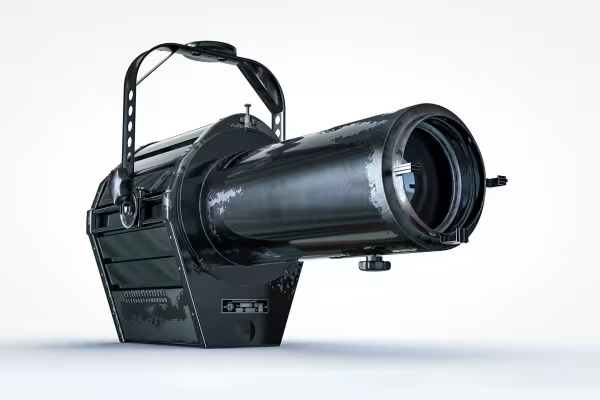 Eğitimde, bu 3D nesneyi Cinema 4D R19 ile oluşturacaksın.
Bunlar da ilgini çekebilir

Şirketler için pratik uygulamalar

Yüksek kaliteli videolar üret.

Filmi düzenle, geçişler, animasyonlar ve daha fazlası

Nasıl çalıştığı. Hangi seçeneklerin olduğu.
Yorum yap şimdi „Cinema 4D dersi: Başlangıç ve 3D uygulaması için temel bilgiler“