
Adobe Illustrator Giriş: Temel bilgileri öğrenmek

- Illustrator'a Giriş: Temeller, Fonksiyonlar, Araçlar ve Kontrol Panelleri detaylı bir şekilde açıklanmış
- Birçok uygulama örneği ile çeşitli ipuçları ve püf noktaları ile efektler oluşturmak için.
- Adobe Illustrator'in özel uygulama alanlarıyla ilgili bonus bölümü.
Hadi! Şimdi vektörler geliyor. Adobe Illustrator CC'nin tanıtımını al ve grafik tasarım ve illüstrasyona profesyonel bir başlangıç yap!
63 Video, 346 Dakika
Giriş
İllustratörler için Başlangıç ve İlerleme - 1.0 Giriş
1 minİlk temel eğitimime hoş geldiniz Adobe Illustrator.
Bu videoda henüz bir öğretici yok, önce benim küçük bir tanıtımım ve tüm eğitimin genel konu başlıklarından kısaca bahsedeceğim.
Keyifli izlemeler. :-)
İllüstratör için başlangıç ve ileri seviye kullanıcıları için – 1.1 Kullanıcı Arayüzü
3 minBu Temel Eğitimin ilk "gerçek" videosunda Adobe Illustrator CC'nin kullanıcı arayüzü hakkında bir genel bakış sunulmaktadır.
İllüstratörler için Başlangıç ve İlerleme - 1.2 Çalışma Alanları
8 minBu videoda "Illustrator'daki Çalışma Alanları" konusu ele alınıyor. Burada temel olarak çalışma alanının ne olduğunu ve nasıl kendi alanınızı oluşturup kaydedebileceğinizi inceleyeceğiz.
İllustrator için yeni başlayanlar ve ilerleyenler için - 1.3 Voreinstellungen
4 minBirinci bölümün sonunda, bu videoda Adobe Illustrator'un ayarlarında bulunan bazı küçük (ancak yararlı) fonksiyonlar hakkında konuşulacak.
Giriş Teorisi
Illustrator için yeni başlayanlar ve ilerleyenler – 2.0 Illustrator doğru seçim olduğunda?
5 minBüyük Illustrator temel eğitiminin 2. bölümünün ilk kısmında, Adobe Illustrator'ün çeşitli uygulama alanları hakkında küçük bir genel bakış yapacaksınız.
İllüstrasyon için Başlangıç ve İlerleme – 2.1 Vektörler ile Pikseller arasındaki farklar
2 minBu video, aslında vektörler ile pikseller arasındaki temel farkın ne olduğunu bir kez gösteriyor.
İllüstrasyon yapımına yeni başlayanlar ve ilerleyenler için - 2.2 Yollar nedir?
2 minKapitel 3'e geçmeden önce, pratik videolara başlamadan önce, son teorik bölümde "Illustrator'da yollar nedir?" sorusuna değinmek istiyorum.
Temel bilgi
Illustrator için Başlangıç ve İlerleme - 3.0 Illustrator'da Çizim Alanları
12 minÜçüncü bölümün ilk kısmında "Illustrator'da Çizim Alanları" konusu hakkında her şeyi öğreneceksiniz.
İllüstratörler için Başlangıç ve İlerleme - 3.1 Renk uzayını seçmek: RGB mi yoksa CMYK mi?
3 minBu videoda "renk yönetimi" konusuna kısa bir giriş yapacaksınız. Daha doğrusu, CYMK veya RGB renk uzayını ne zaman seçmeniz gerektiği hakkında konuşacağız. Ayrıca, renk uzayı seçerken karşılaşılabilecek tehlikeleri de göstereceğim.
İllüstratör için Başlangıç ve İlerleme – 3.2 cetvel ve sıfır noktası
4 minCetvel ve sözde sıfır noktası ne işe yararlar? Bu sorular bu videoda açıklanacak.
İllüstrasyon için Başlangıç ve İlerleme - 3.3 Yardımcı çizgiler ve akıllı yardımcı çizgiler
4 minRehber çizgiler, İllüstratör'deki çalışmayı çok daha kolaylaştırabilir. Bu videoda, hangi farklı "rehber çizgiler türlerinin" olduğunu ve hangi ayarların yardımcı olabileceğini öğreneceksiniz.
İllüstratör için yeni başlayanlar ve ilerleyenler - 3.4 Belgeyi doğru şekilde kaydetmek
10 minEn iyi sanat çalışması doğru şekilde kaydedilmezse hiçbir işe yaramaz. Bu videoda, Illustrator'da belgeleri doğru bir şekilde kaydetmenin çeşitli yolları hakkında konuşuluyor.
Aletleri tanımak
İllüstratör için Başlangıç ve İlerletme - 4.0 Seçim Araçları
12 minBüyük Adobe Illustrator temelleri eğitiminin 4. bölümüne vardık şimdi. Bu videoda Illustrator'un "Seçim Araçları" hakkında konuşacağız.
Çizim Araçları aracıdır.
8 minBu video ile Adobe Illustrator'daki "Kalem Aracı"nın nasıl çalıştığına dair bir giriş alacaksınız.
İllüstrasyonlara yeni başlayanlar ve ilerleyenler için - 4.2 Çizgi Aracı
1 minBu kısa videoda Illustrator'daki "Çizgi Aracı" hakkında bazı detayları öğreneceksiniz.
İllustrator için başlangıç ve ileri düzey - 4.3 Metin Aracı
4 minBu videoda Illustrator'un "Metin Aracı" açıklanmaktadır.
İllüstratörler için Başlangıç ve İleri Düzey - 4.4 Şekil Araçları
4 minIllustrator'da çok sık şekiller oluşturmak zorunda kalındığı için, Illustrator'un farklı "Şekil Araçları" hakkında uygun bir video bulunmaktadır.
Illustrator için başlangıç ve ileri seviye kullanıcılar için - 4.5 Fırça Aracı
8 minİllustrator'da "Fırça Aracı" ile de birçok şey başlayabilirsiniz. Bu videoda bu işlevler hakkında kısa bir genel bilgi edineceksiniz.
İllüstratör için Başlangıç ve İlerleme – 4.6 Şekil Oluşturma Aracı
1 minFormları kolayca oluşturmak ve çizme işlemini yapmak mümkün değil mi??? O zaman siz henüz Illustrator'daki "Şekillendirme Aracı"nı tanımamışsınız demektir. :-) Bu videoda, bu küçük ama etkili araca dair kısa bir genel bilgi bulabilirsiniz.
İllustrator için Başlangıç ve İlerleme - 4.7 Silgi Aracı
1 minIllustrator'in "silgi aracı" ile ilgilenmeyi hiç düşündünüz mü? Hayır? O zaman bu küçük yardımcı hakkında daha fazla bilgi için bu kısa videoyu izleyebilirsiniz. :-)
İllüstratör için yeni başlayanlar ve ilerleyenler için - 4.8 Döndürme ve Yansıtma
4 minÇoğu kez oluşturulan nesneleri veya şekilleri belirli bir yöne döndürmek veya yansıtmak gerekir. Bu görevler için uygun araçları bu videoda öğreneceksiniz. :-)
İllüstrasyon programı (Illustrator) için yeni başlayanlar ve ilerleyenler – 4.9 Ölçeklendirme ve Eğme
3 minBu videoda size nadiren ihtiyaç duyulsa da belirli durumlarda oldukça faydalı olabilecek iki aracı göstereceğim. Burada Adobe Illustrator'un "Ölçekleme Aracı" ve "Bükme Aracı"ndan bahsediyorum.
İllüstratör için yeni başlayanlar ve ilerleyenler için – 4.10 Burulma Aracı
3 minSıvılaştırma sadece Photoshop'ta mı? Yanılıyorsunuz ... :-) İllüstratör de vektör grafiklerinizi şekillendirmek ve sıvılaştırmak için bazı araçlar sunar.
İllüstratör için Başlangıç ve Yükseltme – 4.11 Özgür Dönüştürme Aracı
2 minBu videoda Adobe Illustrator'ın "Dönüşüm Aracı" ile ilgili konuşulmaktadır.
Illustrator için Başlangıç ve İleri Düzey Kursu - 4.12 Şekil Oluşturma Aracı
2 minForm oluşturmak o kadar da kolay olabilir... Bana inanmıyor musunuz? O zaman bu "Form Oluşturma Aracı" videosuna bir göz atın. :-)
Illustrator için yeni başlayanlar ve ilerleyenler için - 4.13 Perspektif Izgarası Aracı
5 minAyrıca Illustrator, perspektif bozulması olasılığını sunar. Daha fazla bilgi için bu videoda bulunabilir. :-)
İllüstratör için Başlangıç ve İlerletme - 4.14 Gradient Aracı
7 minGrafik tasarımı" konusuyla ilgilenirken, eninde sonunda "gölgelendirmeler" konusundan kaçamazsınız. Bu videoda Illustrator'un "gölgelendirme aracı" hakkında küçük bir giriş bulunmaktadır.
İllüstratör için yeni başlayanlar ve ilerleyenler için – 4.15 Damla Pompası ve Ölçüm Aracı
3 minBu videoda "pipet" ve "ölçü aleti" hakkında konuşulmaktadır.
Adobe Illustrator için Başlangıç ve İlerleme - 4.16 Uyum Aracı
4 minUyum aracı" çok sayıda yaratıcı olma olanağı sunar. Bu aracın kullanımı için bazı ipuçları bu videoda mevcuttur. :-)
İllüstratör İçin Başlangıç ve Gelişmiş Kullanıcılar - 4.17 El ve Büyüteç
2 minBu kısa videoda, sadece Illustrator'da sürekli ihtiyaç duyduğumuz iki temel "araç" hakkında konuşulmaktadır.
Önemli alet paletleri
İllüstratör Başlangıç ve İlerleme İçin – 5.0 Katman Paleti
9 minŞimdi Adobe Illustrator'e yönelik Büyük Temel Eğitimin 5. Bölümü kapıda. Bu bölümde her şey Illustrator'ün en önemli "Araç Paletleri" etrafında dönüyor.
Bu videoda, "Katmanlar Paleti"ni ele alacağız. :-)
İllüstrasyon için Acemi ve İleri Düzey - 5.1 Görünüm Paleti
9 minIllustrator'in "Görünüm Paleti" birçok olanak sunuyor. Bu videoda ondan küçük bir genel bakış alacaksınız.
İllüstratör için başlangıç ve ilerleme - 5.2 Renk ve Renk Alanı Paleti
6 minBu videoda şimdi oyuna renk de katılıyor. Burada Adobe Illustrator'ın "Renk Paleti" ve "Renk Kutuları Paleti" hakkında temel şeyleri öğreneceksiniz.
İllüstratör için Başlangıç ve İlerleme – 5.3 karakter ve paragraf paleti genel bir bakış
8 minBu videoda Illustrator'un temel "Tipografi Paletleri" hakkında konuşulmaktadır.
İllüstratör için Başlangıç ve İleri Düzey - 5.4 Karakter ve Paragraf Biçimleri
5 minBu videoda "Paragraf ve Karakter Biçimleri" fonksiyonlarını öğreneceksiniz.
İllüstratör için Başlangıç ve İlerleme - 5.5 Sembol Paleti
5 minBu video, Illustrator'daki "Sembol Paleti"nin nasıl çalıştığını size göstermektedir.
İllustrator için Başlangıç ve İleri Düzey – 5.6 Hizala Penceresi
5 minÇoğu zaman nesneleri veya grafikleri bir düzen veya iş alanında çok hassas bir şekilde hizalamak zorunda kalabilirsiniz. Ve bu videoda size, bu tür "hizalama görevlerini" nasıl kolayca halledebileceğinizi göstereceğim. :-)
Illustratörler için başlangıç ve ilerlemeli – 5.7 Pathfinder paleti
6 minPathfinder", Adobe Illustrator'da son derece önemli bir parçadır. Bu videoda uygulama alanları hakkında küçük bir genel bakış elde edeceksiniz.
Pratikte temeller
İllüstratör için başlangıç ve ilerleme - 6.0 Yolları birleştirme
6 minÇoğu zaman, iki veya daha fazla yolun birleştirilmesi yararlı olabilir. Bunun nasıl çalıştığını bu videoda öğrenebilirsiniz. :-)
İllüstratör için Başlangıç ve İlerletme – 6.1 Yol üzerinde metin
2 minAdobe Illustrator, metinleri bir patika boyunca çalıştırma olanağı sunar. Bu konuyla ilgili daha fazla bilgi video içerisinde bulunmaktadır.
Illustrator için başlangıç ve ileri düzey kullanıcılar için – 6.2 Yazıları yola dönüştürme
4 minAdobe Illustrator ve grafik tasarım konusuyla ilgilenenler, kısa süre içinde "fontları yol haline getirme" terimiyle karşılaşacaklar. Bu konu hakkında bazı ipuçları ve açıklamalar bu videoda bulunmaktadır.
İllüstratör için Acemi ve İlerideki Kurs - 6.3 Yolu Taşıma
2 minBu videoda "Yol Kaydırma" İllüstratör Diyalogu hakkında konuşulmaktadır. İzlerken keyifli dakikalar geçirmenizi dileriz. :-)
İllüstratör İçin Başlangıç ve İleri Düzey - 6.4 Dönüştürme Diyaloğu
3 minNeden İllüstratör diyaloğu "Dönüştür" bazen bu kadar önemlidir? Cevabı bu videoda alacaksınız.
İllüstratör için Başlangıç ve İlerletilenler – 6.5 Kesme Maskeleri ile Kapsamını Belirle
3 minKesme maskeleri, Illustrator'da güçlü bir araçtır. Onunla nasıl hatta resimleri bile çıkaracağınızı bu videoda öğreneceksiniz. :-)
İllüstratör için başlangıç ve ileri seviye - 6.8 Düzenli ve tekrarlanan dönüşümler
3 minÇoğu zaman bir nesneyi veya birkaç nesneyi sürekli olarak eşit şekilde dönüştürmek, taşımak veya döndürmek gerekebilir. Bu tür görevleri nasıl kolayca başarabileceğinizi bu videoda öğreneceksiniz. :-)
Illustratörler için Başlangıç ve İleri Düzey - 6.9 Desen Fonksiyonu
5 minAdobe Illustrator, doğuştan güçlü bir "desen oluşturucu" ile birlikte gelir. Bu video sizlere bu desen fonksiyonları hakkında kısa bir genel bakış sunuyor.
İllüstratör için başlangıç ve ilerleme – 3D şarap bardağı oluşturma 6.10
6 minBu videoda, bir 2D vektör grafiğini doğrudan Illustrator'da bir 3D nesneye dönüştüreceğiz.
İllüstratör Başlangıç ve İleri Düzey İçin - 6.11 Perspektif Bozulmasıyla Çalışmak
4 minNesneleri perspektifle uyarlama, sadece Photoshop'ta çözülebilecek bir görev değil. "Perspektif ızgarası" ile bu artık doğrudan Adobe Illustrator ile de yapılabilir.
İllüstratör için yeni başlayanlar ve ilerleyenler – 6.12 İllüstratör efektleri vs. Photoshop efektleri
3 minAdobe Illustrator'ın Efekt Galerisi'nde hem "Illustrator Efektleri" hem de "Photoshop Efektleri" bulunmaktadır. Peki, aslında fark nerede? Cevabı bu videoda bulabilirsiniz. :-)
Çizerler İçin Başlangıç ve İlerletme – 6.13 Resim Çizimi
7 minAdobe Illustrator'in "Resimizleyici"si gerçekten güçlü bir araçtır. Bu video ile işleyişine kısa bir genel bakış yapacaksınız.
Pratik örneklerin uygulanması
Adobe Illustrator – Optik yanılsamalar oluşturma
14 minBu öğreticide "görsel yanılsamalar" konusunu ele alacağız. Size dört görsel yanılsama hazırladım ve bunları adım adım Adobe Illustrator'da birlikte oluşturacağız.
Adobe Illustrator - Uyarı levhaları tasarlamak
9 minBu rehberde, Illustrator'da uyarı işaretleri veya tehlike işaretleri nasıl oluşturulur öğreneceksiniz. İlk olarak, bu tür bir uyarı işareti için temel şablonu nasıl oluşturacağımıza birlikte bakacağız, ardından temel şablonunuzu uygun içerikle doldurabilmeniz için "Radyoaktif sembol" ve "Biyo tehlike işareti" oluşturacağız. Former oluşturma aracını kullanmayı öğreneceksiniz.
Adobe Illustrator - Metinde altın efekti.
8 minBurada güzel bir altın efekti nasıl oluşturulacağını öğreneceksiniz. Ayrıca kendi renk kitaplıklarınızı nasıl oluşturabileceğinizi göstereceğim, böylece ileride oluşturacağımız altın renkleri gibi renklere her zaman tekrar erişebilirsiniz. Son olarak, biraz ekstra olarak, bir 2D metni nasıl 3D'ye dönüştürebileceğimizi göreceğiz.
Şimdi fazla konuşmadan direkt başlayalım...
Adobe Illustrator - 3D nesneler oluşturmak.
12 minBiliyor muydunuz, Illustrator'un 3D işlevlerini de sunduğunu? Bilmiyorsanız, bu rehber tam size göre. Birlikte adım adım Adobe Illustrator'ın 3D işlevlerine dalıp üç farklı 3D nesne inşa edeceğiz. Bunlar arasında, „Mensch ärgere dich nicht“ oyunundan tanıdığınız bir oyun figürü, tamamen dokuyla kaplanmış bir oyun zarı ve küçük bir sürpriz olarak „Yüzüklerin Efendisi“ nden „bir yüzük“ inşa edeceğiz.
Adobe Illustrator – Patlamalar Metni
6 minBurada, bu tür güzel bir yarılmış metni Illustrator'da nasıl oluşturacağımızı birlikte inceleyeceğiz. Ayrıca uygun bir arka plan oluşturacağız ve sonunda işin içine bir çeşit çizgi roman bombası (çalışma dosyalarıyla birlikte sunulmuştur) ekleyeceğiz.
Adobe Illustrator – Uygulama simgesi oluşturma
9 minBu öğreticide, Illustrator'da güzel bir Uygulama Simgesi nasıl oluşturacağınızı öğreneceksiniz. Adım adım iOS-5 tarzında bir Uygulama Simgesi oluşturacağız. Şu anda iOS 5'in artık modası geçtiğini düşünüyorsanız, haklısınız. Ancak o dönemdeki simge tasarımı, mevcut tasarımdan biraz daha karmaşıktı. Bu yüzden bu öğreticiden sonra, şu anki tasarımda da simgeler oluşturmanın sizin için kolay olacağını düşünüyorum.
Adobe Illustrator - Görünüm Paletinin Gücü
8 minBu öğretici kılavuzda, Illustrator'da Görünüm Paletini tamamen yeni bir açıdan keşfedeceksiniz. Birlikte adım adım yalnızca Görünüm Paleti'nin yardımıyla oluşturulan bir düğme yapacağız. Kılavuzdan keyif alın.
Adobe Illustrator - Plaket oluşturmak
11 minBeni onurlandırıyor ki, bir başka öğreticimde yeniden buradasınız. Birlikte adım adım bir plaket oluşturacağız. Bu süreçte Pathfinder, Döndürme Fonksiyonu ve Adobe Illustrator hakkında diğer bazı ipuçları ve püf noktalarıyla karşılaşacaksınız.
Bonus malzeme
İllüstratör için Başlangıç ve İleri Düzey - 8.0 Vektör Grafik çizmek
4 minBu bonus videoda, bir vektör grafik ile harika bir çıkartma nasıl çıkarılacağını göreceğiz.
İllüstrasyon için yeni başlayanlar ve ileri düzeyde olanlar için – 8.1 Vektör Akıllı Nesneler
3 minBu videoda Photoshop'ta "Vektör Akıllı Nesneler" ile çalışmayı göreceksiniz. İzlemeye değer. :-)
Illustrator için başlangıç ve ileri düzey - 8.2 Illustrator yollarını Cinema 4D'ye aktarın.
3 minSıklıkla Illustrator ile Cinema 4D'den daha hassas şekiller oluşturabilirsiniz. Bu videoda, bu yolları Cinema 4D için nasıl aktarabileceğinizi öğreneceksiniz.
Illustratör için başlangıç yapanlar ve ilerleyenler - 8.3 Grafikleri hızlı bir şekilde yeniden renklendirme
2 minBu, Adobe Illustrator için büyük temel eğitimin son videosudur. Burada, grafikleri çok hızlı bir şekilde yeniden renklendirmenin nasıl yapıldığını öğreneceksiniz.
CC 2015.3'teki yeni özellikler
Yaratıcı Bulutta yeni: Illustrator CC 2015.3 (Haziran 2016)
15 minAdobe Illustrator CC için yeni bir güncelleme daha çıktı - Sürüm 2015.3. Bu videoda Julian Rohm, güncellemenin yeniliklerine değiniyor. İyi seyirler.
Uygulama örnekleri
-
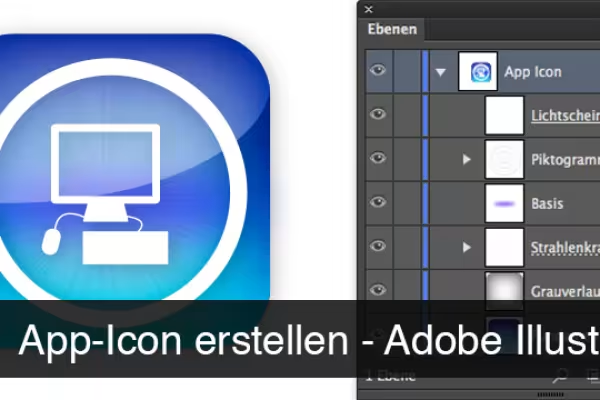 Bir simge oluşturmak mı istiyorsun? Nasıl yapılacağını öğrenmek için kılavuzu takip et!
 -
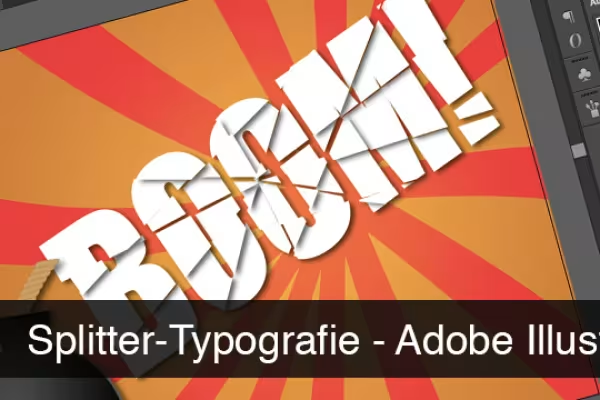 Illustrator'da dikkat çeken efektler oluşturun.
 -
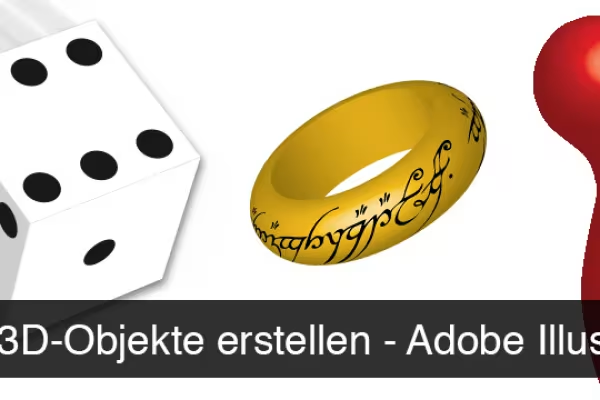 Adobe Illustrator'da 3D nesneleri bile oluşturabilirsin.
 -
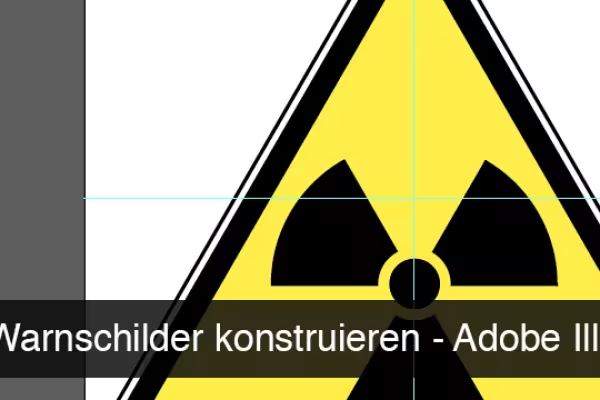 Öğren tüm önemli Illustrator araçlarını kullanmayı ve ihtiyacın olan vektörleri oluştur.
 -
 Illustratör'de istediğin illüstrasyonları nasıl yaratacağını öğren.
Bunlar da ilgini çekebilir

Tam gaz, daha fazla ilham, maksimum WOW etkisi!

Daha fazla stil, daha fazla güç, daha fazla şablon!

Düzenini şimdi yaşa!

300 DPI'de JPG formatında kalibre edilmiş dolgu yöntemi için Photoshop şablonları ile 20 Set 4K (4096 × 4096 px)
Yorum yap şimdi „Adobe Illustrator Giriş: Temel bilgileri öğrenmek“