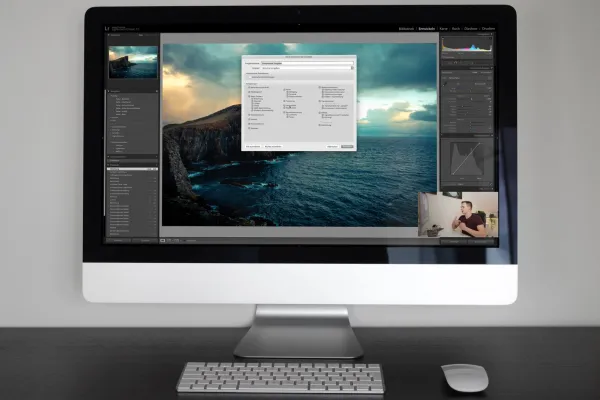
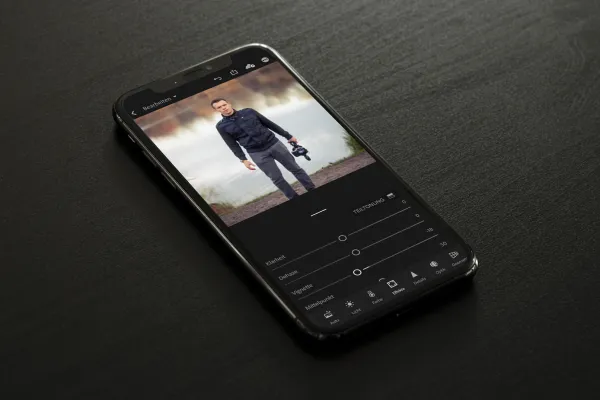
Daha iyi fotoğraflar. Daha fazla genel bakış. Etkili çalışma. Bu rehber, Lightroom Classic CC'yi tamamen öğrenmenizi sağlar. Şimdi izleyin ve fotoğraf iş akışınız bir sonraki seviyeye ulaşsın!
Lightroom Classic CC eğitimine hoş geldiniz. Eğitimin içerikleri hakkında küçük bir genel bakış.
Lightroom, bir katalog ile çalışan bir programdır. Ancak, bu tam olarak nasıl çalışır ve nelere dikkat etmek gerekir?
Sıkça aldığım bir soru: Lightroom'u ne zaman, Photoshop'u ne zaman kullanmalı? İşte farkları sana göstereceğim.
Adobe tarafından geliştirilen DNG ile, birçok açıdan diğerlerine üstün olan bir RAW formatı oluşturulmuştur. Vor- veya Nachteile'yi sana göstereceğim.
Lightroom menülerinin yapısı farklı faaliyet alanlarına ayrılmıştır. Bunlar her biri kendi görevini yerine getirir, ancak bunları istediğin gibi özelleştirebilirsin.
Lightroom ile çalışmaya başlamadan önce katalog gelir. Lightroom'da kataloğu nasıl oluştururum ve nelere dikkat etmeliyim. Bunları bu videoda açıklayacağız.
Lightroom ile fotoğraf düzenlemeye başlamadan önce bu ayarları biraz daha dikkatlice incelemelisin.
Önizlemeler, Lightroom'daki fotoğraflarımızın gösterimini hızlandırır. Ancak bunlar önce oluşturulmalıdır. Bu konuda sana birkaç ipucum var.
Kütüphane, fotoğraflarınızın yönetiminden sorumludur. Filtreler, işaretler ve meta veriler - burada ihtiyacınız olan her şeyi öğreniyorsunuz.
Lightroom düzenlemeye hazır. Peki şimdi fotoğraflarımızı nasıl alacağız? İthalat, fotoğrafları basitçe eklemekten çok daha fazla seçenek sunar.
Resimler sadece klasörlerde değil, aynı zamanda koleksiyonlarda da sıralanabilir. Bunlar otomatik toplama seçenekleri sunar, bunları göz ardı etmemelisin.
Lightroom'un kütüphanesi, resimlerinizi yönetmenize olanak tanır. Değerlendirme ve işaretleme size büyük ölçüde yardımcı olacaktır.
Lightroom, çekimlerini kolay ve hızlı bir şekilde ayırt etmek için yüz tanıma özelliği sunar.
Resimler işaretlendiğinde, onları arayabilmemiz gerekir. Ancak Lightroom sadece basit bir arama sunmaktan çok daha fazlasını sunar...
Fotoğraflarınızı büyütürken kolaylıkla gezinmenizi sağlayan harika bir seçenek var: Navigatör. Bu nasıl çalıştığını size göstereceğim.
Şimdi fotoğrafların düzenlenmesine geçiyoruz. Bu bölümde her şey Lightroom'daki Geliştirme Modülü ve fotoğraflarının düzenlenmesiyle ilgili.
Her ekran gerçekte olduğu gibi renkleri göstermez. Bu nedenle sana ekranını nasıl ve neden kalibre etmen gerektiğini burada göstereceğim.
Lightroom'un harika yanı, tüm düzenlemelerin yıkıcı olmayan olmasıdır. Her zaman anlık görüntüler oluşturabilir veya geçmişe geri dönebilirsiniz.
Histogram, fotoğrafının parlaklığını belirlemek ve resimleri doğru bir şekilde düzenlemek için harika bir araçtır. Bu aracı anlıyor musun?
Lightroom'daki temel ayarlar, fotoğraflarının düzenlenmesindeki en önemli ayarlarla ilgilidir.
Profiller, sadece daha iyidir. Yalnızca Presetlerle mümkün olmayan efektleri kaydedip uygulayabilirsiniz.
Önceki videoda profiller ve olanakları hakkında konuştuk, şimdi sana Photoshop'ta bunları nasıl kendin oluşturabileceğini göstereceğim.
Lightroom'daki gradasyon eğrisi kullanımı kolay değil. Ancak onu ustalıkla kullandığında, renk ve kontrast konusunda beklenmedik imkanlar sunar.
Renklendirme ve uyarlamada yol, HSL'yi takip etmeden geçemez. Bu araçla Lightroom'da her bir renk kanalını kontrol edebilirsin.
Parçalı tonlama, fotoğrafına renk stili vermenin en kolay yoludur. Sadece renk ve yoğunluğu seç, Lightroom gerisini halleder.
Bir fotoğrafın kalitesi genellikle netlikle tanımlanır. Bu nedenle burada gürültüyü gidermek ve netleştirmek için özel bir araç bulunmaktadır.
Objektifler distorsiyonlara ve diğer optik hatalara neden olabilir. Ancak endişelenmeyin: Bunlar Lightroom'da çok kolay bir şekilde düzeltilebilir.
100% düz bir fotoğraf mı istiyorsun? O zaman bu araç tam sana göre. Lightroom'daki Dönüştürme Diyaloğu ile her şeyi düzeltebilirsin.
Bir fotoğrafın birden fazla sürümünü denemek istiyorsun, belki yeni bir düzenleme denemek için? Bunun için sanal kopyalar mevcut.
Bu videoda Lightroom'da senkronizasyon hakkında konuşulmaktadir.
Lightroom'daki Geliştirme Modülündeki Efektler sekmesi sana ne sunuyor? Fotoğrafların için Efektleri kullan.
Lightroom'daki kalibrasyon birçok kişi için tamamen bilinmezken, renk düzenlemede sana beklenmedik olanaklar sunar.
Yerel uyarlamalar, genel görüntüyü etkilemeyen ve sana yeni olanaklar sunan özel araçlardır.
Kesim yapmak basit gibi görünüyor ama öyle değil. Lightroom'un bu basit aracında birçok özellik bulunmaktadır.
Evet, Lightroom'da retuş yapmak da sorun değil. Basit bir araçla kusurların hızlı bir şekilde giderilmesi kolaydır.
Gelişim filtresi, yalnızca bir resmin belirli bir bölümünde etkili olan bir düzenleme geçmişi oluşturur. Sen nasıl belirlersin!
Benzer şekilde, dairesel filtre de çalışır. Yerel ayarlar, yeni olanaklar sunar resim düzenleme için dairesel bir durumda.
Bir portrede kırmızı gözleriniz mi var? Bu hiç sorun değil. Bir tıklama ile bu Lightroom aracı onları kaldırabilir.
Düzelme fırçasıyla resmin üzerine düzenleme ayarları yapabilir ve değişikliğin nerede gerçekleşeceğini çok hassas bir şekilde belirleyebilirsin.
Bu pratik dersimde sana HDR fotoğraflarımı nasıl düzenlediğimi göstereceğim. Lightroom'da birkaç tıklamayla birleştirme yapılır.
Bu pratik dersimizde bir portre üzerinde birlikte çalışacağız. Sana uygun görüntü stili ayarlarımı göstereceğim.
Pratikte manzara fotoğrafları da işliyoruz. Birlikte bir manzara fotoğrafımızı işleyelim ve Lightroom'un olanaklarını kullanalım.
Bu pratik dersimizde bir portre fotoğrafını birlikte düzelteceğiz. Lightroom birçok düzeltme seçeneği sunar ve diğer programlarla sorunsuz bir şekilde rekabet edebilir.
Bir panorama oluşturmak hiç de zor değil. Lightroom'da birkaç basit tıklama ile bu mümkün.
Pratikte biraz zorlayıcı bir şey yapmaya devam ediyoruz. Birlikte, oldukça kötü koşullarda çekilmiş bir portreyi işliyoruz.
Lightroom'da görüntüler işlendikten sonra bunlar dışa aktarılmalıdır. Burada farklı seçenekleri öğreneceksiniz.
Şimdi, Lightroom'da düzenlenen fotoğrafları nasıl sosyal medya için veya sadece paylaşmak için dışa aktarabileceğimiz sorusu ortaya çıkıyor.
Fotoğraflarını bir albümde bastırmak istiyor musun? Sorun yok! Lightroom bunun için kendi modülüne sahip.
Lightroom ile çok kolay ve otomatik olarak çevrimiçi bir galeri oluşturabilirsin. Lightroom senin için tüm işi yapar.
Lightroom mobile, masaüstü uygulamasından bildiğin gücü ve imkanları akıllı telefonuna getiriyor. Fotoğraflarını kolayca yoldayken düzenleyebilirsin.
Lightroom mobil uygulaması ile fotoğraflarını her zaman yanında taşıyabilir, burada da sıralayabilir, değerlendirebilir, işaretleyebilir ve elbette filtreleyebilirsin.
Akıllı telefonun ve Lightroom mobil uygulaması ile cebinde tam teşekküllü bir düzenleme programına sahipsin. Bunun nasıl çalıştığını, bu dersde öğreneceksin.
Lightroom mobile'a fotoğraflarını (RAW dosyalar da dahil olmak üzere) içe aktar, öğrendiğin gibi düzenle ve örneğin sosyal medya için doğrudan dışa aktar.
Lightroom mobil uygulamasındaki kamera ile Lightroom'da doğrudan fotoğraf çekebilir ve akıllı telefonunuzla HDR fotoğraflar ve RAW çekimler oluşturabilirsiniz.
Bonus alanı, önemli olmalarına rağmen başka bir yerde yer bulamayan tüm bilgiler içindir.
Lightroom'da fotoğraflarınızı düzenlemek her zaman yeterli gelmeyebilir. Bazen onları harici eklentilere de yüklemek isteyebilirsiniz. Tam da burada bahsedilmek istenen budur.
Lightroom, Photoshop ile etkileşimli bir arayüz sunar ve Photoshop'ta görüntüleri yüklemenizi kolaylaştırır. Nasıl çalıştığını ve önceden ayarlamalar yapmanız gerekenleri size göstereceğim.
Yolculuğun farklı yerlerine resimlerini atamak istiyor musun? O zaman Harita Modülünü kullan ve genel bir görüntü elde et.
Lightroom'unuz yavaş mı çalışıyor? O zaman bu videoda daha iyi performans ve hızlı düzenleme için uygun ipuçlarını bulabilirsiniz.
Lightroom, fotoğraflarınızı uzun vadeli olarak arşivlemeniz için birkaç seçenek sunar.
Katalog, Lightroom'un kalbi niteliğindedir. Burada resimlerinizde yaptığınız tüm değişiklikler bulunmaktadır. Bu nedenle doğru bir yedekleme önemlidir.
CMYK mı yoksa RGB mi? Hangi renk modunu ne zaman kullanmalıyım? Farklıkları sana göstereceğim.
Fotoğrafın çözünürlüğünden daha fazlası var. Bit derinliği tamamen farklı çekimlere yol açabilir.
Fotoğraflarım için hangi renk uzayını kullanmalıyım? Bu videoda cevapladığım sıkça sorulan bir soru.
Lightroom'un 8.4 sürümüne geçişle birçok şey değişti. Büyük bir performans artışı ve sana bu videoyu gösterdiğim bazı yeni özellikler var!
Evet, yine o zaman geldi. Yeni bir Lightroom sürümü var. Bu sürümün uygulamaya, CC sürümüne ve Classic CC sürümüne etkilerini bu videoda öğrenebilirsin.
Yorum yap şimdi „Lightroom Classic CC - fotoğraf düzenleme için kapsamlı rehber.“