
Adobe Premiere Pro CC Dersi: Kurgudan İhraca Video Düzenleme

- Matthias Butz tarafından Adobe Premiere Pro CC ile video düzenleme üzerine 7 saatten fazla eğitici ders.
- Kolay başlangıç: Programın arayüzünü öğren ve onu kişiselleştir.
- Uzman Kesim: Videolarınızı etkili bir şekilde kesmenizi ve geçiş efektleri oluşturmanızı sağlar.
- Renk düzeltme ve renk tonlaması: Filmlerinin renklerini ve görünümünü optimize et.
- Doğru ton: Ses seviyesini ayarla ve ses kayıtlarındaki gürültüyü kaldır.
- Animasyonlar: Metinler ekleyin, bir jenerik oluşturun ve harika resim içinde resim efektlerinden yararlanın.
- Bonus: Video kaba materyal ve egzersiz yapma görevleri, önemli uzman terimlerin açıklanması.
Sosyal medya için klipler veya etkileyici bir ürün veya imaj filmi olsun: Bu öğreticiye başlayın ve Adobe Premiere Pro CC ile video düzenlemeye başlayın!
54 Video, 459 Dakika
Video-Training için Giriş
Adobe Premiere Pro CC ile Video Düzenleme Eğitiminde seni neler bekliyor: Kurgu, Renklendirme ve Efektler.
2 minSeni, video düzenlemenin tüm önemli temelleri hakkında bir video eğitimi bekliyor.
Giriş
Premiere Pro CC dersi: 1.1 | Ne öğreneceksin
2 minPremiere Pro CC kursunda ne öğreneceğini öğren.
Premiere Pro CC Eğitimi: 1.2 | Ben Kimim?
3 minBenim adım Matthias. Fotoğrafçılık, görüntü düzenleme ve video eğitmeniyim. Bu kurs kapsamında sana yüzlerce saatlik video üretimi deneyimimi sunuyorum.
Premiere Pro CC Eğitimi: 1.3 | Görevler - Adobe Premiere Video Kursu
1 minBu video kurs, öğrendiklerini uygulamak için sana bazı görevler sunuyor. Böylece en iyi şekilde öğrenirsin!
Premiere Pro CC dersi: 1.4 | Ham materyali nasıl indiririm?
1 minVideolar son derece büyük. Bu Raw indirmede özel bir şey var. Endişelenme: Sana videoları nasıl kullanabileceğini detaylı bir şekilde açıklayacağım.
Premiere ile Başlangıç
Premiere Pro CC Eğitimi: 2.1 | "Premiere ile Başlangıç" Bölümüne Giriş
1 minBu bölümde, Adobe Premiere Pro CC ile videolarını düzenlemeye başlamak için gerekli olan her şeyi açıklıyoruz.
Premiere Pro CC Öğretici: 2.2 | Proje Oluşturma
9 minBaşlangıcı yaparak bir proje oluşturmayı başlıyoruz. Kesmeye başlarken en önemli ayarlar.
Premiere Pro CC Eğitimi: 2.3 | Arayüz
15 minPremiere Pro CC, ihtiyaçlara göre ayarlanabilen çok esnek bir arayüze sahiptir. Birkaç ipucu ve biraz alıştırma ile videolarını düzenlemek çok kolaydır.
Premiere Pro CC dersi: 2.4 | Klasör yapısı ve içe aktarma.
19 minVideon proje ne kadar karmaşık olursa, genel bir yapıya sahip olmalısınız ki kontrolü kaybetmeyin.
Premiere Pro CC Eğitimi: 2.5 | Performans ve Güvenlik
11 minBaşlamadan önce kesmeyi ve düzenlemeyi daha hızlı ve güvenli hale getirebilmek için mutlaka ayarlamanız gereken birkaç ayar bulunmaktadır.
Premiere'de kesim
Premiere Pro CC öğretici: 3.1 | "Premiere'de Kurgu" bölümüne giriş
1 minŞimdi montaja geçiyoruz. Videolarımı keserken kullandığım farklı teknikleri öğren.
Premiere Pro CC Eğitimi: 3.2 | Arayüz
9 minMontaj, Premiere'deki diğer tüm çalışma alanları gibi özel bir göreve sahip, montaj ve özellikle buna özgü araçlar.
Premiere Pro CC Dersi: 3.3 | Sesleri senkronize etmek
9 minVideoyu kaydetmek için ve sesi kaydetmek için farklı cihazlar kullandığımız sıkça olur. Sana, bunları tekrar nasıl bir araya getireceğimi göstereceğim.
Premiere Pro CC Eğitimi: 3.4 | Farklı Kurgu Teknikleri
11 minKesim yaparken farklı videolar için farklı teknikler vardır. Her birinin uygulama alanları vardır ve hangisini ne zaman kullanabileceğini burada öğrenirsin.
Premiere Pro CC Kılavuzu: 3.5 | Geçişler ve Geçiş Efektleri
10 minBasit bir kesim genellikle doğru seçim olacaktır. Ancak biraz daha farklı bir şey istiyorsan, senin için doğru videoyu burada bulabilirsin.
Premiere Pro CC Eğitimi: 3.6 | Metin
10 minVideo içinde metin ekranı mı? Sorun değil! Ancak burada keşfedilecek daha fazla şey var.
Premiere Pro CC dersi: 3.7 | Efekt ayarları ve keyframe'ler
13 minVideolarındaki animasyonlar büyü değil. Adobe Premiere Pro CC'de Keyframes kullanarak efektleri animasyonlaştırabilirsin.
Premiere Pro CC Eğitimi: 3.8 | Videoyu stabilize etme
15 minHer zaman daha ileri gidiyoruz ve hareketle ilgileniyoruz. Bu, izleme ile stabilize edilebilir.
Premiere Pro CC Öğretici: 3.9 | Zamanı kontrol et
16 minZamanı kontrol etmek mümkündür. Bununla kastettiğim, bir videonun ne kadar hızlı oynatıldığını ve yavaş çekim veya zaman geçişi görüntülerinin nasıl oluşturulduğunu anlamaktır.
Premiere Pro CC Dersi: 3.10 | Daha Hızlı Kırpmak
6 minBu tekniği, videoları daha hızlı kesmek için yüzlerce saat tasarruf etmek amacıyla öğrendim. Onu seninle paylaşmak istiyorum.
Premiere Pro CC Öğretici: 3.11 | Görev: Montaj
1 minŞimdi video düzenleme hakkında birçok şey öğrendin. Şimdi sen de bunların hepsini uygulayabilir ve kendi videonu düzenleyebilirsin. Bu görevle.
Premiere Pro CC Dersi: 3.12 | Çözüm: Kurgu I
16 minVideo düzenleme görevinden sonra sana nasıl yaptığımı göstereceğim. Canlı olarak omzumun üzerinden izleyebilirsin.
Premiere Pro CC Öğretici: 3.13 | Çözüm: Kurgu II
10 minKesimle ilgili ikinci kısma devam ediyoruz. Burada da yine birçok şey öğrenebilirsin.
Premiere'de Renk Derecelendirme/Renk Düzeltme
Premiere Pro CC Eğitimi: 4.1 | "Renk Düzenleme, Renk Düzeltme" Bölümüne Giriş
2 minRenk düzenleme, videolarında belirli bir şeyi ve videolarının görünümünü sağlar. İhtiyacın olan her şeyi bu bölümde öğreneceksin.
Premiere Pro CC Eğitimi: 4.2 | Temeller
9 minLumetri Color'daki temel ayarlar, videolarınızın düzenlenmesindeki temel ayarlarla ilgilenir.
Premiere Pro CC Dersi: 4.3 | Video Kapsamları
9 minKapsamlar, bir videodaki renk ve parlaklık dağılımının nasıl olduğunu belirlememize yardımcı olur. Bu, renklendirme işimizde bize büyük ölçüde yardımcı olur.
Premiere Pro CC Dersi: 4.4 | Beyaz dengesi
5 minVideonun rengi yanlış mı? O zaman bu ayar belki düzeltmeye yardımcı olabilir.
Premiere Pro CC Eğitimi: 4.6 | Eğriler
19 minDeğişim eğrisi, muhtemelen en bilinen düzenleme araçlarından biridir ve tabii ki Premiere'de de bulunmalıdır. Renk tonu veya kontrast ayarı olsun, neredeyse hiçbir sınır yoktur.
Premiere Pro CC Öğretici: 4.8 | HSL
12 minRenk düzenleme ve ayarlama işleminde HSL'in önünde geçilemiyor. Bu araçla Adobe Premiere Pro'da her bir renk kanalını kontrol edebilirsin.
Premiere Pro CC Eğitimi: 4.7 | Renk tekerlekleri ve renk dengeleme
10 minAdobe Premiere Pro, videoları otomatik olarak ve çok kolay bir şekilde birbirine uydurabilir. Bu, sadece bir tıklama ile çalışır. Tabii ki renk tekerleklerinin alanı çok daha fazlasını yapabilir...
Premiere Pro CC Eğitimi: 4.9 | Vinyet
5 minVinjette Lumetri panelinin son noktasıdır ve çok basit olmasına rağmen, bu efekti artık kaçırmak istemiyorum.
Premiere Pro CC Eğitimi: 4.10 | Ayar Katmanları
5 minAdobe Premiere Pro'daki Tüm Videolarınıza aynı anda bir Efekt uygulamak için Ayar Katmanları kullanabilirsiniz, örneğin bir Renk Stili.
Premiere Pro CC Öğretici: 4.11 | Maskeler
8 minHer zaman bir düzenlemeyi tüm resme uygulamak istemeyebilirsiniz. Maskelerle bunu kontrol edebilirsiniz ... hareketli görüntülerde de geçerlidir.
Premiere Pro CC dersi: 4.12 | Görev: Renk Düzenleme
1 minŞimdi uygulamaya geçiyoruz. Bu şekilde öğrenilenleri en iyi şekilde koruyabilirsiniz. Senden renk düzenlemesi için bir video alacaksın ve öğrendiğin tüm teknikleri uygulayabilirsin.
Premiere Pro CC Eğitimi: 4.13 | Çözüm: Renk Düzenleme A-Roll
19 minDerecelendirme görevinden sonra şimdi sana nasıl yaptığımı göstereceğim.
Premiere Pro CC Öğretici: 4.14 | Çözüm: Renk Düzenleme B-Roll
14 minRenklendirme işlemine ikinci kısmla devam ediyoruz. Burada da omuzlarımdan tekrar izleyebilirsin.
Premiere'de ses düzenleme
Premiere Pro CC öğretici: 5.1 | “Ses” bölümüne giriş
2 minAslında resimden daha önemli olan şey ses. Bu bölümde Adobe Premiere Pro'da ses düzenlemesi için ihtiyacın olan her şeyi öğreneceksin.
Premiere Pro CC Öğretici: 5.2 | Sesi ayarla
8 minBir film her zaman çok yüksek sesli olur ve sonra çok sessiz olur mu, biliyor musun? İşte bu durumu önlemek istiyoruz. Ses seviyesini ayarlıyoruz!
Premiere Pro CC Eğitimi: 5.3 | Temel Ses
11 minTemel Ses, sesinizin daha iyi çıkmasını sağlamanın kolay bir yoludur. Ön bilgiye gerek olmadan ve özellikle acılara yönelik olarak tasarlanmıştır.
Premiere Pro CC Eğitimi: 5.4 | Gürültüyü Kaldırma
11 minBir ses parçasındaki gürültü dikkati dağıtır ve profesyonellikten uzak bir izlenim verir. Bu nedenle sana Premiere Pro'da bunu nasıl en iyi şekilde giderileceğini göstereceğim ...
Premiere Pro CC Öğretici: 5.5 | Müzik ve Diyalog
10 minMüzik videolarında doğru atmosferi sağlar. Ancak bunları sesle karıştırmak kolay değil. Premiere Pro ile neredeyse otomatik olarak yapılabilir.
Premiere Pro CC Öğretici: 5.6 | Konuşma kayıtlarını düzenlemek
7 minNe kadar iyi mikrofon kullandığın önemli değil, bu tekniklerle ses kayıtlarına kurguda son dokunuşu yapabilirsin.
Efektler ve Animasyonlar
Premiere Pro CC Eğitimi: 6.1 | "Efektler ve Animasyonlar" Bölümüne Giriş
1 minKesintinin yanı sıra videomuzda kullanabileceğimiz animasyonlar ve efektlerle ilgili bir bölüm oluşturdum.
Premiere Pro CC Eğitimi: 6.2 | Ken Burns
7 minKen Burns efekti, videolarına bir fotoğraf eklemek isteyen film yapımcıları arasında çok popülerdir. Ama burada daha fazlası var.
Premiere Pro CC-Tutorial: 6.3 | Resim içinde Resim
8 minResim içi resim efekti, çok sayıda videoda kullandığım bir şeydir. İşte sana Premiere'de bunun nasıl kolayca çalıştığını gösteriyorum.
Premiere Pro CC Eğitimi: 6.4 | Jenerik oluşturma
6 minBir video için kapanış kredisi oluşturmak çok kolay. Bu sadece birkaç tıklama ile yapılabilir ve sana nasıl yapılacağını göstereceğim.
Premiere Pro CC Dersi: 6.5 | Favori Efektlerim
13 minPremiere birçok efekt sunar, ve burada bilgiyi korumak kolay değildir... Sık sık kullandığım efektleri sana göstereceğim.
İhracat
Premiere Pro CC Dersi: 7.1 | “Dışa Aktarma” Bölümüne Giriş
1 minTamamlandığımızda, dışa aktarmaya başlayacağız. İhtiyacın olan her şeyi burada öğreneceksin, doğru ayarlamalar dahil.
Premiere Pro CC Eğitimi: 7.2 | İhracat Diyaloğu
13 minAdobe Premiere Pro'daki dışa aktarma penceresi çok sayıda seçenek sunar, ancak başlangıç seviyesindeki kullanıcılar için hızlıca karışık hale gelebilir. Videolarınızı doğru bir şekilde dışa aktarmak için neleri nerede ayarlayabileceğinizi burada öğreneceksiniz.
Premiere Pro CC dersi: 7.3 | YouTube, Instagram ve Facebook için dışa aktarma
11 minŞimdi videolarımızı nasıl dışa aktaracağımızı biliyoruz. Ancak burada tam olarak hangi ayarları kullanacağız? Instagram, YouTube veya Facebook için videolarımı nasıl dışa aktardığımı sana göstereceğim ...
Bonus
Premiere Pro CC Öğretici: 8.1 | Çözünürlük
8 minVideo kalitesi açısından bir videonun çözünürlüğü ne anlama gelir? Cevabı, düşündüğünden farklı olabilir. Video kurgusundaki video çözünürlüğüyle ilgili tüm soruları cevaplıyoruz.
Premiere Pro CC Eğitimi: 8.2 | Bit Derinliği
7 minBir video çözünürlüğünden daha fazlası var. Bit derinliği tamamen farklı kayıtlar için olabilir.
Premiere Pro CC dersi: 8.3 | LOG profili kullanımı
7 minLOG profili, kontrastsız ve doygun olmayan bir görüntü sağlar, ancak düzenleme sırasında sana çok daha fazla olanak sunar.
Premiere Pro CC eğitimi: 8.4 | 4k veya HD
7 min4k bugün birçok insan için standart haline geldi - ya da da değil mi? Belki de HD'de çekmek daha mantıklı olabilir. Senin için avantajlarını ve dezavantajlarını göstereceğim.
Uygulama örnekleri
-
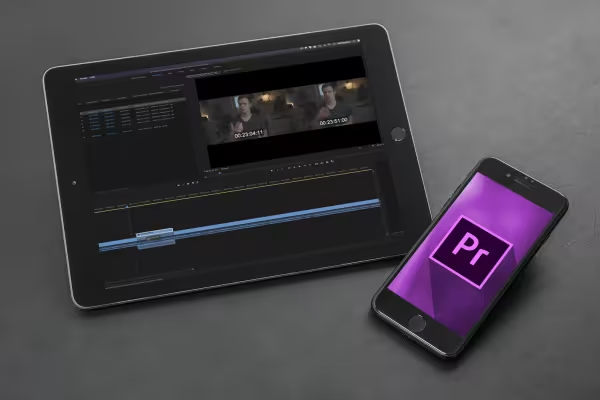 Videolarını kesmekten dışa aktarmaya kadar Adobe Premiere Pro CC ile çalışmayı öğrenin.
 -
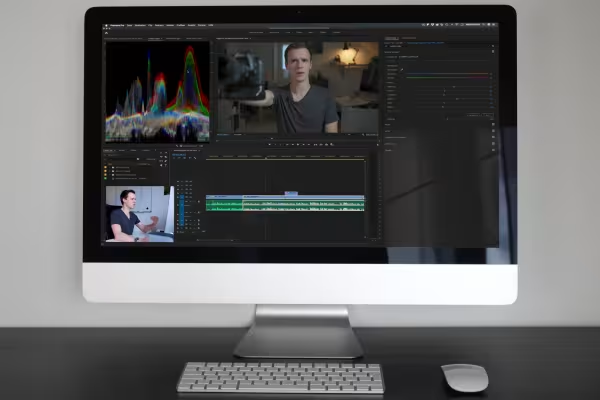 Kesim, ses, efektler - bu rehberlerin yardımıyla muhteşem videolar oluşturabilirsin.
Bunlar da ilgini çekebilir

Şirketler için pratik uygulamalar

Filmi düzenle, geçişler, animasyonlar ve daha fazlası

Yüksek kaliteli videolar üret.

Nasıl çalıştığı. Hangi seçeneklerin olduğu.
Yorum yap şimdi „Adobe Premiere Pro CC Dersi: Kurgudan İhraca Video Düzenleme“